Wiederherstellen eines Exchange-Postfachs 2010 Verwenden einer Wiederherstellungsdatenbank und Symantec Backup Exec 2010

Publico este documento que me pasa mi coleguita Carlos Fuenteseca, un crack de tio:
Los grupos de restauración de almacenamiento que podíamos ver en las antiguas versiones de Exchange 2003/2007 han desaparecido con la aparición de la nueva versión de Exchange Server 2010. En este documento podremos ver cómo crear una base de datos de recovery así como realizar una restauración de un buzón de Exchange 2010 utilizando Symantec Backup Exec 2010 y un par de comandos desde la poderosa powershell de Exchange server 2010.
Como comentare durante el documento, estas opciones de restauración son similares con cualquier software de backup compatible con Exchange Server 2010.
Der erste Schritt, den wir durchführen müssen, ist das Erstellen einer Wiederherstellungs-Datenbank (Wiederherstellungsdatenbank) Um dies zu tun, gehen wir zur PowerShell unseres Exchange-Servers 2010 und führen den folgenden Befehl aus:
New-MailboxDatabase -recovery -name (Name der Wiederherstellungsdatenbank) -Server (unser Exchange-Server) -EdbFilePath (Pfad der Datenbankdateien) –LogFolderPath (Pfad der Datenbank-Logs)

Dieser Befehl erstellt uns eine Wiederherstellungsdatenbank, die zur Wiederherstellung einer Datenbank aus unserer Backup-Lösung verwendet werden kann.
Daher besteht der nächste Schritt in unserer Backup-Lösung darin, eine vollständige Wiederherstellung der zu wiederherstellenden Datenbank durchzuführen. In diesem Beispiel haben wir Symantec Backup Exec verwendet 2010 R2 aunque estas opciones de restauración como hemos comentado son similares en cualquier solución de backup compatible con Exchange 2010.
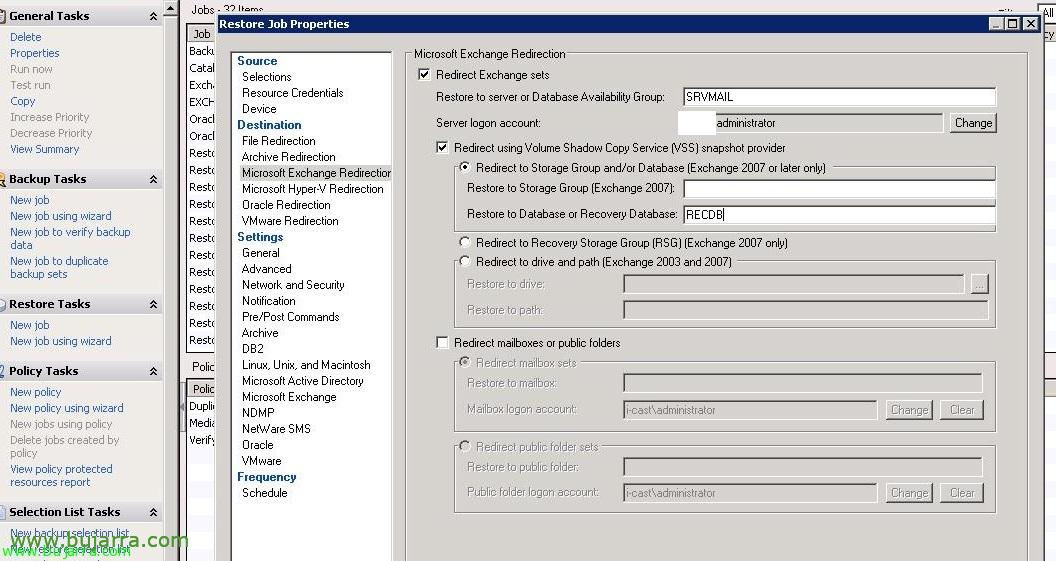
Una vez dentro de las opciones de restauración de nuestra base de datos debemos decirle cual es el servidor de correo así como su recovery database, en este caso la base de datos de restauración la hemos llamado RECDB que hemos creado desde la powershell:

Una vez finalizada la tarea, nos habrá restaurado todo el backup en nuestra base de datos de restauración, por tanto el siguiente paso que tenemos que hacer es combinar la base de datos de producción con nuestra base de datos de restauración.
Una vez llegado a este punto tenemos numerosas opciones desde restaurar un solo buzón, Una carpeta, E-Mails .. in el mismo buzón, otro buzón de usuario u otro servidor Exchange.
Todas estas opciones se pueden ver en el siguiente enlace donde se explica el comando restore-mailbox en profundidad: http://technet.microsoft.com/en-us/library/bb125218.aspx
Un ejemplo de uso es el siguiente:
Vamos a restaurar un buzón llamado “sistemas” de la base de datos de recuperación sobre el mismo buzón de la base de datos de producción. Para ello ejecutamos el siguiente comando:
Restore-mailbox –Identity (nombre del buzón) –Recoverydatabase (nombre de la base de datos de recuperación)

Como podréis ver en la imagen, nos preguntara si queremos restaurar nuestro buzón “sistemas” de la base de datos de recuperación sobre la de producción, le damos “Y” y ya hemos restaurado por completo nuestro buzón.

Como os he comentado esta es solo una de las numerosas opciones de restauración del comando restore-mailbox, no dejéis de revisar el siguiente enlace para probar otras opciones de restauración:
http://technet.microsoft.com/en-us/library/bb125218.aspx