Utilisation de Citrix Branch Repeater (WanScaler virtualisé!)

Commencé, pour ceux d'entre nous qui connaissaient le produit Citrix WANScaler qui est un appliance physique, maintenant Citrix a renommé ce produit Citrix Branch Repeater. Ce produit est disponible dans sa version appliance comme jusqu'à présent et également dans une appliance sous un système d'exploitation Microsoft Windows 2003 o Fenêtres 2008. Ce produit et sa famille sont des optimiseurs de trafic, C’est, si nous avons plusieurs filiales et qu'il y a du trafic entre elles, avec ces produits nous pourrons économiser énormément de temps lors de l'envoi de fichiers ou de tout type de trafic, car Branch Repeater optimisera tout le trafic qui passe, basé sur l'optimisation par paquets, par trames de paquets, met en cache la structure des données, et lorsque d'autres paquets avec les mêmes motifs passeront, ces données ne seront pas envoyées, car elles sont mises en cache.
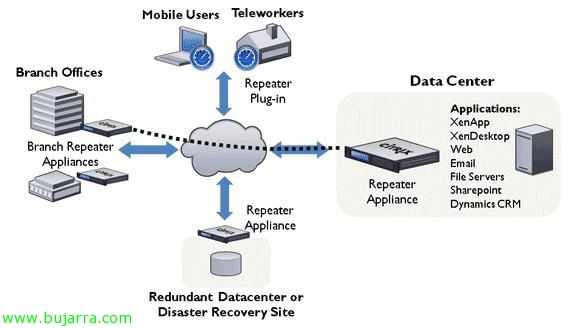
Esta sería la familia de productos Citrix que optimizan el tráfico de red:
Citrix Repeater Appliance, este es el antiguo WANScaler, simplemente se le ha cambiado el nombre, es un appliance que optimiza el tráfico que pasa por él. Dispositif Citrix Branch Repeater, sigue siendo un appliance, pero puede correr debajo un sistema operativo de Microsoft, sea Windows Server 2003 o Windows Server 2008, idem, este también optimiza el tráfico. Et enfin Citrix Repeater Plug-in que es el cliente que se instala en un equipo remoto, alguien que no disponga de oficina fija o este en continuos desplazamientos, este cliente se conectará al Citrix Repeater Appliance, también llamado cliente de WANScaler.

Este sería uno de los modelo appliance, hay varios modelos dependiendo de las necesidades que tengamos, Doc oficial.

Este es el diseño de las pruebas que vamos a realizar, el laboratorio que he montado. He conectado mi Citrix Branch Repeater en cada delegación, una pata a la red donde están mis usuarios y la otra pata al router/firewall, el dispositivo se comportará de forma transparente ya que no enrutará, se comporta como un bridge. En caso de caida del appliance, no pasará nada ya que los puertos ethernet permitirán el paso de datos. Este laboratorio se puede montar bastante fácil sin ningún tipo de hardware extra, con que tengamos un entorno virtual nos valdrá, esto es lo que veremos en el documento, cómo virtualizar Citrix WANScaler o Citrix Branch Repeater en una máquina virtual, obviamente, nous devrons avoir deux machines virtuelles prêtes avec Citrix Branch Repeater que nous téléchargerons depuis le site de Citrix. Et entre les deux appliances, nous pourrons mettre une machine virtuelle de WANEm pour émuler une connexion WAN et pouvoir réaliser tous les tests que nous voulons, avec cette MV de WANem nous pourrons configurer le canal qui nous intéresse entre les deux serveurs/les deux réseaux/les deux filiales. Nous pouvons configurer n'importe quel type de ligne, Comment l’assembler, plus d'infos ici: http://www.bujarra.com/?p=1817,
C'est ce dont parle ce document plus que l'explication du produit, sur comment le monter dans un environnement virtuel et pouvoir simuler ou le mettre en production pour accélérer le trafic des WAN.

Eh bien, vu comment serait la connexion entre les deux filiales, no queda más que montar el entorno virtual, yo lo virtualizaré con VMware, en una VM de ESX (claro que también se puede usar XenServer o Hyper-V). Este sería el hardware virtual que habría que configurar a la máquina virtual, con dos tarjetas de red por lo menos, 4Go de RAM, 2 CPU’s virtuales y un disco duro de por lo menos 135Gb de espacio libre. Una vez cumplimos estos requisitos instalamos un servidor virtual de Windows Server 2003 R2 SP2.
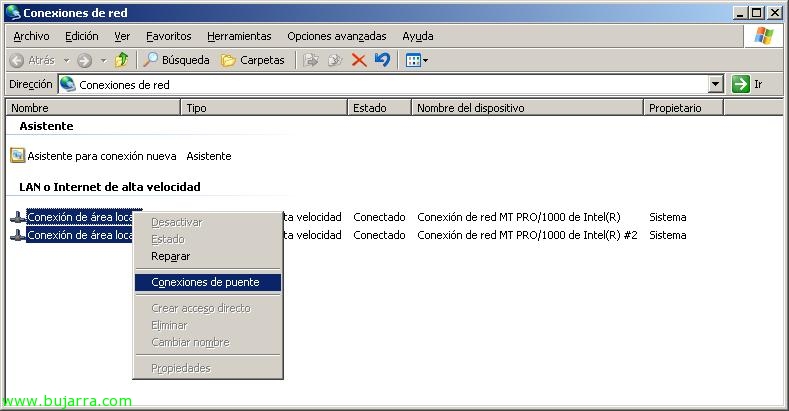
Une fois le système d’exploitation installé, hay que montar un puente entre sus adaptadores de red, nous allons à “Connexions réseau”, seleccionamos las dos redes y con botón derecho “Conexiones de puente”,

… Attendez quelques secondes…

Y configuramos la red de la conexión de red “Puente de red” para poder administrar este servidor vía remota, ya que no es necesaria que esté la red configurada. Una vez configurado el puente, es necesario instalar el servidor de licencias de Citrix, Il n’a rien, con bajarlo de la Site web de Citrix e instalarlo bastaría.
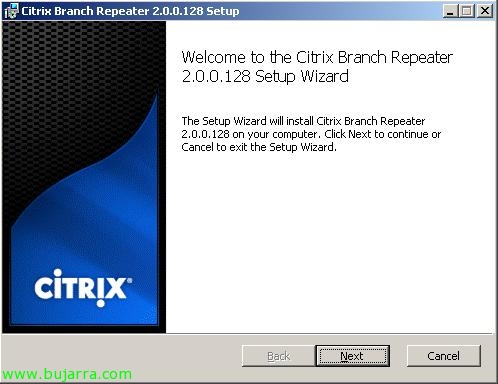
D’accord, una vez montado, nos bajamos el instalador de “Citrix Branch Repeater” de la Site web de Citrix, lo descargamos y lo instalamos en el servidor. Es otro asistente estilo MyWife, “Prochain”,
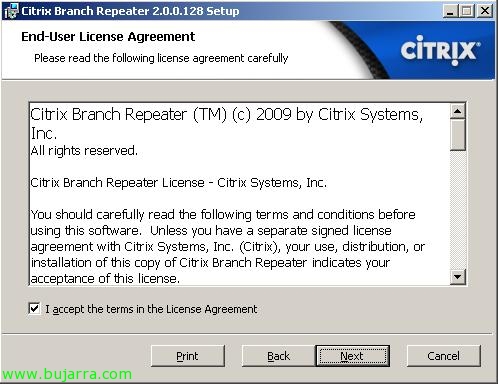
Nous acceptons la licence “J’accepte les termes du contrat de licence” & “Prochain”,
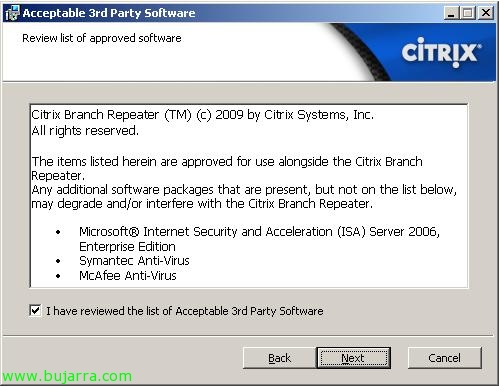
Aceptamos la licencia de terceros, “I hace reviewed the list of Acceptable 3rd Party Software” et “Prochain”,

Seleccionamos el directorio para instalar Branch Repeater, Faire défaut “%ProgramFiles%CitrixBranch Repeater”, “Prochain”, ojo que donde lo instalemos, necesitamos por lo menos 135Gb de espacio libre.
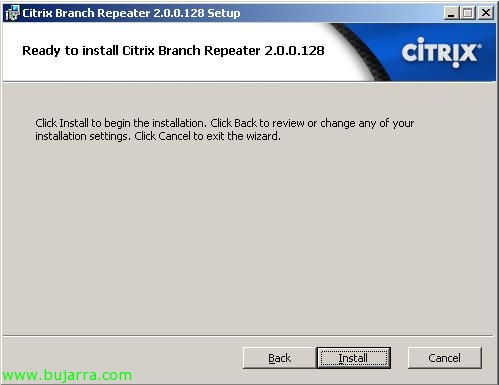
Pressé “Installer” para instalar el producto,
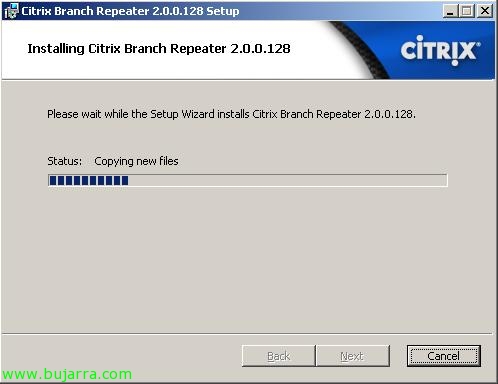
… Attendez quelques secondes…
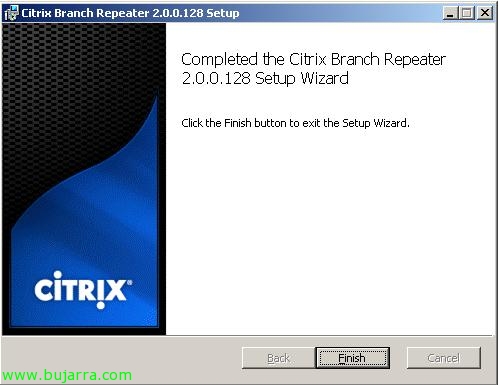
Et c’est tout, Cliquez sur “Finir”,
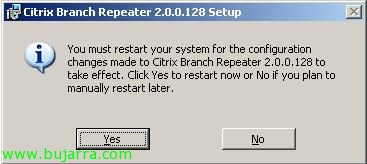
Para que comience a funcionar, es necesario que reiniciemos el servidor, así que en cuanto podamos lo reiniciamos.

Una vez hayamos reiniciado el servidor, veremos cómo nos dice que el tráfico está sin acelerar por que no tiene una licencia válida (‘All Traffic Is Currently Unaccelerated Due To: Expired or Invalid License File’).

Así que lo primero es abrir la consola de administración para licencia nuestro Branch Repeater, abrimos “Citrix Branch Repeater”,
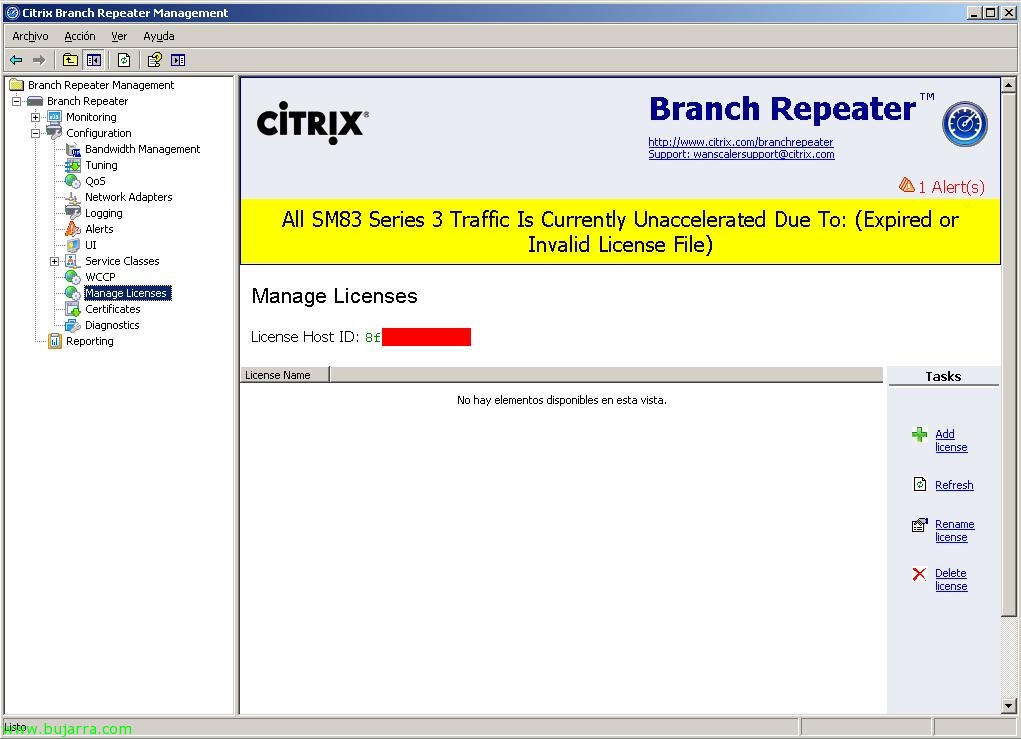
Tenemos que ir hasta “Répéteur de branche” > “Configuration” > “Gérer les licences”, y tenemos que anotar el ‘License Host ID’.
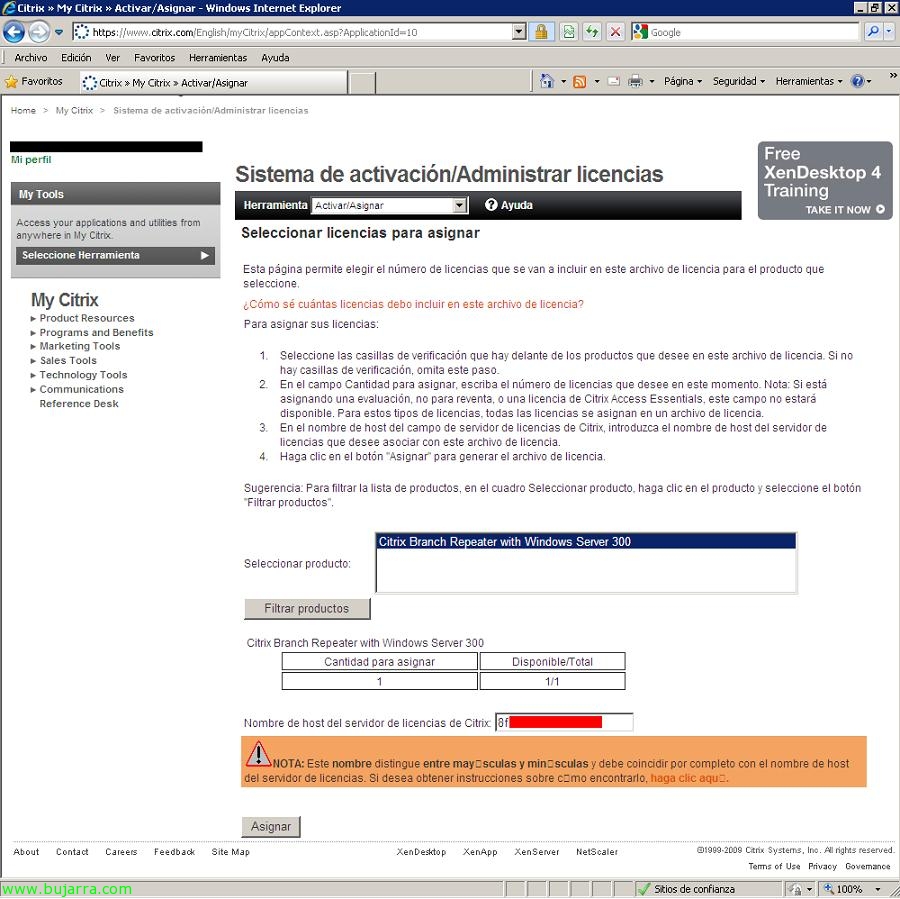
Vamos a la web de MyCitrix, activamos y asignamos nuestra licencia adquirida introduciendo el ‘License Host ID’ comment ‘Nom d'hôte du serveur de licences Citrix’. Une fois le processus terminé, nous pourrons télécharger le fichier de licence .lic.

Nous revenons à notre console, au même endroit où nous étions pour la gestion des licences, Cliquez sur “Ajouter une licence”,
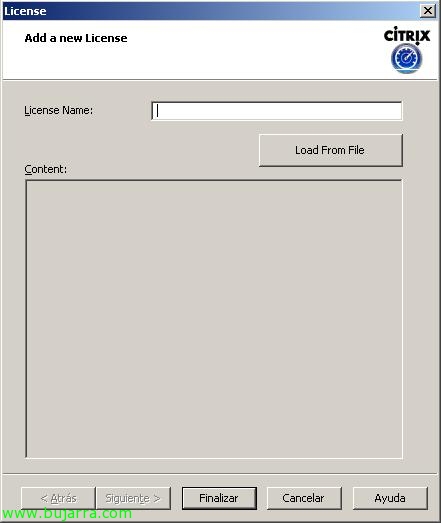
Pressé “Charger depuis un fichier”,

Nous sélectionnons le fichier .lic que nous avons téléchargé & “Ouvrir”,
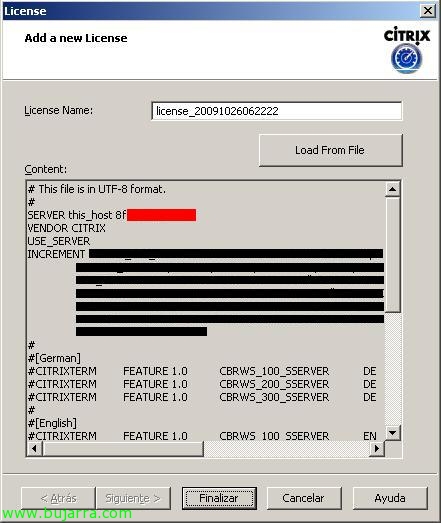
Une fois introduit, Cliquez sur “Fin”, ce processus sera effectué au moins quelques fois, une fois sur chaque serveur Branch Repeater.

Une fois que nous avons licencié les Citrix Branch Repeater, il nous indiquera que le trafic serait déjà accéléré “L'accélération Branch Repeater est activée”, ainsi, avec cela, nous aurions en principe monté notre système d'optimisation, con esto ya empezaría a acelerar el tráfico entre nuestras delegaciones, sin hacer más.

Par exemple, si muevo un fichero de 13Mb entre mis delegaciones que están conectados con una red RDSI tardará sobre los 14 minutos y 33 Secondes. Esto con la aceleración sin habilitar en los Branch Repeaters,
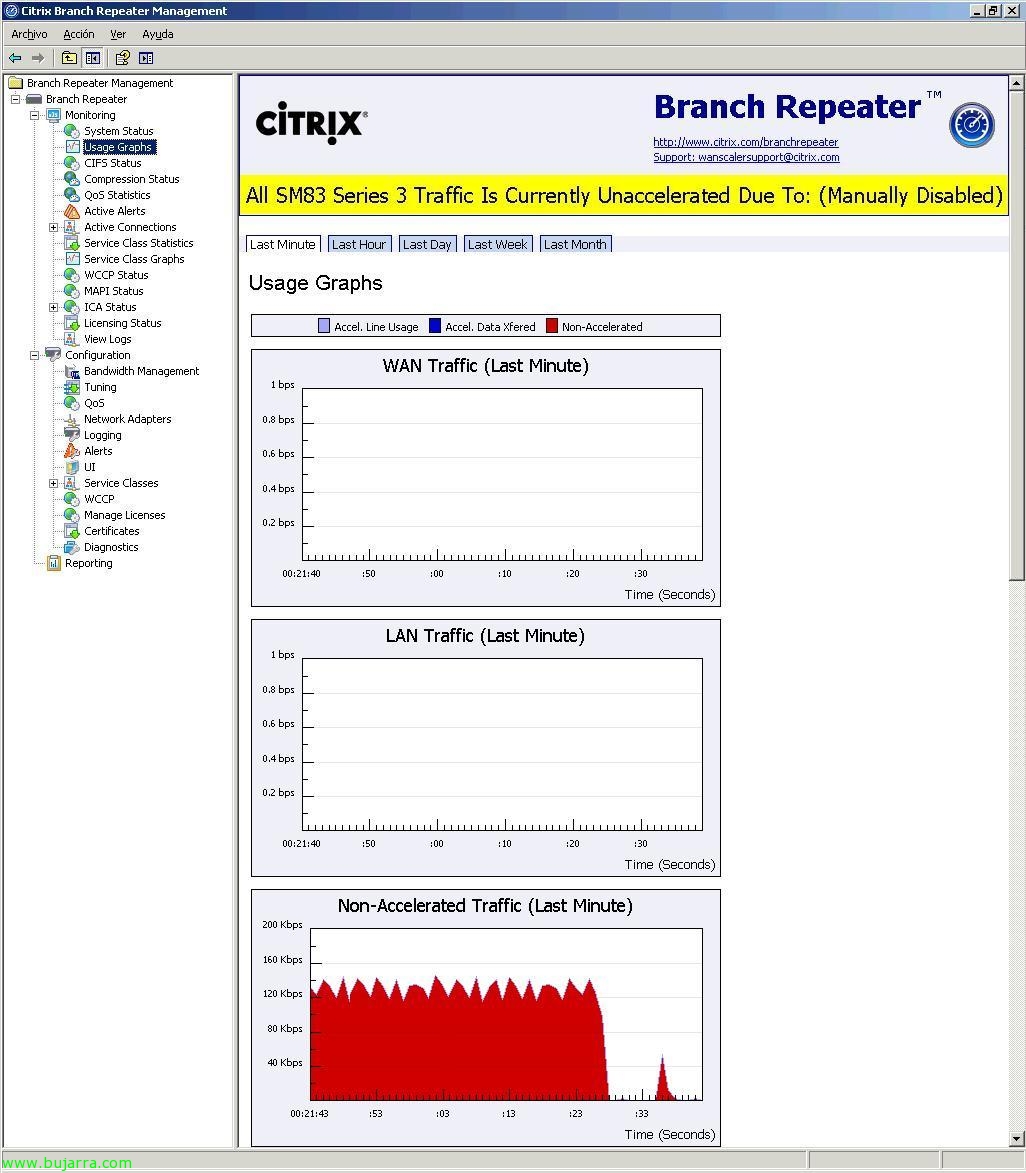
Podemos ver que está deshabilitada la compresión viendo en la consola el mensaje de ‘Traffic Is Currently Unaccelerated Due To: (Manually Disabled)’, lógicamente por que he parado yo manualmente dicha aceleración y por que vemos en las gráficas que sale tráfico no acelerado (Non-Accelerated Traffic).

Si habilitamos la aceleración, veremos que el mismo fichero antes que tardó 14:33″, ahora tarda algo menos, exáctamente 9:16″, aproximadamente un 37% menos, Mais, bon, c'est parce que c'est le premier fichier que j'envoie, il n'a rien mis en cache, il n'a pas de motifs générés… dès qu'il y aura plus de trafic, en principe le comportement sera meilleur.

Nous vérifions dans les graphiques que tout est correct et que le trafic est accéléré.
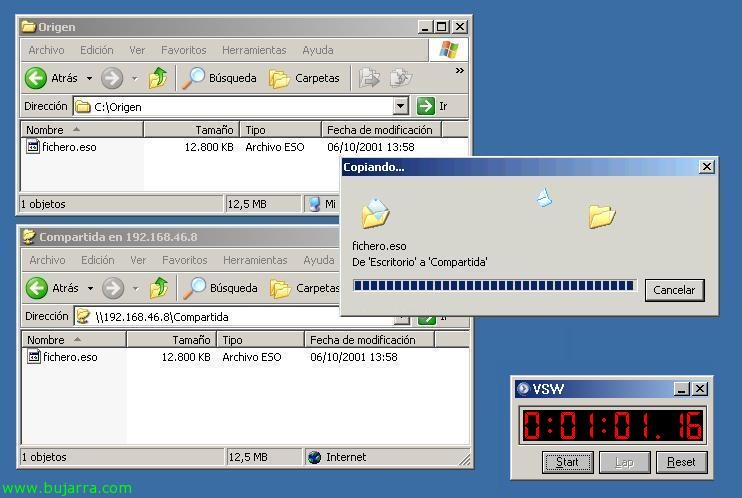
Si par exemple nous renvoyons le même fichier, comme il sera déjà mis en cache, cela ne prendra presque pas de temps, il faudra simplement effectuer des vérifications pour voir si c'est exactement le même fichier, ou simplement envoyer les modifications.

Puits, comme nous le voyons déjà, sans presque aucune configuration, les deux Branch Repeater accélèrent déjà le trafic qui circule entre les deux appliances (ou dans mon cas, les machines virtuelles de Citrix Branch Repeater). Nous voyons maintenant tous les écrans que possède la console d'administration, qui se divise en deux parties, une de supervision (Surveillance) et une autre de configuration/gestion (Configuration). Si nous cliquons directement sur “Répéteur de branche” cela nous montrera un résumé de l'état.

Dans “Répéteur de branche” > “Surveillance” > “État du système” nous voyons l'état et les informations du Branch Repeater,

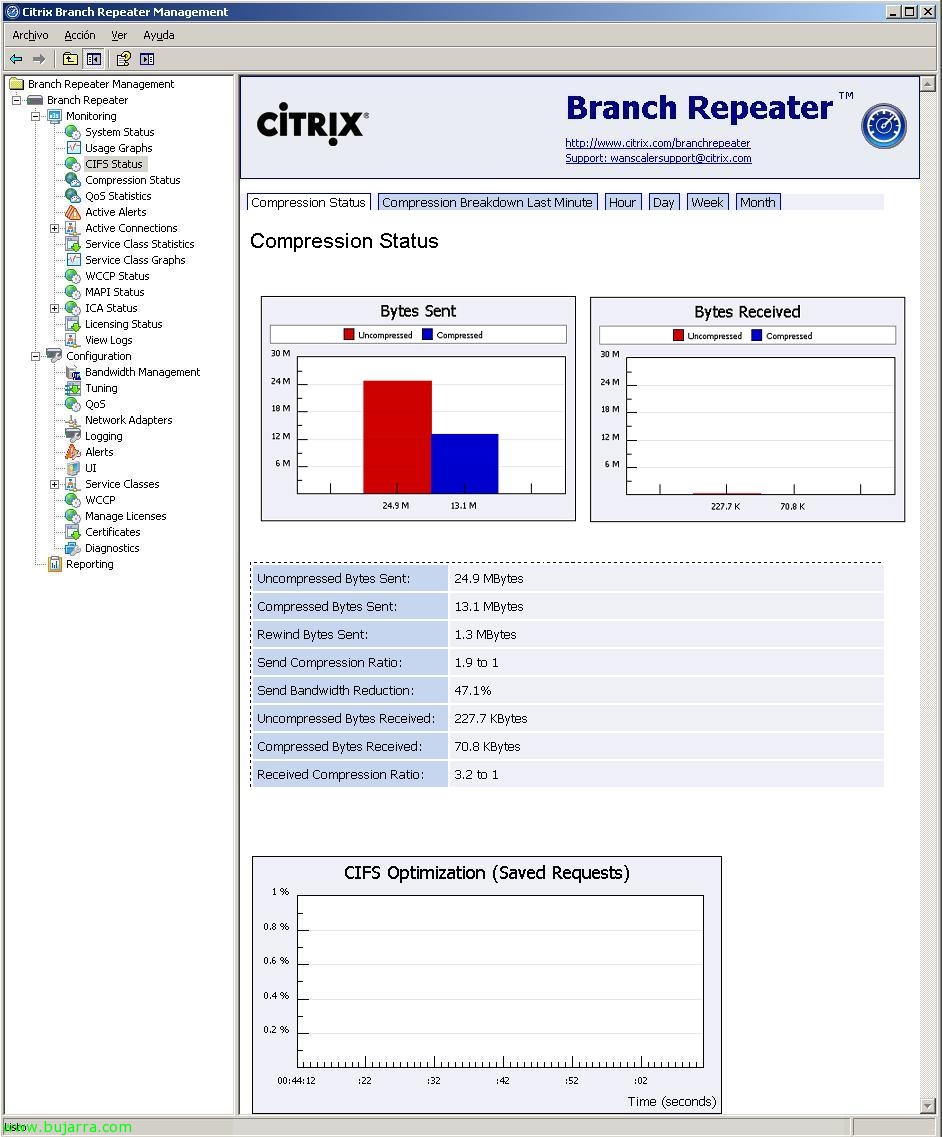
Dans “Répéteur de branche” > “Surveillance” > “Statut CIFS”, nous avons deux graphiques, un d'accélération et un des connexions, important, pour voir s'il y a des connexions CIFS non accélérées, qui est le protocole utilisé aujourd'hui en remplacement de SMB, (Système de fichiers Internet commun).

Dans “Répéteur de branche” > “Surveillance” > “Statut de compression”, nous verrons des graphiques au fil du temps de l'état de l'accélération, si cela compresse ou non, et quel est le ratio, la réduction de la bande passante, tout ce qui est envoyé, reçu…

Otro típo de gráfica del estado de la compresión,

Dans “Répéteur de branche” > “Surveillance” > “QoS Statistics”, es donde veremos el uso de las diferentes colas que tengamos (Priorités),
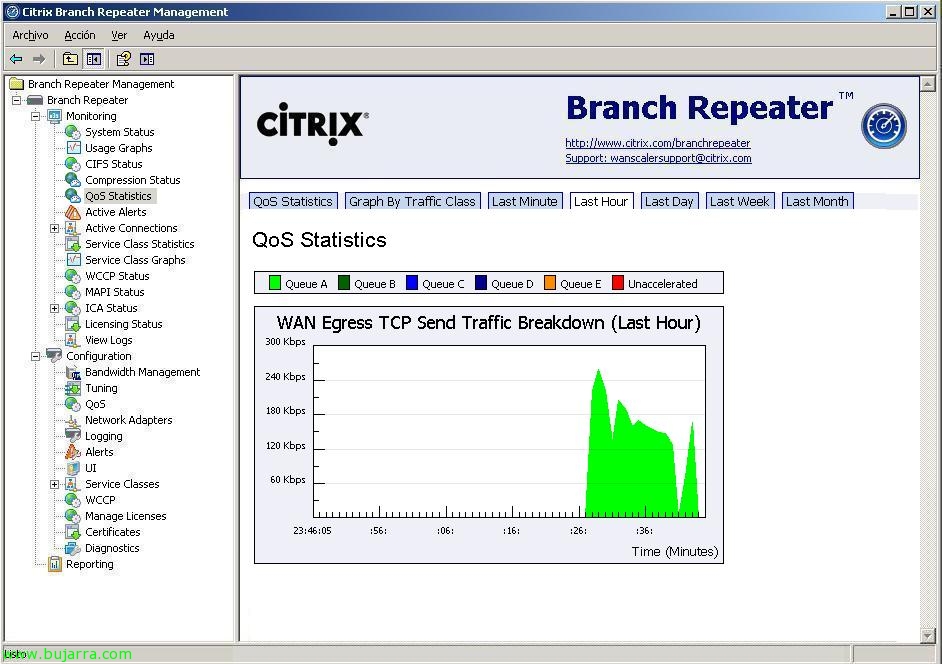
Y aquí lo mismo pero representado en una gráfica, yo como no tengo colas configuradas con prioridades todo me saldrá por la cola predeterminada,
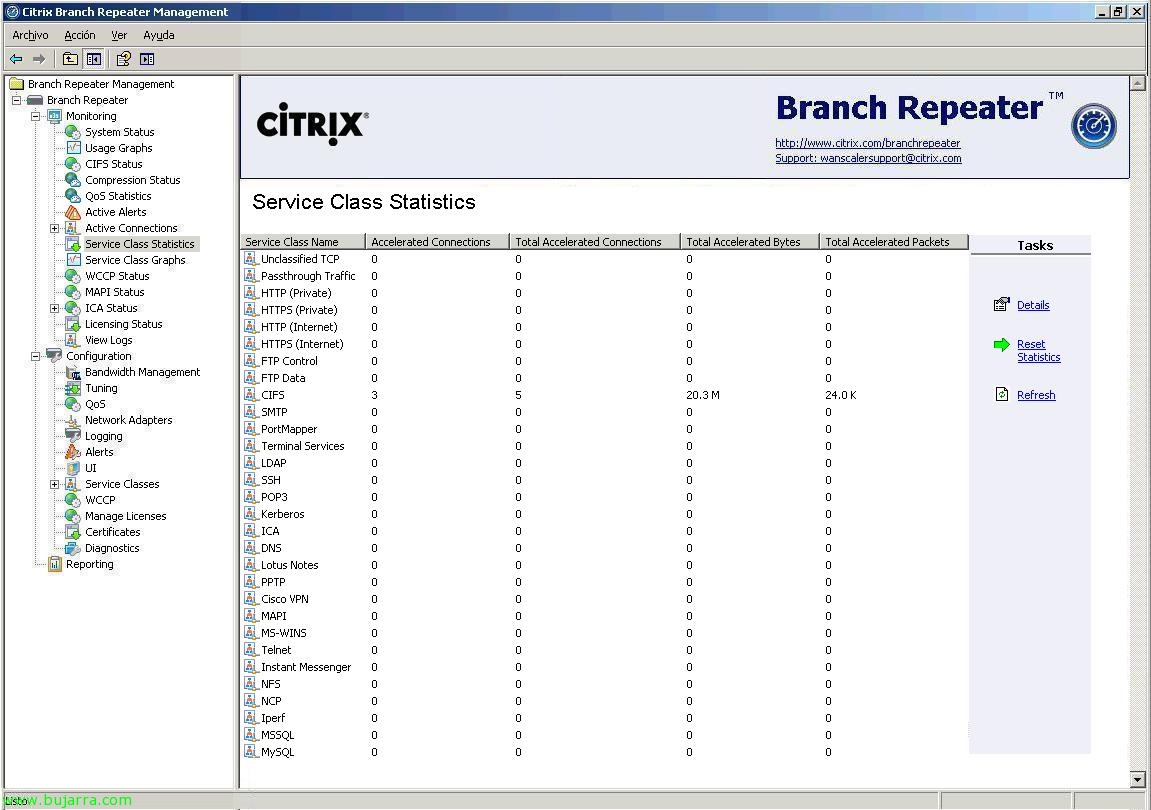
Dans “Répéteur de branche” > “Surveillance” > “Service Class Statistics”, tenemos las estadísticas de los servicios definidos, las conexiones aceleradas actualmente, las totales, bytes acelerados y paquetes acelerados.

Exáctamente lo mismo en “Répéteur de branche” > “Surveillance” > “Service Class Graphs”, sur le “Line Utilization graph”, pero con gráficas de uso por servicio, en mi caso se ve que todo el uso acelerado ha sido de CIFS, Par exemple.

Et sur le “Compressibility Graph” es la gráfica de compresión por las clases de servicio,
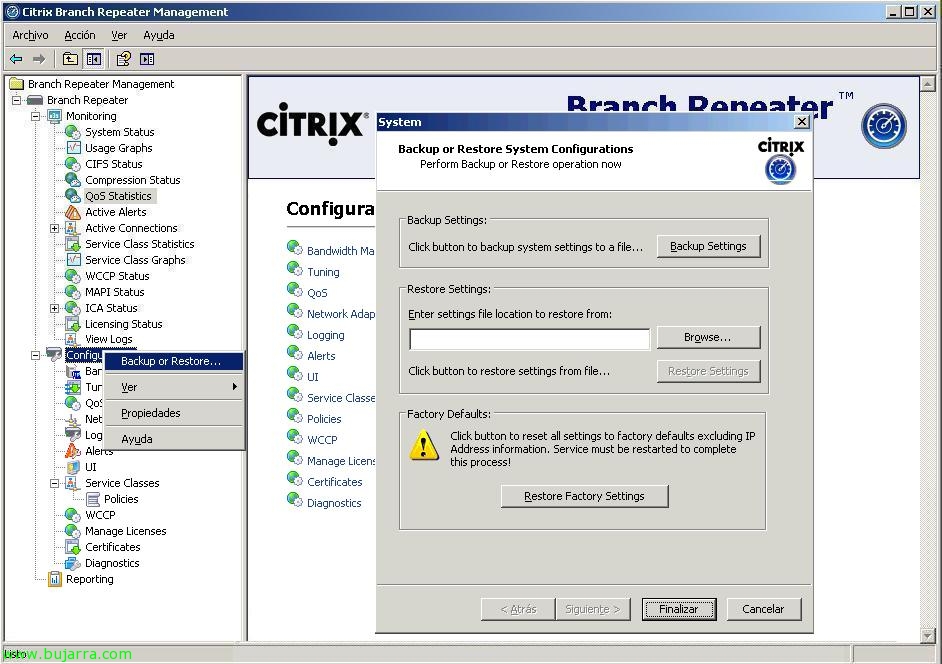
Si sur “Configuration” nous faisons un clic droit “Sauvegarder ou Restaurer…”, nous pourrons faire une copie de sauvegarde de notre configuration afin de pouvoir la récupérer ensuite en cas de besoin,
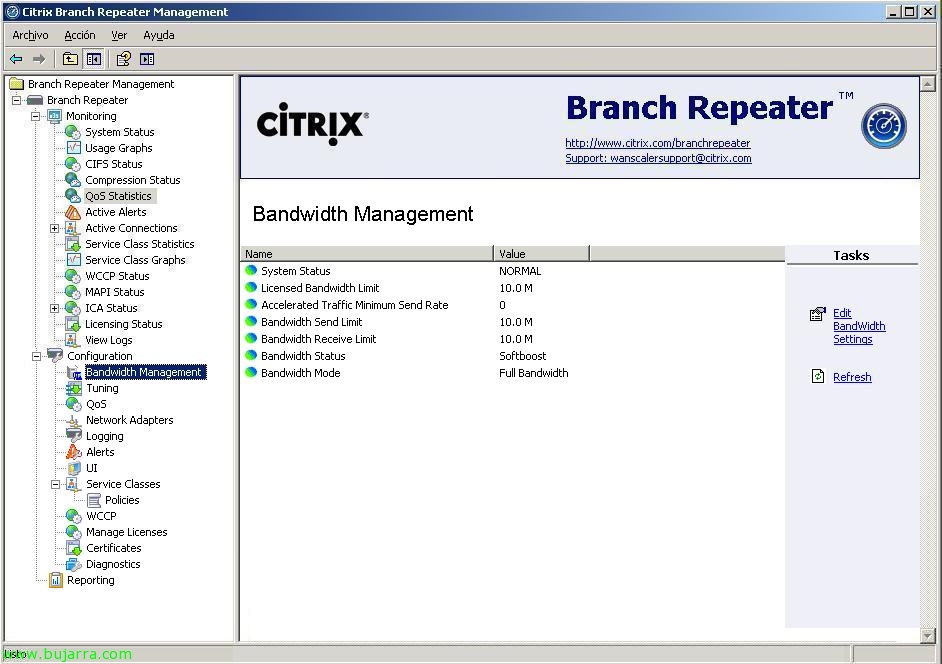
Dans “Répéteur de branche” > “Configuration” > “Gestion de la bande passante” c'est là que nous définirons la bande passante que nous avons actuellement, obviamente, elle sera limitée par la licence que nous aurons achetée. Il faudra configurer un 90% de notre connexion réelle.
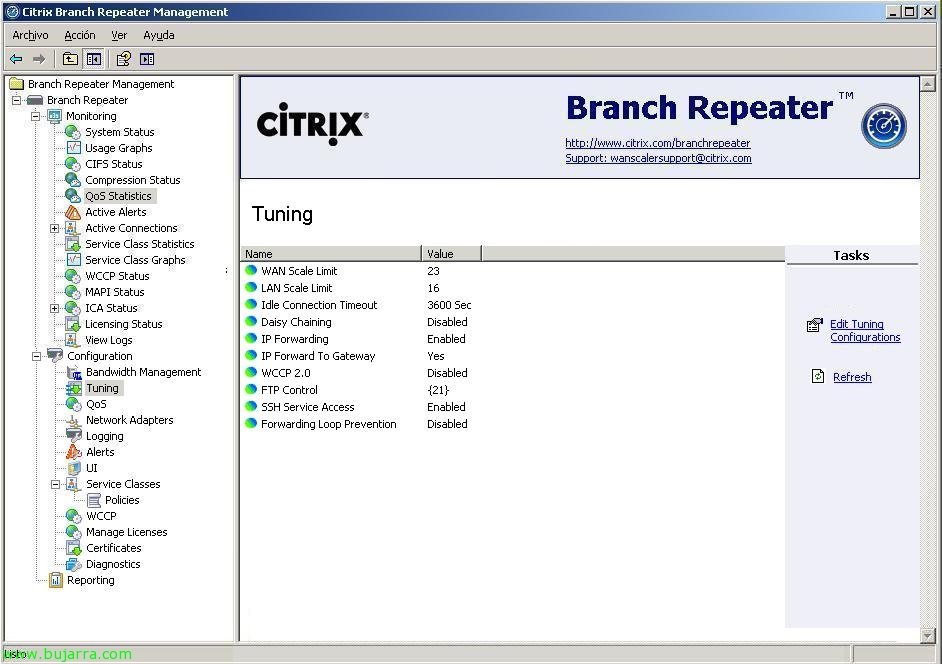
Dans “Répéteur de branche” > “Configuration” > “Ajustement”, Eh bien, c’est tout, pour ajuster un peu plus si nécessaire notre Branch Repeater 😉
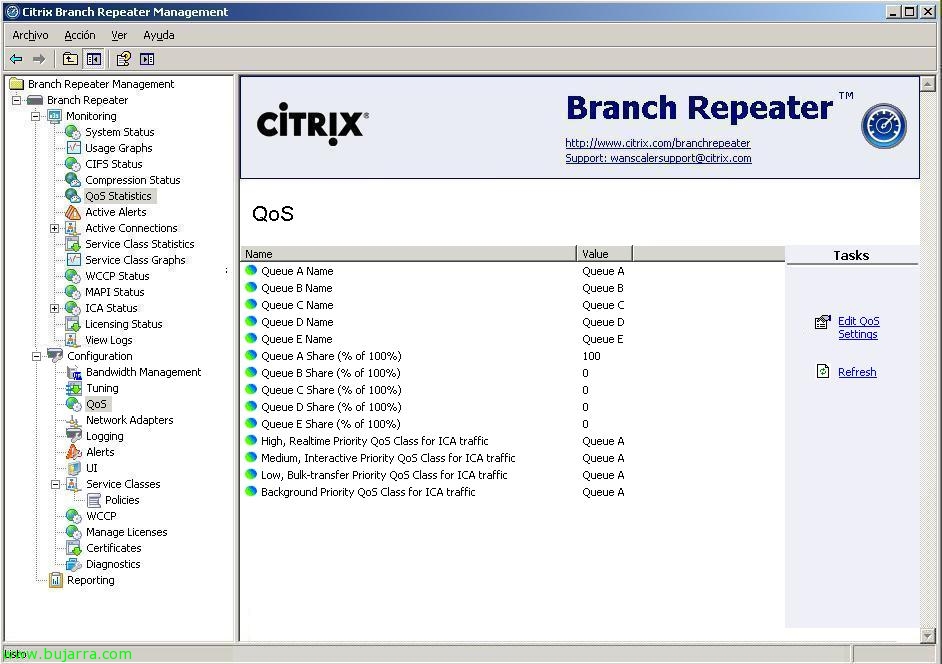
Dans “Répéteur de branche” > “Configuration” > “QoS” c'est là que nous configurons les files d'attente de priorité des services ou des protocoles.
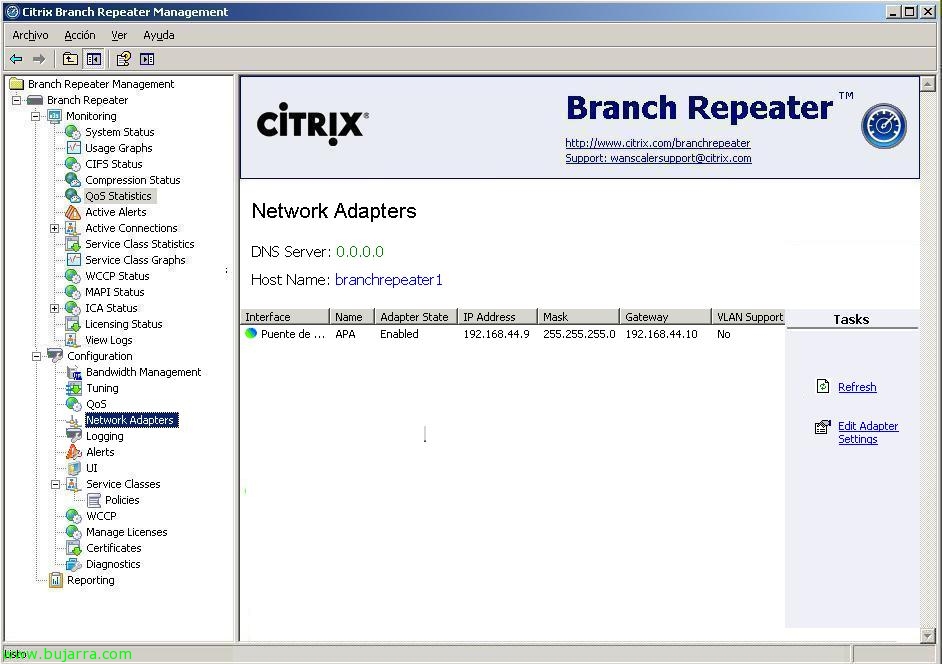
Dans “Répéteur de branche” > “Configuration” > “Adaptateurs Réseau” où nous pourrions éditer les propriétés des adaptateurs réseau du serveur.
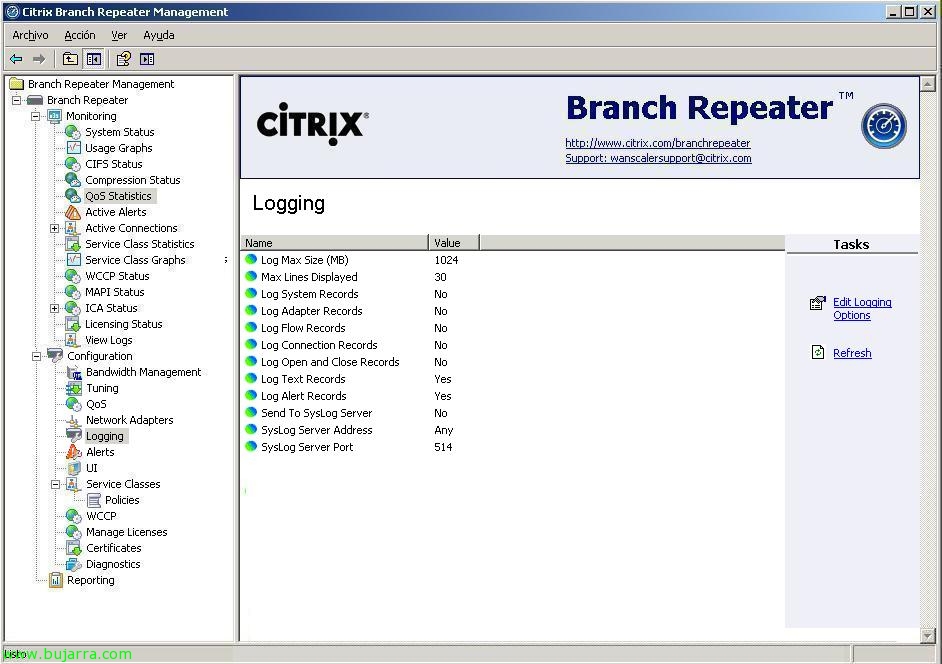
Dans “Répéteur de branche” > “Configuration” > “Journalisation” nous configurerons tout ce qui concerne les LOGs.
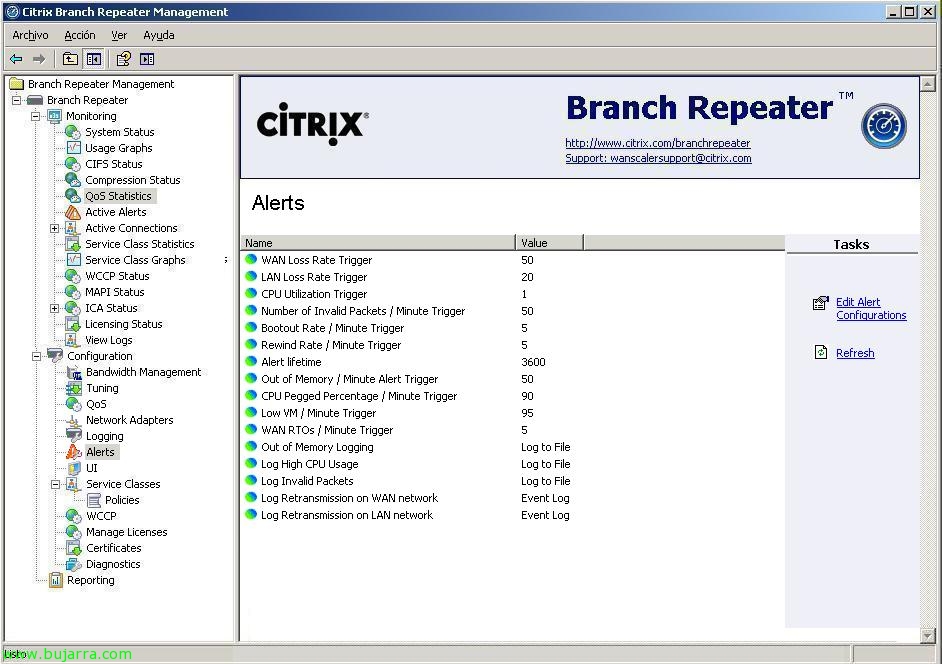
Así como las alertas y los parámetros de configuración van en “Répéteur de branche” > “Configuration” > “Alerts”,
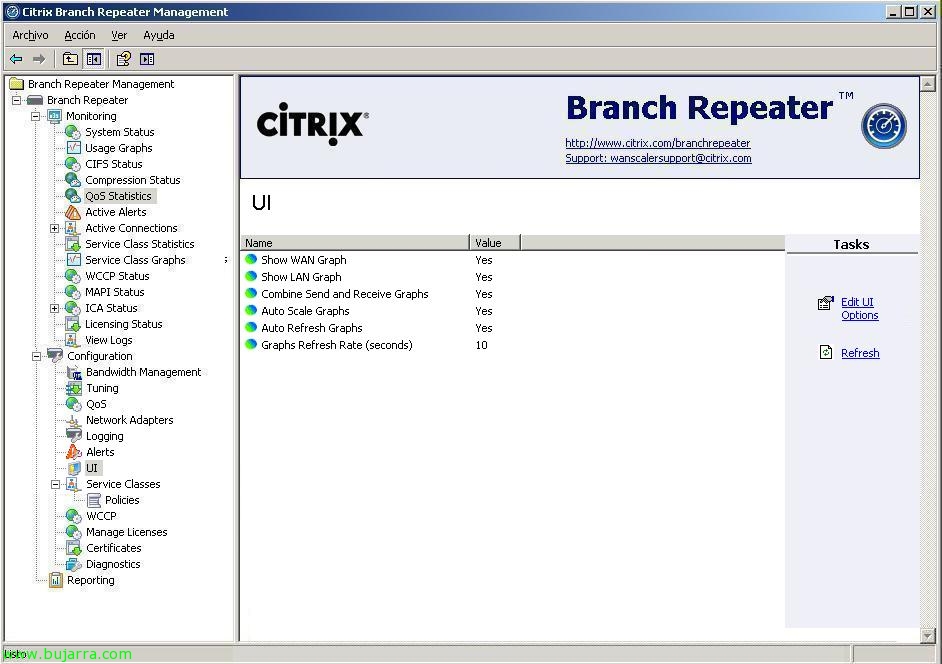
Dans “Répéteur de branche” > “Configuration” > “UI” configuraremos lo que nos interesa que se vea en la pantalla principal,
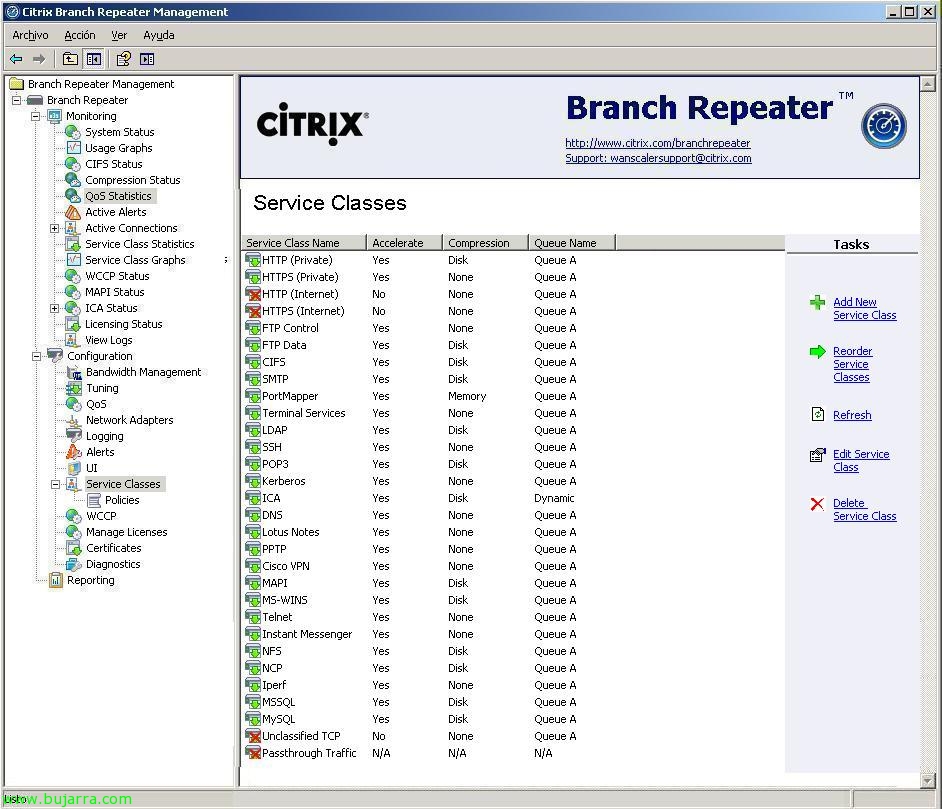
Dans “Répéteur de branche” > “Configuration” > “Service Classes” podremos crear nuevos servicios o editar los existentes y configurar si queremos que los aceleren así como qué tipo de compresión queremos y asigarlo a unas colas u otras para darles más o menos prioridad.
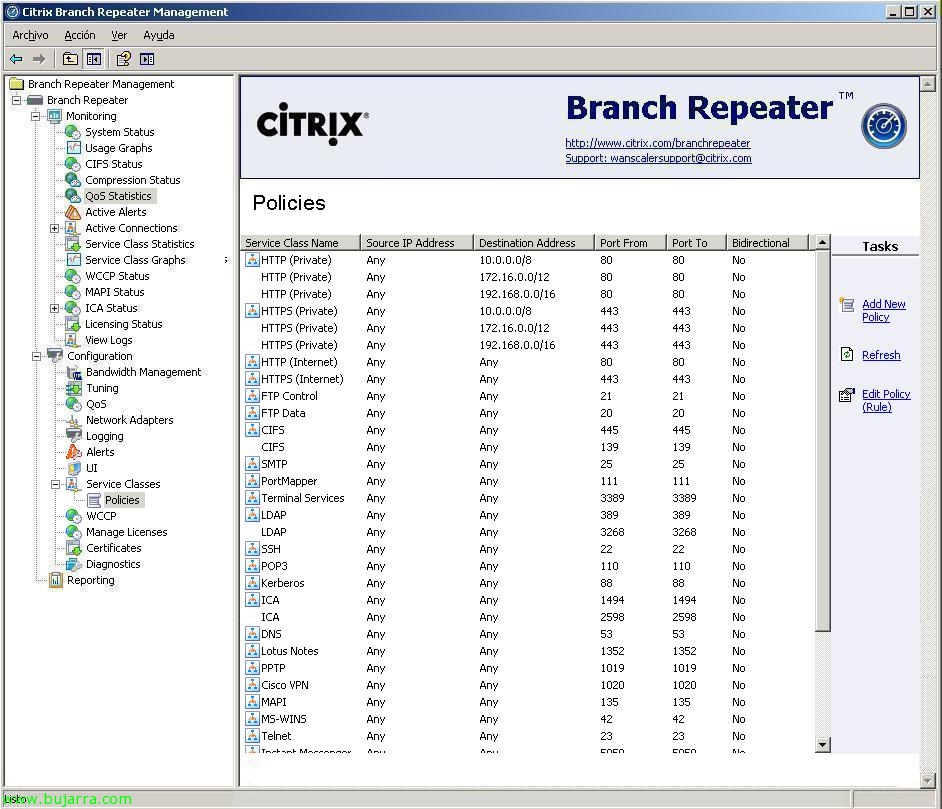
“Répéteur de branche” > “Configuration” > “Service Classes” > “Manifeste”, podremos configurar más parámetros en los servicios, pudiendo asignar las redes origen, destin, puerto origen, puerto destino, si es bidireccional…
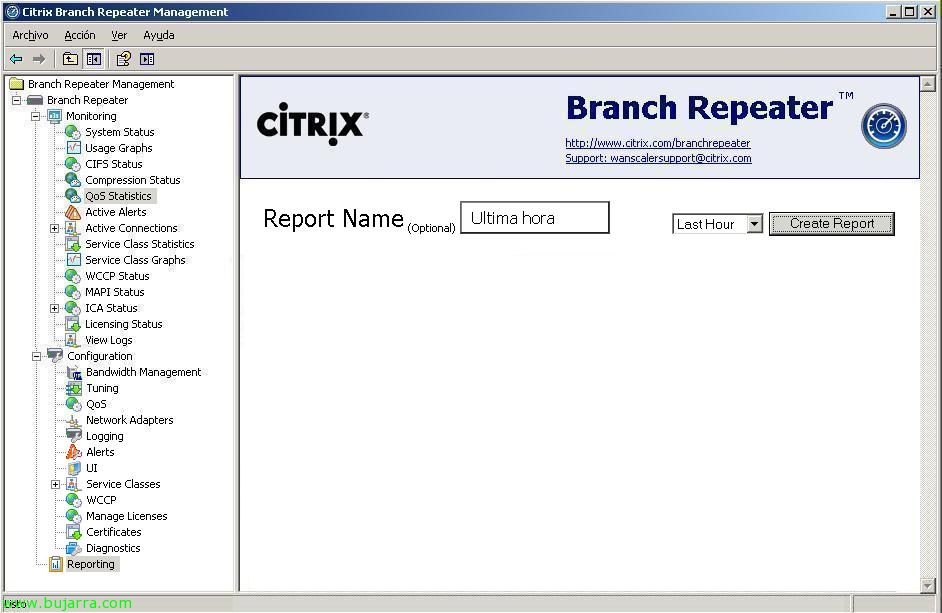
Dans “Répéteur de branche” > “Configuration” > “Rapports” podremos crear informes de uso del Branch Repeater que podremos usar para comprobar si todo es correcto, si se comprime correctamente, si no hay más tráfico del que se debiera… pudiendo configurarlos por periodos de tiempo.

Ejemplo de un report generado en el equipo de pruebas que he montado,