Installation et configuration de vSphere Auto Deploy

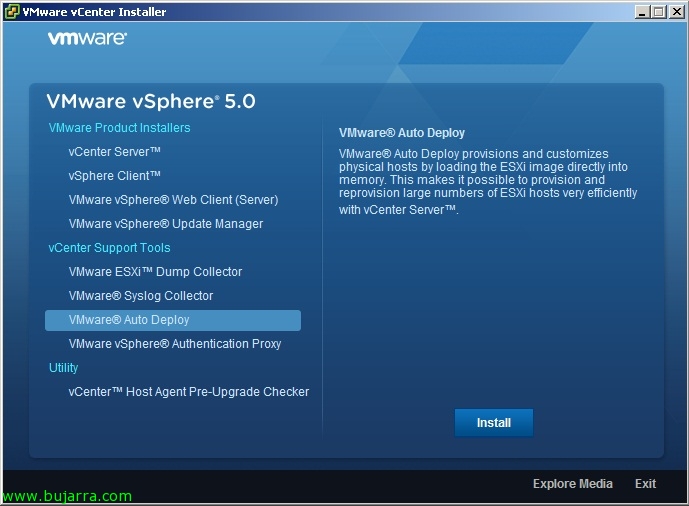
vSphere Auto Deploy nous permettra de déployer massivement des hôtes ESXi 5 via PXE sur notre réseau, pour cela, nous aurons besoin au préalable d’une image ESXi personnalisée à envoyer à nos hôtes, que la podremos generar con Image Builder. Auto Deploy se instalará en una máquina Windows si es que no tenemos VMware vCenter Server Appliance (qui est déjà installé); et enfin nous aurons besoin de profils d’hôtes; puisqu’à travers eux, nous appliquerons les configurations sur les hôtes qui démarrent via PXE (ou bien nous pouvons utiliser des fichiers de réponses), ces serveurs n’auraient pas besoin d’un disque dur car ils le chargent dans la RAM. C’est totalement ultime dans les grands environnements pour déployer rapidement et massivement des hôtes ESXi, Pouvoir avoir une configuration centralisée et non distribuée (Manuelle) sur chaque hôte, avoir notre image ESXi entièrement personnalisée au niveau du pilote, mettre à jour…

Dispositif VMware vCenter Server

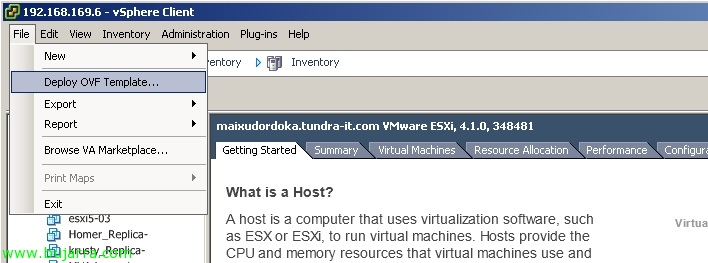
L’une des nouvelles fonctionnalités de vSphere 5 est la disponibilité d’une nouvelle appliance virtuelle avec VMware vCenter Server 5 dedans, Il s’agit d’une machine Linux, nous supprimons donc déjà le besoin d’avoir un Windows consommant des licences pour gérer un environnement virtuel VMware de manière centralisée. Cette nouvelle appliance virtuelle appelée VMware vCenter Server Appliance (vCSA) nous fera économiser de l’argent sur les coûts de mise en œuvre, maintenance et surtout les licences Windows, Dans ce document, nous allons voir comment nous pouvons le déployer en quelques minutes seulement (Installation et configuration),

Mise à niveau des machines virtuelles vers vSphere 5 avec Update Manager – Mise à niveau des outils VMware et mise à niveau du matériel virtuel

Pour continuer notre migration vers vSphere 5, une fois que nous aurons le serveur VMware vCenter dans la version 5, nous aurons mis à jour VMware Update Manager 5 et que tous nos hôtes ESXi seront déjà avec l'hyperviseur ESXi 5, nous serons en mesure de mettre à niveau les outils VMware vers les machines virtuelles, puis de mettre à niveau la version matérielle virtuelle de la version 4 ou 7 vers la version 8. Nous pourrons le faire manuellement hôte par hôte ou l'automatiser avec Update Manager et le mettre à jour dans notre environnement de manière ordonnée.

Mise à niveau d’un hôte ESXi 4.x vers ESXi 5 avec Update Manager

Il s’agira du processus de mise à niveau de nos hôtes vers le nouvel environnement VMware vSphere 5, nous pourrons migrer les hôtes ESX 3.5, ESX 4.0 et ESX 4.1 vers ESXi 5.0 et mise à niveau à partir d’ESXi 3.5, ESXi 4.0 et ESXi 4.1 vers ESXi 5 automatiquement, ordonné et géré; distribution de l’image de base ESXi 5 sur n’importe lequel d’entre eux en conservant leurs paramètres. Pour ce faire, il va falloir s’appuyer sur VMware Update Manager, Ce document montre les étapes dont nous aurons besoin pour mettre à jour nos hôtes vers la dernière version.

Mise à niveau de VMware vCenter vers vCenter 5 (et ses composants)

Dans ce document, nous allons essayer de voir comment mettre à niveau notre serveur vCenter vers la version vSphere 5, Nous allons voir tous les moyens possibles pour arriver à cette nouvelle version, Tout cela dépendra logiquement de l’environnement que nous avons; Nous pouvons directement mettre à niveau tous les modules sur le même serveur ou migrer le tout vers un nouveau serveur.

Installation et configuration des services de téléchargement de VMware vSphere Update Manager

Si vous disposez d’un serveur vCenter Update Manager et qu’il n’a pas accès à Internet (pour quelque raison que ce soit: Problèmes de sécurité…) pour télécharger les correctifs de sécurité de notre environnement vSphere, nous pouvons utiliser un serveur intermédiaire qui télécharge les mises à jour et les transmet ensuite au serveur vCenter Update Manager, Dans ce document, nous allons voir l’installation et la configuration des services de téléchargement de VMware vSphere Update Manager (L’UMDS).

Installation de VMware vSphere Update Manager 5.0

Dans ce document, nous allons voir l’installation du composant VMware Update Manager dans vSphere 5, nous permettra de maintenir notre environnement virtuel VMware à jour, dans cette nouvelle version, uniquement les serveurs ESXi et les appliances virtuelles VMware avec leurs dernières mises à jour et mises à niveau, auparavant, nous pouvions également corriger les machines virtuelles Microsoft & Linux. Après l’installation du service, chaque client qui se connecte au vCenter doit télécharger et activer le plug-in pour pouvoir gérer VUM.,

Mise à niveau d’un hôte ESX(Je) 4.x a ESXi 5 manuellement

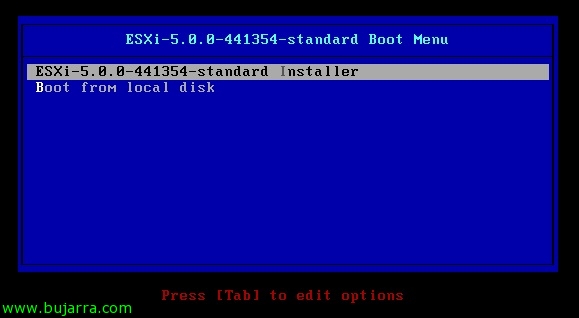
Dans ce document, nous verrons une des manières de mettre à jour nos hôtes ESXi 4.x (nous pourrions également migrer de ESX 4.x vers ESXi 5.0 et ESX(Je) 3.5 vers ESXi 5), ce sera de manière manuelle/interaktive en insérant le CD/DVD/USB d'ESXi 5.0 dans l'hôte ESX lui-même(Je) 4.x. C'est une des manières les plus simples pour les environnements les plus petits, dans de prochains documents nous verrons d'autres manières de mises à jour. Avant la mise à jour, nous aurons vérifié que nos hôtes prennent en charge le nouvel hyperviseur en utilisant l'Agent de vérification avant mise à niveau,

Vérificateur de pré-mise à niveau de vCenter Host Agent

Avant de mettre à jour notre infrastructure VMware vSphere vers la version VMware vSphere 5 (nos hôtes vers ESXi 5.0) nous devons exécuter un utilitaire que nous avons sur le DVD de VMware vSphere 5, où nous pourrons vérifier sans arrêts de service si nos hôtes ESXi sont compatibles pour une éventuelle mise à jour de version (de VMware ESXi 4.x à VMware ESXi 5.0) grâce à l'outil vCenter Agent Pre-upgrade Check.