VMware vCenter HeartBeat

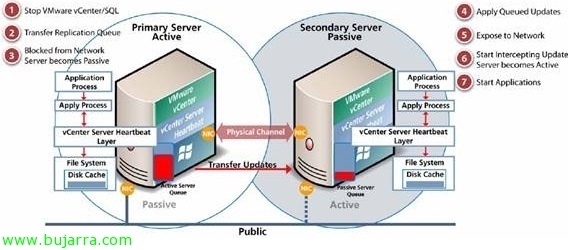
En este documento veremos la instalação y configuración de VMware vCenter Heartbeat, este produto nos permite obter uma alta disponibilidade de nosso servidor VMware vCenter en entornos donde sea crítico, permitiendo en todo momento una protección a nivel de aplicación, Serviços, SQL Server en caso de ser local, Update Manager o si disponemos de VMware View protegiéndolo para el uso de VMware Composer. Con este produto dispondremos de dos servidores vCenter, uno primario (activo) y otro secundário (pasivo) onde podremos de forma manual changer los roles (switchover) ante un caso de caida (failover) dispondremos de alta disponibilidad ya que por una red privada se replican la informação de forma contínua, esta caida podría ser a nível de hardware, S.O., problemas de red, caidas de las apps de vCenter o sus dependencias.

Realizando backup da configuração do VMware ESXi

Uma vez configurados os nossos hosts é recomendável manter uma cópia de segurança da configuração dos mesmos, Uma forma simples de obter um backup de toda a configuração de um host ESXi é através do appliance VMware vMA ou através do VMware vSphere CLI (vCLI). Uma vez que disponhamos do backup, poderemos restaurá-lo em caso de necessidade de forma simples, Além disso, veremos outro comando para repor os hosts ESXi aos valores de fábrica.

Utilização do VMware Compliance Checker

O passado 19 de Abril, A VMware apresentou o VMware Compliance Checker, uma ferramenta gratuita da VMware (escrita em Java) que nos servirá para verificar a segurança nos nossos hosts VMware (ESX ou ESXi), recomendado como uma das melhores práticas a implementar no nosso ambiente de modo a assegurar ou detetar problemas, obtendo um relatório detalhado das recomendações a realizar em cada host.

Usando o VMware Go

Hoy se pode ver na web de Shavlik que foi adquirida por VMware, así que os presento (para el que no conozca) VMware Go, que é uma ferramenta desenvolvida por ambas empresas em colaboração, es gratuita y online, que permite administrar de forma limitada a nossa infraestrutura virtual VMware, é uma ferramenta pensada para os novos e pequenos clientes que se adentran no novo mundo da VMware e querem começar desde uma gestão simples. Esta ferramenta dispone de sua versão gratuita (que é la que veremos neste documento) y la versión VMware Go Pro de pago que dispondrá completará las carencias de su versión free.

Usando o VMware Storage IO Control

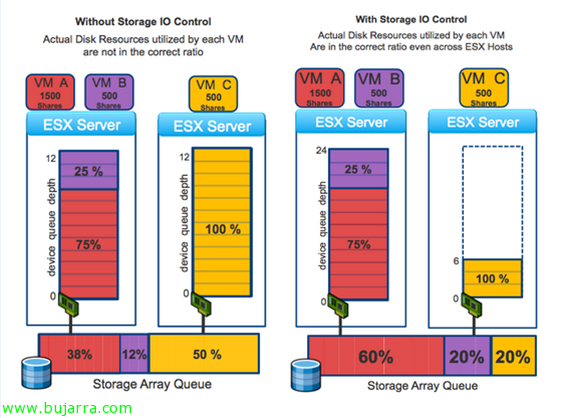
Um dos novos recursos do vSphere 4.1 é o VMware Storage IO Control (SIOC) Isso nos permitirá melhorar o desempenho do disco ao usar alocações de recursos em máquinas virtuais. No vSphere, podemos atribuir diferentes prioridades a uma máquina virtual no nível da CPU, RAM e disco; bem como CPU e RAM são priorizados apenas pelo host que os executa, Acesso ao disco (compartilhada) priorizá-lo proporcionalmente entre o resto dos anfitriões. Requerimentos: vSphere 4.1 Empresa Plus, um único vCenter gerenciará os armazéns, Compatível com FC e iSCSI (sem NFS ou RDM/RAW), Várias extensões não suportadas.

Forçando um endereço MAC em uma VM VMware

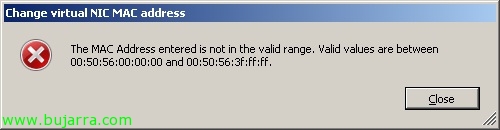
A veces tenemos la necesidad de changer la dirección MAC en una máquina virtual, normalmente quando queremos mantener la MAC que teníamos en un equipo físico o por motivos de aplicações que la controlen (servidores de licencias..). En este documento veremos como forzar una dirección MAC en una MV ya que VMware nos permitirá sólo el siguiente rango: 00:50:56:00:00:00 – 00:50:56:3F:FF:FF.

Usando o VMware vMA

Neste documento veremos o appliance virtual da VMware chamado VMware Management Assistance (VMware vMA), está baseado numa distribuição CentOS 5.2 com vCLI, CIM, Java JRE, vSphere SDK para Perl e vSphere SDK para Java, é um appliance de gestão para o nosso ambiente virtual baseado em scripts. VMware vMA é uma grande utilidade para substituir a Service Console e poder gerir os nossos hosts ESXi ou vCenter de forma mais simples e centralizada através de scripts/tarefas, poderemos configurá-lo como servidor de logs, de backup, distribuição de ESX mediante PXE…

Ativando quadros jumbo em ambientes VMware

Um recurso essencial que devemos sempre deixar configurado ao trabalhar com redes gigabit é modificar o valor do MTU (Unidade máxima de transferência – Unidade máxima de transferência) Qual é o tamanho (em bytes) da maior unidade de dados que você pode enviar com IP, por padrão, as redes LAN usam uma MTU de 1500 Bytes. No VMware e em todos os dispositivos que compõem a rede gigabit ethernet (normalmente a rede de armazenamento iSCSI) seu valor deve ser elevado para 9000 Bytes, Devemos habilitá-lo na cabine de armazenamento, no interruptor (Alguns switches o habilitam por padrão), em hosts VMware ESX / VMware ESXi (vSwitch & Grupo Portuário) e no nível da NIC em equipamentos que estão diretamente conectados. Tudo isso para aproveitar a rede gigabit e poder enviar pacotes maiores.