Permitiendo conexión a nuestros escritorios VMware View 4.6 desde el exterior

Por defecto las conexiones PCoIP son directas entre el cliente de VMware View y el escritorio virtual final (donde reside el View Agent), esto a partir de la versión 4.6 cambia permitiendo conectarse a través de un servidor que actua como proxy inverso ya que no asegura la conectividad de las tramas UDP que se envían si no redirecciona PCoIP a través del Security Server. Este servidor Security Server permitirá que nos conectemos desde el exterior ya por fín sin VPN's y sin tener que abrir PCoIP a cada escritorio virtual, ya que él se encargará de conectarse al Connection Server y éste al escritorio virtual.
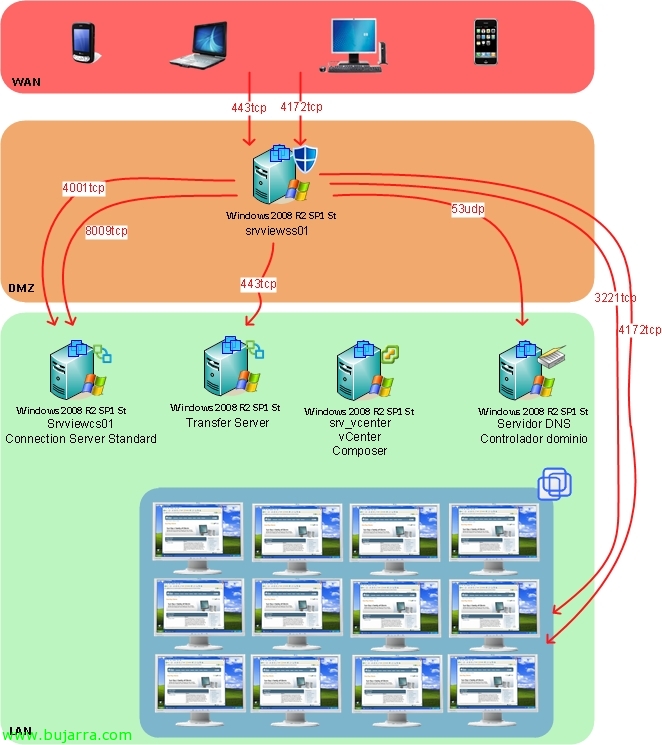
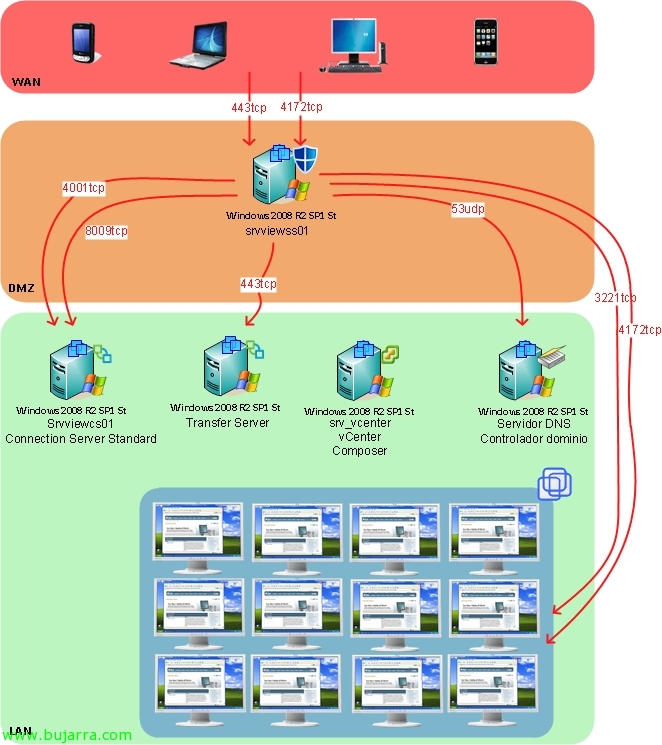
Como se ve en esta imagen este será el escenario que montaremos, un servidor VMware View Connection Server con la función de Security Server en la DMZ que permitirá la conectividad desde el exterior a nuestra infraestructura de escritorio virtuales. La autenticación la realizará mediante HTTPS (segurua) y posteriormente la conectividad PCoIP la iniciará con 4172tcp y finalmente usará UDP ya que el tamaño de los paquetes que envíe será mayor. Por lo que en ningún momento este servidor nos ofrece seguridad a nivel de PCoIP simplemente para autenticación, ya que PCoIP por defecto ya viene cifrado (con una clave de 128 bits en un algoritmo AES). Este servidor conectará con el Conection Server (el broker) de la red y le presentará el escritorio, beraz, bezeroaren eta Security Server-en artean 4172tcp eta 4172udp trafikoa baimendu beharko dugula, Secure Server-etik bezeroarengana 4172udp ere bai. orain, Security Server-etik mahaigain birtualetara 4172tcp eta 4172udp bidez iritsi ahal izatea behar dugu, aldiz mahaigain birtualetatik Security Server-era 4172udp bidez.
PCoIP erabiliz oinarrizko banda-zabalera kontsumoa ofimatika duen oinarrizko ordenagailu batean, bideoik gabe, eta 3Drik gabe, eta Windows-en instalazio gehiago edo gutxiago lehenetsitakoak 200kbps eta 250kbps bitarteko kontsumoa du, horrez gain, beti kontuan izan behar dugu une batean ordenagailu horietako batek 500kbps/1mbps-ko gailurra emateko aukera izan dezakeela, hau guztia kontuan hartuta lan jarraitu bat dela mahaigain horrekin, ya que incluso este consumo podría estabilizarse en 100kbps. Si tendremos equipos visualizando vídeos (480p) pensaremos ya en 1mbps de canuto. El ancho de banda que necesitaremos por lo tanto lo calcularemos con la siguiente formula: (XXXkbps/0,80) x nº equipos. Obviamente cuanto mejor tuneemos el sistema operativo cliente menos necesitaremos, tanto de ancho de banda como CPU, memoria, acceso a disco…

En principio este equipo no debería pertenecer a ningún dominio, no es un requisito y con ello obtendremos una DMZ algo más segura. Comenzamos la instalación del servidor Security Server desde el instalador de VMware View Connection Server, “Next”,
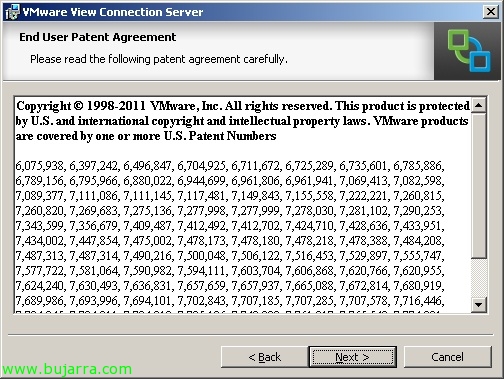
Aceptamos el acuerdo de patentes de USA, “Next”,
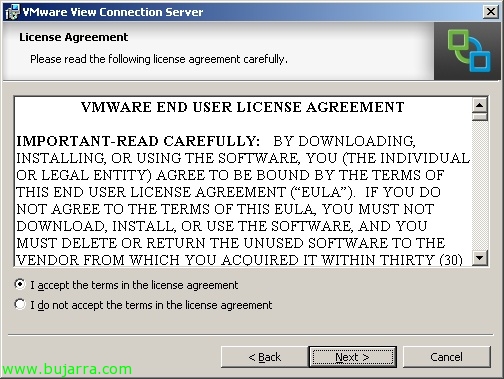
“Onartzen dut lizentziaren hitzarmeneko baldintzak” & “Next”,

Path predetermined de la instalación de Security Server será: %ProgramFiles%VMwareVMware ViewServer, “Next”,
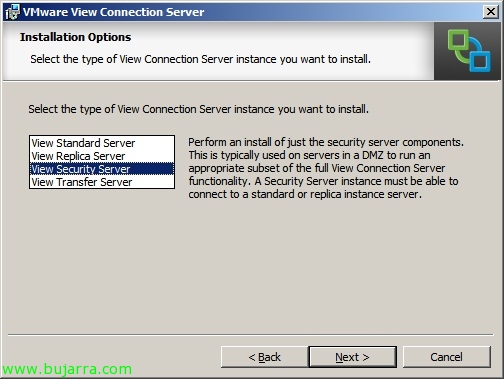
Aukeratzen dugu “View Security Server” & “Next”,

…

Security Server zerbitzaria LANeko Connection Server batekin lotu behar dugu, eta horri igorri behar dizkiogu kanpoko eskaera guztiak, Connection Server honetan Gateway-a gaituko dugu konexio horiek onartzeko (esandakoa kontuan hartuko dugu, Windows bat izan behar du 2008 R2). CS-ren izena adierazten dugu & “Next”,
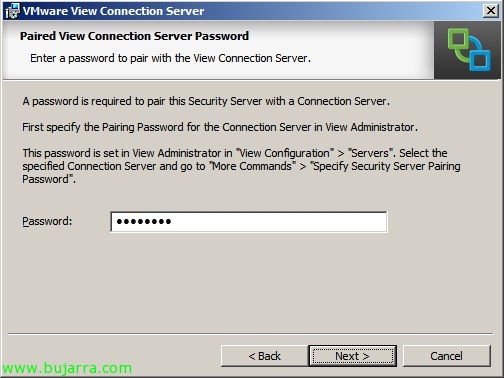
Ondo, bi zerbitzariak parekatzeko pasahitza eskatzen digu, gure interesa duen pasahitza adierazten dugu baina jarraitu aurretik dagokion Connection Server-ean konfiguratu behar dugu.

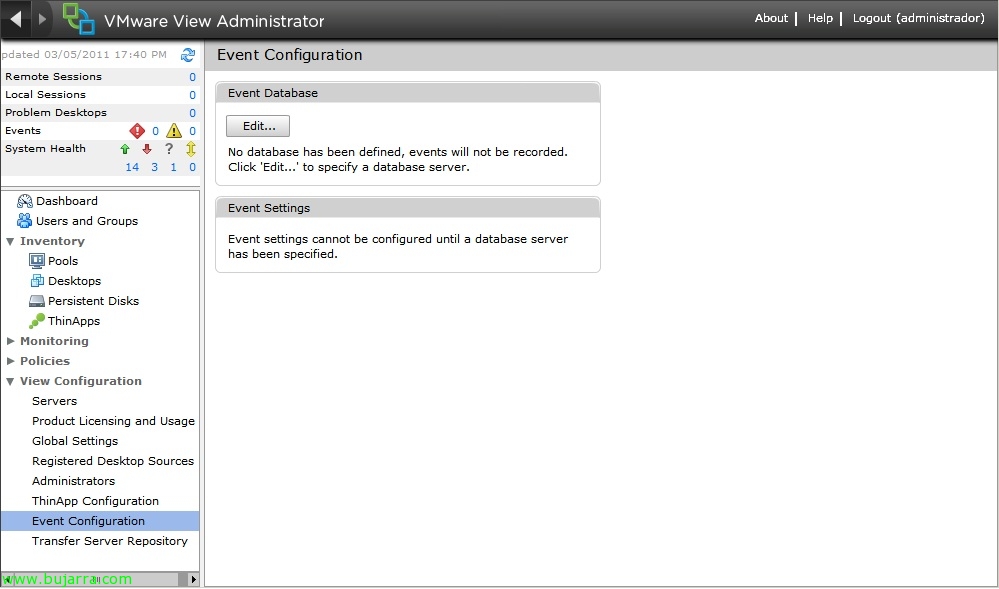
Horretarako, VMware View Administrator web gunetik
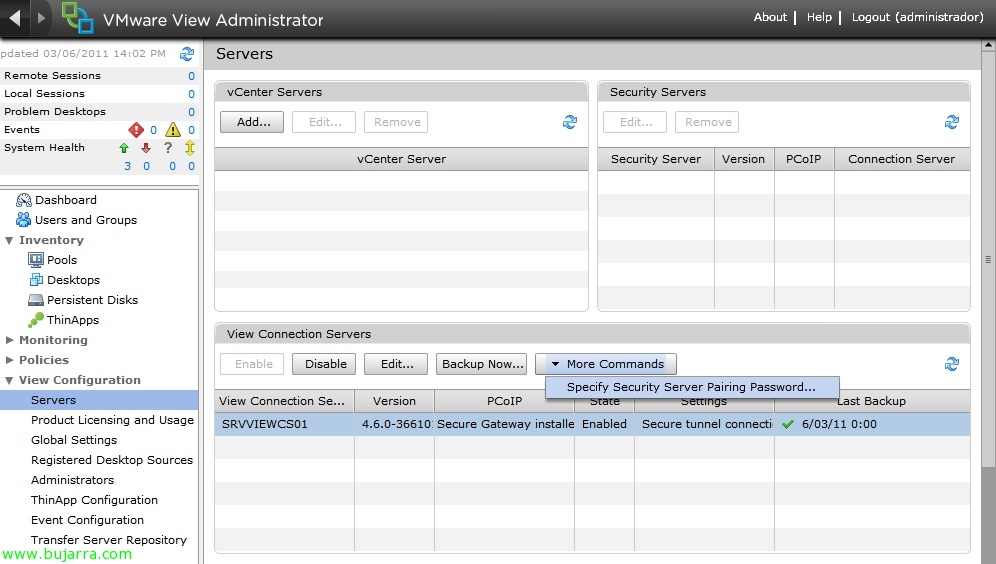
Iremos a “View Configuration” > “Servers” parekatzen ari garen zerbitzaria hautatzen dugu “More Commands” > “Security Server Parearen Pasahitza zehaztu…”,
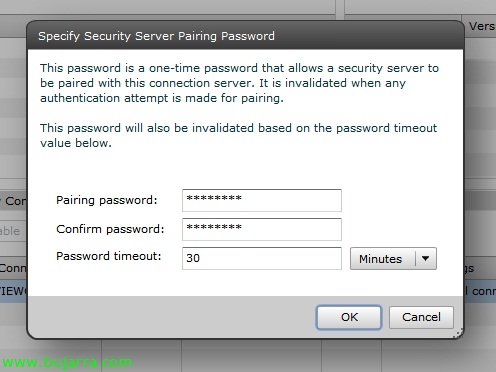
Escribimos un par de veces la clave que queramos para dicho emparejamiento & “OK” & instalazio laguntzailearekin jarraitzen dugu,

Ahora deberemos indicar la URL externa que es la que deben escribir los usuarios para conectarse desde el exterior. Además de la dirección IP pública fija que será la que resolvera dicho nombre FQDN que será al que se conectarán mediante PCoIP, esto personalmente creo que no es bueno ya que existen entornos que mediante GSLB balancean sus sitios respondiendo diferentes IP's públicas dependiendo de varios factores internos. Pero bueno…

Nos indica que nos abrirá esos puertos a nivel de firewall de Windows, pues “Configure Windows Firewall automatically” & “Next”,

“Install” instalazioa hasteko,

…
Listo!
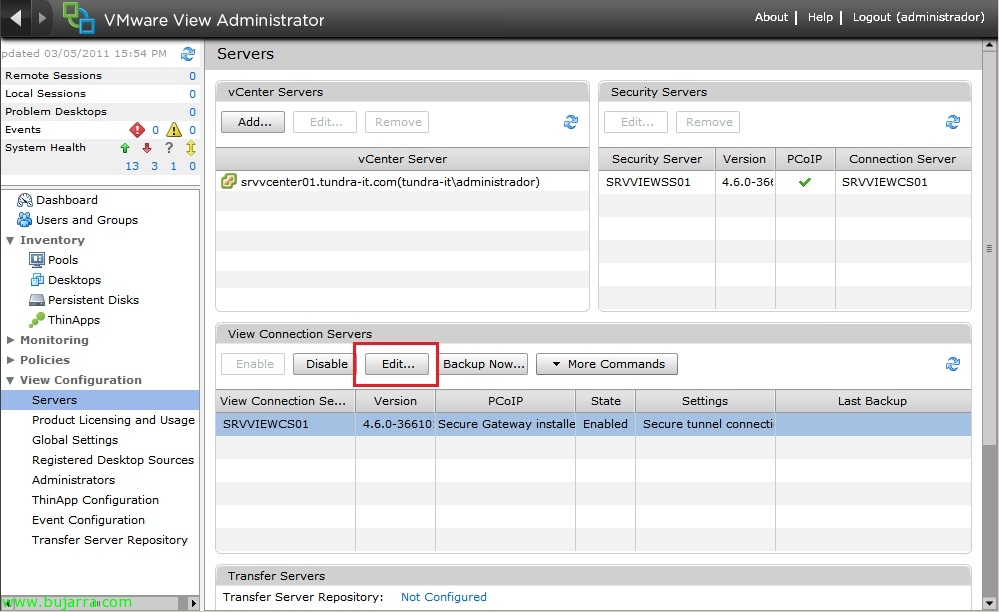
Si volvemos a la consola de administración web del entorno VDI en “View Configuration” > “Servers” podremos confirmar que en el apartado de “Security Servers” sale el nuevo servidor que acabamos de instalar y si entrásemos en sus options disponemos de forma correcta de la URL externa así como de la IP que perviamente hemos configurado en el asistente de instalación. Ahora lo que haremos será permitir en el Connection Server al que éste se conecta la función de Gateway, así que sobre el CS > “Editatu…”

Marcamos “Use PCoIP Secure Gateway for PCoIP connections to desktop”, deberemos tener en cuenta que en el Connection Server en el que habilitaremos este parámetro, todos los clientes internos que se conecten a través de este CS se conectarán mediante el gateway, así que puede ser una opción disponer de al menos dos Connection Servers, bat atari kanporako sarbideetarako eta bestea barnekoetarako; horiek bikoiztuta edukitzeko asmoz. Beraz, honela konfiguratzen dugu “Kanpoko URL-a” eta “PCoIP Kanpoko URL-a” aurrekoan adierazitako parametroekin & “OK”, honekin gure erakundeko VDI-ra kanpoko sarbide bat izango litzateke prest VMware View Client-en bidez!