Permitiendo conexión a nuestros escritorios VMware View 4.6 desde el exterior

Por defeito, as ligações PCoIP são diretas entre o cliente do VMware View e o desktop virtual final (onde reside o View Agent), isto a partir da versão 4.6 muda permitindo ligar-se através de um servidor que atua como proxy inverso, pois não garante a conectividade dos pacotes UDP que são enviados se não redirecionar o PCoIP através do Security Server. Este servidor Security Server permitirá que nos conectemos desde el exterior ya por fín sin VPN's y sin tener que abrir PCoIP a cada escritorio virtual, ya que él se encargará de conectarse al Connection Server y éste al escritorio virtual.
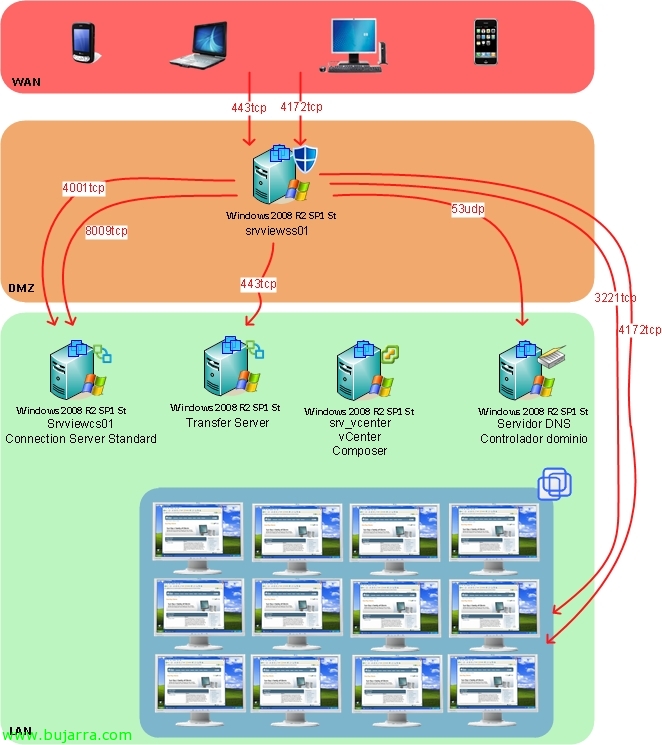
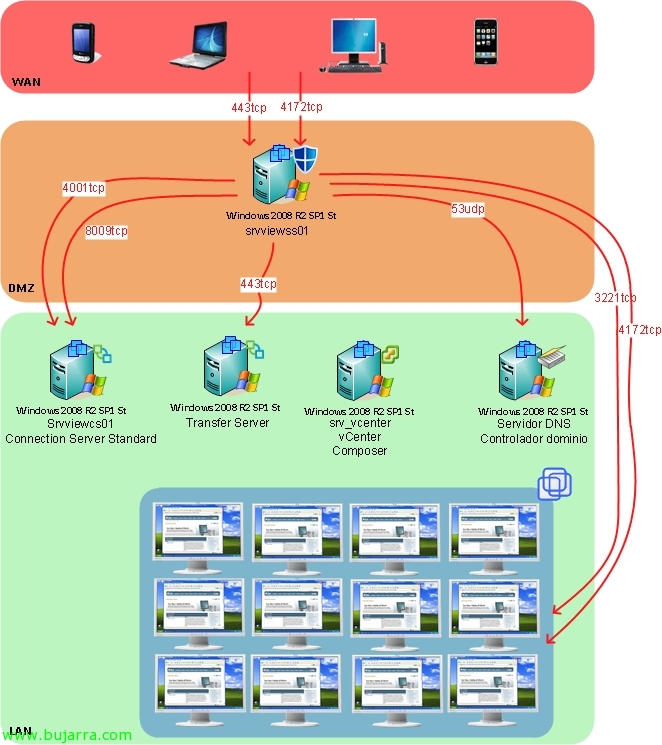
Como se ve en esta imagen este será el escenario que montaremos, un servidor VMware View Connection Server con la función de Security Server en la DMZ que permitirá la conectividad desde el exterior a nuestra infraestructura de escritorio virtuales. La autenticación la realizará mediante HTTPS (certo) y posteriormente la conectividad PCoIP la iniciará con 4172tcp y finalmente usará UDP ya que el tamaño de los paquetes que envíe será mayor. Por lo que en ningún momento este servidor nos ofrece seguridad a nivel de PCoIP simplemente para autenticación, ya que PCoIP por defecto ya viene cifrado (con una clave de 128 bits en un algoritmo AES). Este servidor conectará con el Conection Server (el broker) de la red y le presentará el escritorio, portanto, precisaremos permitir que entre o cliente e o Security Server haja tráfego 4172tcp e 4172udp, assim como do Security Server para o cliente 4172udp. Agora, do Security Server para os desktops virtuais devemos conseguir chegar através de 4172tcp e 4172udp, enquanto os desktops virtuais para o Security Server com 4172udp.
O consumo de largura de banda básico utilizando PCoIP num computador básico com ofimática, sem vídeos, nem 3D, e instalação mais ou menos predeterminada do Windows consome entre 200kbps e 250kbps, ainda assim, devemos sempre considerar que em determinado momento um destes computadores pode nos dar um pico de 500kbps/1mbps, tudo isto considerando que é um trabalho contínuo com este desktop, ya que incluso este consumo podría estabilizarse en 100kbps. Si tendremos equipos visualizando vídeos (480p) pensaremos ya en 1mbps de canuto. El ancho de banda que necesitaremos por lo tanto lo calcularemos con la siguiente formula: (XXXkbps/0,80) x nº equipos. Obviamente cuanto mejor tuneemos el sistema operativo cliente menos necesitaremos, tanto de ancho de banda como CPU, memoria, acceso a disco…

En principio este equipo no debería pertenecer a ningún dominio, no es un requisito y con ello obtendremos una DMZ algo más segura. Comenzamos la instalación del servidor Security Server desde el instalador de VMware View Connection Server, “Próximo”,
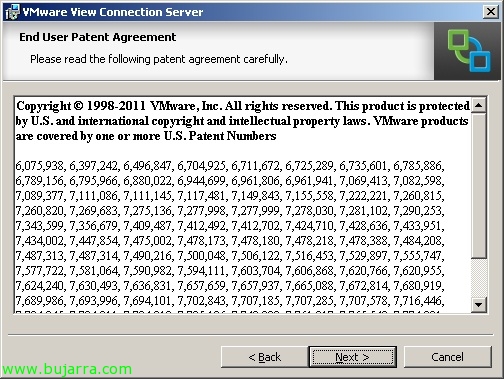
Aceitamos o acordo de patentes dos EUA, "Seguinte",
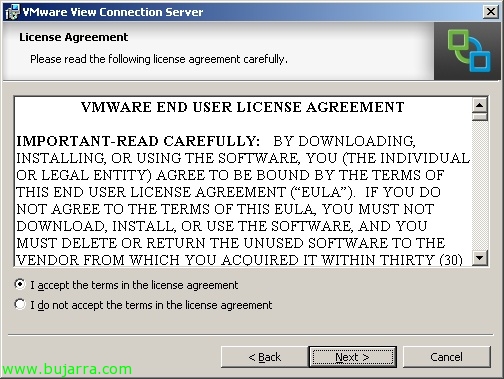
"Aceito os termos do contrato de licença" & "Seguinte",

Path predeterminado de la instalación de Security Server será: “%ProgramFiles%VMwareVMware ViewServer”, "Seguinte",
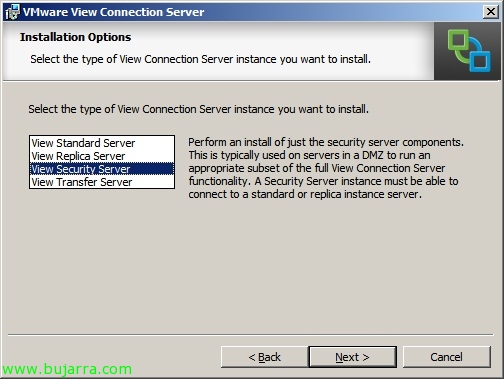
Selecionar “Ver Servidor de Segurança” & “Próximo”,

…

O servidor Security Server devemos associá-lo a um servidor Connection Server da LAN, que será aquele a quem passaremos todos os pedidos externos, Neste Connection Server vamos habilitar o Gateway para permitir tais conexões (Teremos em conta o que foi dito, Deverá ser um Windows 2008 R2). Indicamos o nome do CS & “Próximo”,
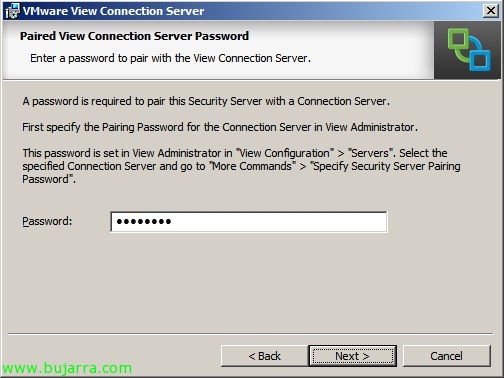
Nada mau, Solicita-nos uma senha para poder emparelhar ambos os servidores, Indicamos a que nos interessa, mas antes de continuar deveremos configurá-lo no Connection Server correspondente.

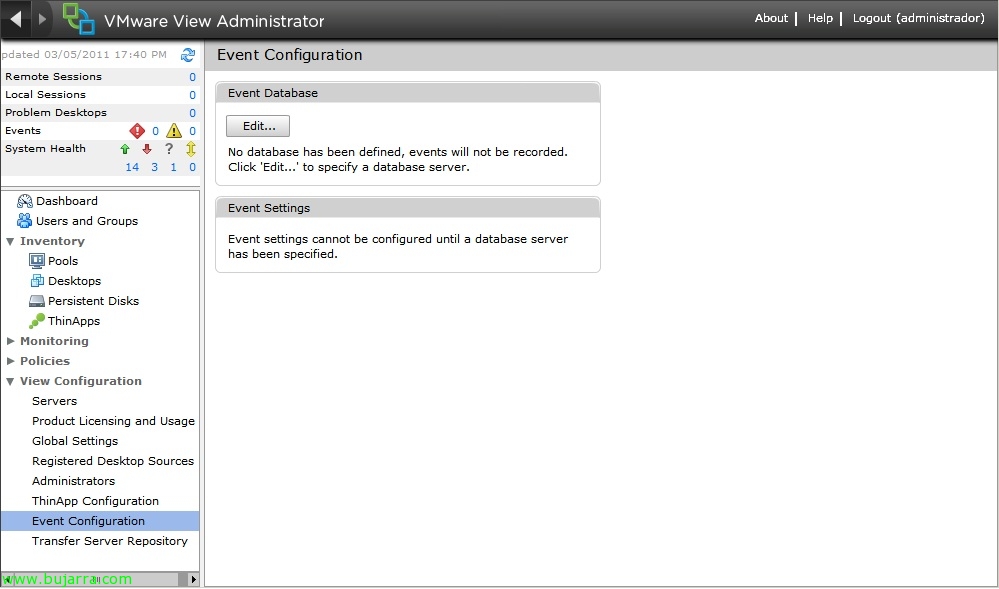
Para isso, a partir da web do VMware View Administrator
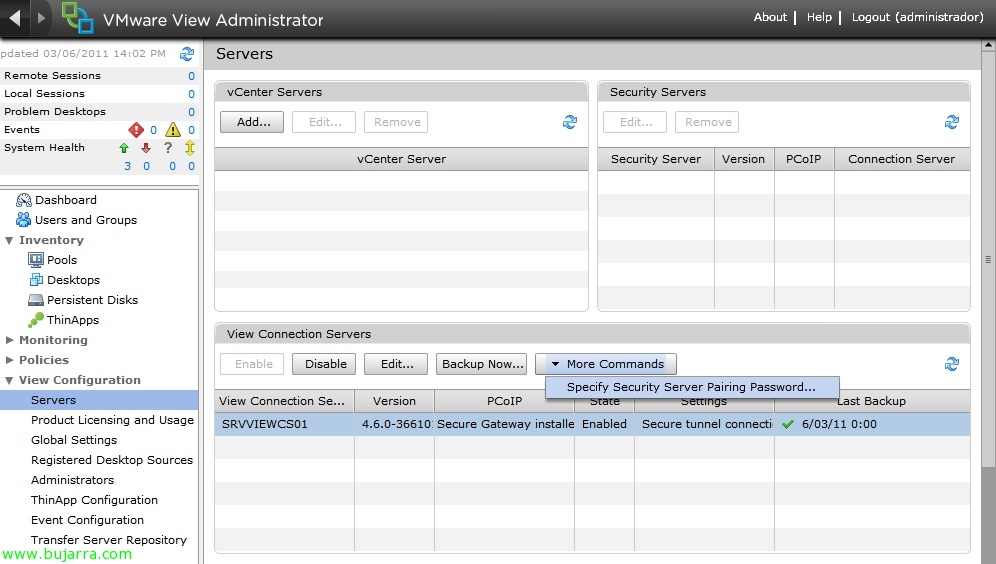
Iremos a “View Configuration” > “Servidores” Selecionamos o servidor ao qual nos estamos a emparelhar “More Commands” > “Especificar a senha de emparelhamento do Security Server…”,
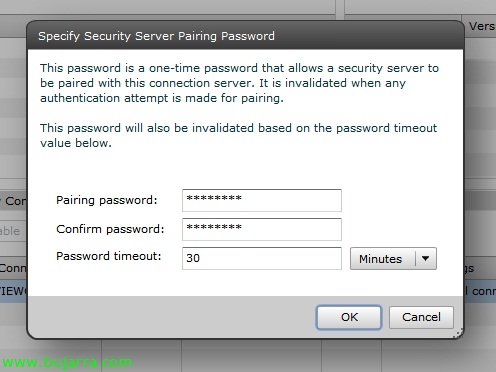
Escrevemos duas vezes a chave que queremos para esse emparelhamento & “OKEY” & Seguimos com o assistente de instalação,

Ahora deberemos indicar la URL externa que es la que deben escribir los usuarios para conectarse desde el exterior. Además de la dirección IP pública fija que será la que resolvera dicho nombre FQDN que será al que se conectarán mediante PCoIP, esto personalmente creo que no es bueno ya que existen entornos que mediante GSLB balancean sus sitios respondiendo diferentes IP’s públicas dependiendo de varios factores internos. Mas, bem…

Nos indica que nos abrirá esos puertos a nivel de firewall de Windows, bem “Configure Windows Firewall automatically” & “Próximo”,

“Instalar” para iniciar a instalação,

…
Pronto!
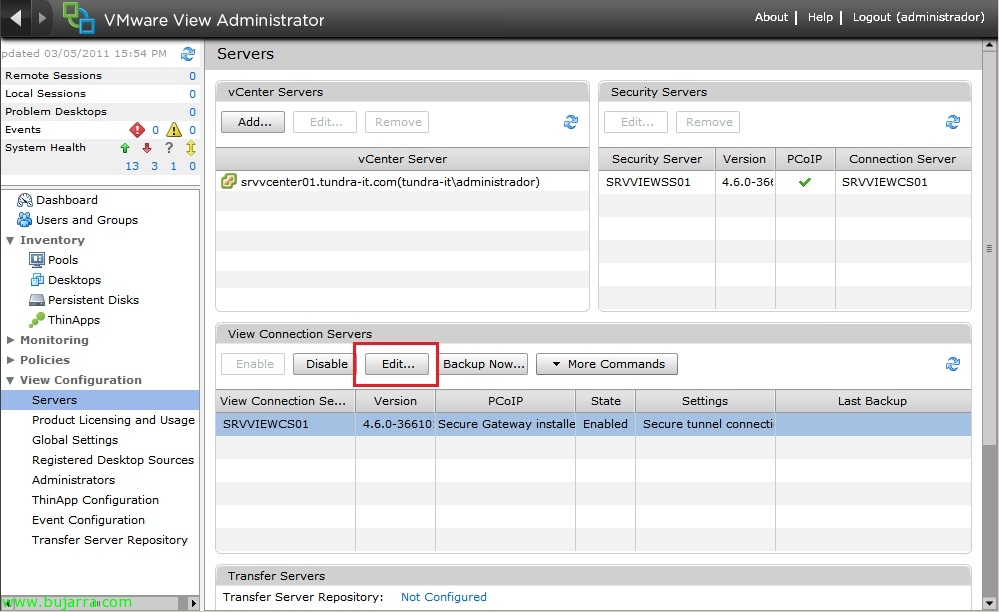
Si volvemos a la consola de administración web del entorno VDI en “View Configuration” > “Servidores” podremos confirmar que en el apartado de “Security Servers” sale el nuevo servidor que acabamos de instalar y si entrásemos en sus options disponemos de forma correcta de la URL externa assim como de la IP que perviamente hemos configurado en el asistente de instalación. Ahora lo que haremos será permitir en el Connection Server al que éste se conecta la función de Gateway, así que sobre el CS > “Editar…”

Assinalar “Use PCoIP Secure Gateway para ligações PCoIP ao ambiente de trabalho”, deberemos tener en cuenta que en el Connection Server en el que habilitaremos este parámetro, todos los clientes internos que se conecten a través de este CS se conectarán mediante el gateway, así que puede ser una opción disponer de al menos dos Connection Servers, uno para acessos externos y el outro internos; con el fin de disponerlos replicados. Configuramos pues la “External URL” e “PCoIP External URL” con los parâmetros anteriormente indicados & “OKEY”, con esto quedaría listo un acesso externo a nossa organização VDI mediante VMware View Client!