Instal·lació i configuració de VMware View Composer 4

Per a mi, segueix sent la joia de VMware View aquest producte, és clar que té llicència a part, però en entorns grans segur que val la pena. En aquest document veurem com instal·lar VMware View Composer en la nova versió de VMware View 4 i la seva configuració.
Em permetré copiar de l’anterior document certes explicacions, ja que continua sent el mateix producte 😉 Bé, aquest pot ser el producte més atractiu de VMware View 4, el VMware View Composer 2, amb aquest producte, el que aconseguirem és distribuir Escriptoris als usuaris a partir de la mateixa imatge per a tots. Sense haver de clonar una màquina virtual origen, ni tenir una màquina virtual completa per usuari, això és, els Escriptoris que generem a partir d'això no tindran un disc dur virtual, si no un 'enllaç' a una rèplica del disc dur virtual original. Amb això aconseguirem un estalvi d'emmagatzematge impressionant, per exemple, si dissenyem que els nostres Escriptoris volen tenir 20Gb de disc, no cal assignar aquesta quantitat a cada màquina virtual, si per exemple anem a distribuir 50 Escriptoris: 50MV x 20Gb = 1TB d'espai només per a l'entorn VDI o VMware View, com que això no té gaire sentit s'utilitza VMware View Composer per desplegar Escriptoris a partir d'una única imatge, aquests nous Escriptoris ocuparan només la seva memòria swap més l'espai (opcional) que vulguem donar als usuaris perquè emmagatzemin informació, que pot ser 0. Més endavant es donarà un nivell de detall major.
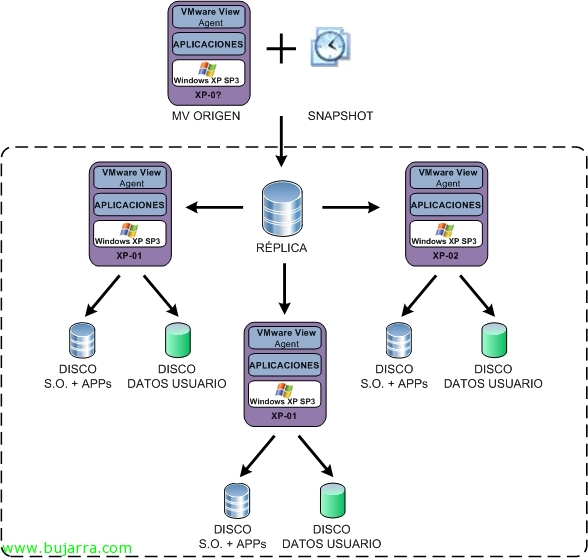
Aquest seria l’esquema gràfic de com funciona l’aprovisionament dels Escriptoris. Tenim una màquina virtual origen amb el seu sistema operatiu instal·lat, amb les seves aplicacions comunes per als nostres futurs usuaris instal·lades, membre d’un domini, configuració de xarxa amb DHCP, amb l’agent instal·lat, etc… un cop està preparada per ser clonada, es realitza un snapshot d’ella mentre està apagada. Podem tenir diversos snapshots d'aquesta màquina virtual amb diferents configuracions per a diferents desplegaments d'Escriptoris.
La rèplica és una còpia d'una versió exacta de la màquina virtual origen, això és, és una còpia completa d'un dels snapshots escollits (en aquest document només hi haurà un snapshot, no es treballarà amb més).
I a partir d'aquesta estructura, creem tants clonats (també anomenat vClon) d'aquesta rèplica com necessitem, a la imatge es veuen un parell de MV generades a partir d'aquesta versió de la MV origen, són instàncies del snapshot. Els clonats no escriuen res als discs, si no són aïllats en snapshots propis, així que les dades del disc 'ràplica' són intocables i per tant tots els clones continuen accedint a aquest disc. A part d'això, tenim la possibilitat de crear un disc de dades perquè els usuaris emmagatzemin informació, durant l'assistent ens ho preguntarà i en cas afirmatiu, ens els mapearà amb una lletra a cadascun dels Escriptoris.
Per a informació més detallada es pot consultar aquest web que ho explica genial (això sí, en anglès): http://rodos.haywood.org/2008/12/storage-analysis-of-vmware-view.html
Instal·lació de VMware View Composer,
Aquest és el programari que permetrà que això es compleixi, per a això haurem d'instal·lar VMware View Composer a cadascun dels servidors VMware vCenter o VMware VirtualCenter de la nostra organització que vulguem que pugui proporcionar Escriptoris de manera automatitzada.

Comencem la instal·lació de VMware View Composer 2 al servidor VMware vCenter, la instal·lació no té cap secret, “Next”,

Acceptem l'acord de llicència “Accepto els termes de l'acord de llicència” & “Next”,

Seleccionem la ruta d'instal·lació, per defecte: “%ProgramFiles%VMwareVMware View Composer”, “Next”,

Per instal·lar VMware View Composer, necessitem una base de dades SQL, per a això, durant l'assistent, haurem de crear una connexió a ella, així que primer creem una BD buida al nostre servidor SQL i ens connectem a ella des de “ODBC DSN Setup…”. Lògicament, abans d'això haurem creat una BD de SQL al servidor de base de dades i assignat un usuari a ella.

Vamos a la pestaña “DSN de sistema” y cremos uno nuevo desde “Agregar…”,

Seleccionamos “SQL Native Client” & “Finalizar”, (Si no tenemos el cliente nativo de SQL Server, lo bajaremos de la web de Microsoft buscando el último Feature Pack disponible para nuestra versión de SQL Server).

Indiquem un nom al connector (en mi caso “Conector a BD de VMware Composer”) i ens connectem al nostre servidor SQL Server, & "Següent",

Configuramos la autenticación como la tengamos… “Siguiente”,

Marcamos “Establecer la siguiente base de datos como predeterminada” y escogemos la base de datos que tenemos creada para VMware View Composer, en este caso “VMwareComposer”, "Següent",

“Finalitzar”,

Fem clic a 'Provar origen de dades...' per provar la connectivitat amb el servidor de BD.

“Acceptar” a tot,

Introducimos el nombre del connectos DSN que acabamos de crear y los credenciales que hemos suministrado durante la configuració del ODBC. “Next”,

Seleccionamos el puerto SOAP, que per defecte és 18443 i si tenemos algún certificado SSL instalado en el equipo podremos seleccionarlo, en el meu cas, me generará uno nuevo. “Next”,

Fem clic a 'Install' per instal·lar immediatament View Composer,

…

Tras un par de minutos, tenemos la aplicación instalada, llest. Finish.

Hem de reiniciar el servidor en cuanto sea posible para que los canvis surjan efecto. “Yes”,

Ara, debemos indicar a VMware View que ya disponemos del Composer, per a això, abrimos la conexión a un servidor VMware View Connection Server, anem a la pestanya “Configuration”, a la part de “Servers” i editamos el servidor vCenter on tengamos instal·lat el Composer, des de “Edit…”.

Marcamos el check de “Enable View Composer”, especificamos el puerto SOAP. I posem en “Add…” para agregar un usuari amb permís per poder agregar equips en el Directorio Activo y que pueda meter automáticamente los escritorios en dominio.

En mi caso meteré al administrador de mi dominio & “Add”,

Llist, posem en “OK”,

Y comprobamos que los datos introducidos són correctos ya que el LOGO de VMware canviará en el servidor VMware vCenter agregado.