Instal·lació de VMware vCenter 5 i VMware vSphere Client 5

Com comentamos anteriorment poc a poc iremos mostrant les noves funcionalidades de VMware vSphere 5, pero antes deberemos cobrir los requisits de estas, en aquest document veremos la instalación de VMware vCenter Server & vCenter Client així com els seus requisits,
Requisits del sistema operatiu per a vCenter (necesario Framework .NET 3.5 SP1):
– Windows Server 2003 Standard, Enterprise, Datacenter, x64 SP2.
– Windows Server 2003 R2 Standard, Enterprise, Datacenter, x64 SP1.
– Windows Server 2008, Standard, Enterprise, Datacenter, x64 SP2.
– Windows Server 2008 R2, Standard, Enterprise, Datacenter, x64.
Cada servidor vCenter necessita la seva pròpia BD, puede ser local (con SQL Express) o remota (en un servidor de BD). Si optamos por SQL 2008 R2 Express necesitaremos Windows Installer version 4.5. Tipos de BD soportadas en vCenter 5: IBM DB2 9.5 (Fix pack requerit 5, Fix pack recomanat 7), IBM DB2 9.7 (Fix pack requerit 2, Fix pack recomanat 3a), Microsoft SQL Server 2008 R2 Express (BD local/remota fins a 5 hosts & 50MVs), Microsoft SQL Server 2005 (x86 & x64, requereix SP3, recomanat SP4), Microsoft SQL Server 2008 (x86 & x64, requereix SP1, recomanat SP2), Microsoft SQL Server 2008 R2, Oracle 10g R2, Oracle 11g (R1 11.1.0.7 o R2 11.2.0.1 amb pegat 5). Posteriorment, per a la connexió a la BD de vCenter haurem de crear un DSN de 64 bits. Amb vCenter Server 5 podrem administrar hosts ESX(i) 3.5 juntament amb ESX(i) 4.x en el mateix clúster.
Desplegament mig fins a 50 hosts i 500 MV enceses:
| Producto | Cores | Memòria | Disc |
| vCenter Server | 2 | 4Gb | 5Gb |
| Client vCenter | 1 | 200Mb | 1,5Gb |
Desplegament fins a 300 hosts i 3.000 MV enceses:
| Producto | Cores | Memòria | Disc |
| vCenter Server | 4 | 8Gb | 10Gb |
| Client vCenter | 1 | 500Mb | 1,5Gb |
Desplegament fins a 1000 hosts i 10.000 MV enceses:
| Producto | Cores | Memòria | Disc |
| vCenter Server | 8 | 16Gb | 10Gb |
| Client vCenter | 2 | 500Mb | 1,5Gb |
Descripció dels ports necessaris:
| Port | Descripció |
| 80tcp | HTTP requerit, es redirigeix a 443 |
| 389tcp | LDAP |
| 443tcp | HTTPS |
| 636tcp | Per a vCenter Server Linked Mode |
| 902udp | En els hosts per a heartbeat i gestió del vCenter |
| 902tcp | Port necessari entre el client i els hosts per a la consola de les MVs. |
| 8080tcp | VMware VirtualCenter Management Web Services HTTP |
| 8443tcp | VMware VirtualCenter Management Web Services HTTPS. |
| 60099tcp | Port de notificació de servei de canvi del Web Service |
| 10443tcp | vCenter Inventory Service HTTPS |
| 10109tcp | Administración vCenter Inventory Service Service |
| 10111tcp | Comunicación vCenter Inventory Service Linked Mode |
Instalación de VMware vCenter Server,

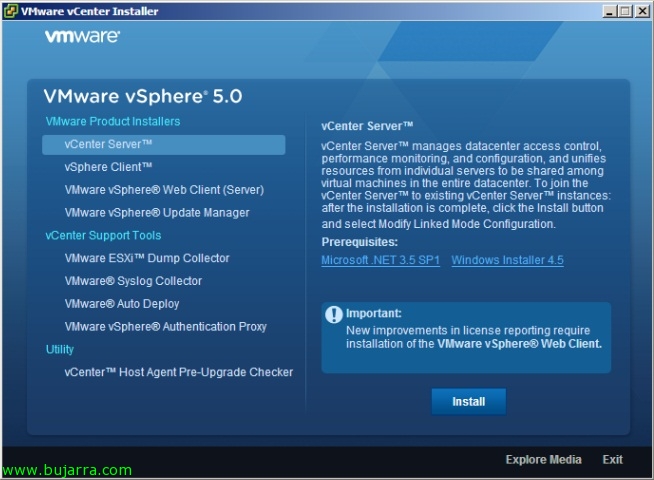
Cumpliendo los requisitos ya podremos comenzar con la instalación de vSphere 5, en el autorun del DVD seleccionamos “vCenter Server”,

Seleccionem l'idioma per a la instal·lació, disponemos de: Chino, Anglès, Francès, Alemany, Japones y Coreano.

El asistente de instalación a penas varía desde la versión anterior, “Next” per començar,

Acceptem les patents,

Acceptem l'acord de llicència,

Introducimos nombre, organización y el número de serie de vCenter, en el caso de no indicarlo dispondremos de 60 días de evaluación.

Debemos indicar si utilizaremos una BD local (SQL Server 2008 Express) o una BD remota en un servidor de base de datos (lo más habitual), para ello necesitaremos previamente generar un DSN de 64bits que apunte contra la BD correcta con los credenciales correctes.

Indicamos la cuenta con la que iniciaremos el servicio de vCenter & el FQDN del equipo, “Next”,

Path de instalación predeterminado de vCenter Server '%ProgramFiles%VMwareInfrastructure', path predeterminado de Inventory Service '%ProgramFiles%VMwareInfrastructure',

Indicaremos si será una instalación independiente (standalone) o del tipo linked mode para unir varios vCenter, “Next”,

Confirmamos los puertos de vCenter Server,

Confirmamos los puertos de Inventory Service,

Indicamos la configuración de nuestro inventario, indicaremos el número aproximado que dispondremos tanto de hosts cómo de máquinas virtuales,

“Install” per començar la instal·lació,

… esperem uns minuts…

“Finish”, ahora sólo quedaría instalar el vSphere Client y conectarnos al servidor de vCenter.ç
Instalación de VMware vSphere Client,

La instalación del cliente de vSphere 5 no tiene más complicación que continuar el asistente.

Aunque siempre será más interesante desplegarlo por la red a los administradores que consideremos de forma masiva instalándolo con el comando: ‘start /wait VMware-viclient.exe /q /s /w /L1033 /v” /qr /L*v “DIRECTORIOARCHIVO_LOG””‘