
Criação e distribuição de pacotes VMware ACE

Okey, uma vez que temos claro como funciona o VMware ACE, temos um servidor VMware ACE montado e temos criada uma instância de uma máquina virtual, preparada para a distribuir, e tenhamos configurado as suas diretivas, Neste documento, mostra-se como criar os pacotes e como seriam afetados por certas diretivas que tenhamos configurado anteriormente. podendo distribuir posteriormente estes pacotes para poder executar as máquinas virtuais a partir dele.

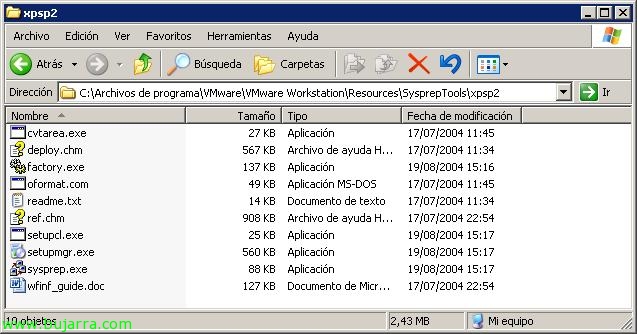
Una cosa que tenemos que tener en cuenta, é que, ya que vamos a desplegar imagens de nuestra 'plantilla', necesitaremos Sysprep si vamos a personalizar cada máquina virtual, lo habremos configurado anteriormente, cómo es normal hacerlo, tener en cuenta que hay que dejar Sysprep (ou bem, conocido también como Deployment Tools) en el path correct, dependiendo del S.O. de la máquina virtual cliente, por defeito em “C:Archivos de programaVMwareVMware WorkstationResourcesSysprepToolsxxxxx” de la máquina onde acreditamos estes paquetes.

Poço, una vez tengamos este listo, ya podremos gerar pacotes ACE, para ello temos duas possibilidades:
– Paquete ACE: Será um pacote que nos genera una cópia idéntica de la máquina virtual que vamos a distribuir más el instalador de VMware Player para poder executarla.
– Paquete Pocket ACE: Será un paquete que nos genere una copia idéntica de la máquina virtual que vamos a distribuir más el executable para poder executar la MV de VMware Player para Windows o Linux pero pensado básicamente para ser executado en dispositivos móviles tipo unidades PenDrive.
Primero generaremos un paquete 'normal’ desde “Create new package”,

Nos sale el asistente para crearlo, “Próximo”,

Indicamos el nombre del paquete, la localização onde se quedará y además una nota para indicar una descripción, “Próximo”,

Podemos criar un paquete completo “Full” o simplesmente un paquete con las modificaciones existentes en las políticas para ser executado onde ya esté corriendo este paquete “Policy Update”, “Próximo”,

Podemos indicar que nos o crie na localização que dissemos anteriormente, ou diretamente criará diferentes diretórios caso o gravemos em CD/DVD… podendo modificar o tamanho em que partiremos o pacote. “Próximo”,

Especificamos a palavra-passe para poder ativar esta instância, se nos interessar que, ao ligarem a VM, lhes peça a palavra-passe, “Próximo”,

Assim como podendo indicar o utilizador do Windows & su contraseña, “Próximo”,

Verificamos o resumo da geração do pacote, “Próximo” para começar a gerá-lo,

Esperamos uns minutos enquanto nos gera um pacote com esta máquina virtual, poderemos observar como arrancará a máquina virtual para poder executar a alteração do SID ou as modificações necessárias, esperamos enquanto gera este pacote…

Okey, una vez generado, podemos comprobar la ruta donde los lo habrá dejado, esto es lo que devemos dar a quien querramos que tenga una copia de la máquina virtual que habremos generado. “Acabar”.

Y desde la propia consola veremos los pacotes que hay generados a partir de esta máquina virtual/instancia.

Si vamos a la ruta del paquete, COMO USUARIOS, Isso é, somos el usuario final, y vamos a utilizar la máquina virtual que nos han preparado our administratores de IT. Podremos observar que tenemos un setup.exe, eso será lo que tengamos que instalarnos para tener la máquina virtual en ejecución, allá donde vayamos.

Si comenzamos el asistente de instalación, comprobamos que es un paquete de VMware ACE, nos indicará el nombre que establecimos a la máquina virtual, con isso sabremos si es el pacote correcto que tenemos que instalarnos o no. “Próximo”,
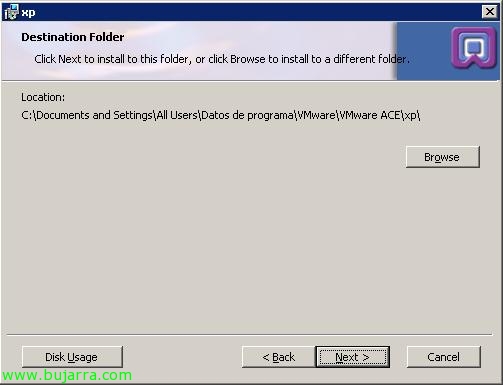
Selecionamos el path de instalación del paquete, por defecto será en “C:Documents and SettingsAll UsersDatos de programaVMwareVMware ACExxxx” & “Próximo”,

Indicamos que nos generamos un acceso directo en el escritorio… “Próximo”,

Clique em “Instalar” para proceder con la instalação del paquete,

… esperamos enquanto instalamos VMware Player y nos copia la MV…

Okey, tras unos minutos tendremos la MV instalada y lista para executar, “Próximo”,

Okey, pronto, “Acabar”,

Comprobamos que tenemos el acceso directo y lo abrimos.

Nos sale la EULA que indicamos anteriormente, la aceptamos,

Cómo hemos indicado anteriormente, nos pedirá una clave de activación y podremos cambiarla o quitarla si nos fora necessário, “OKEY”,

…esperamos a que la máquina virtual arranque…

Okey, pronto, ya tendríamos el paquete distribuido y preparado para que el 'comercial’ haga la demo con el producto que tenga dentro… además podremos observar que al arrancar le daría un message de caducidad de la MV,

Se quisermos, podemos criar un paquete del tipo Pocket ACE para distribuirlo más cómodo en unidades USB ligeras y poder executar la máquina virtual sin tener que instalar nada donde vayamos. Para fazer isso,, Clique em “Create Pocket ACE package”,

Nos sale el asistente de preparación, indicamos el nombre del paquete, y el path donde se creará el paquete, embora depois podamos distribuirlo a unidades portátiles, “Próximo”,

Seleccionamos el VMware Player que queremos embeber, sólo para Windows, Linux 32-bit e/ou Linux 64-bit, “Próximo”,

Introduzimos a password para que posteriormente peça ao ativá-la, “Próximo”,

E introduzimos ainda uma password para que quando quiserem distribuí-lo para dispositivos portáteis/USB possam fazê-lo com a nossa permissão, “Próximo”,

Definimos a password para o administrador do nosso S.O. de la máquina virtual, “Próximo”,

Verificamos o resumo da geração do pacote, “Próximo” para criá-lo,

… Esperamos enquanto gera o pacote…

“Acabar”, Agora restaria distribuí-lo para unidades externas.

Para fazer isso,, Onde tenhamos guardado este pacote do tipo Pocket ACE, Teremos um ‘deploy.exe', Executamo-lo para guardá-lo no nosso pendrive,

Podemos selecionar um dispositivo externo do tipo HD USB ou Pendrive, pero yo no lo haré neste caso ya que mi pendrive es muy pequeño y no entra la MV 😉 y lo meteré en un diretório como si fora um pendrive 😉

Debemos introducir el password para distribuir este paquete & “OKEY”,

… esperamos unos cuantos minutos…

Okey, Aceitar, ya tendríamos listo el paquete.

Este seria o conteúdo, y como podremos observar no tendríamos que instalarnos nenhum cliente de VMware para poder executar esta máquina virtual, como durante el asistente le he said que sería para Windows, me crea el run.exe

Aceptamos el acuerdo de licencia al abrirlo,

Y ya tendremos el VMware Player com sua máquina virtual dentro e todas as diretivas que hayamos gerado sobre este paquete,

Igual que antes, introducimos la contraseña para activar la máquina virtual,

y esperamos mientras la máquina es preparada para ser executada.

Una vez executada y podríamos trabajar con ela!!

Si nos fijamos, podríamos ver as instâncias que temos en uso o hemos tenido de los pacotes que hemos generado, esto lo podremos ver desde VMware Workstation ACE Edition si nos conectamos al servidor ACE o, caso contrário, desde la web del servidor ACE,

Introducimos la URL del servidor VMware ACE y desde “Help Desk” podríamos ver las instancias en uso, las que están activadas o no, pudiendo modificar las directivas para ellas, además de ver datos interessantes como quien la ha activado, desde qué equipo, quando…









