Actualització a vSphere 5.1 de forma manual amb vCSA

En aquest escenari actualitzaremos un entorn vSphere 5.0 a la última versió de forma manual, sin Update Manager, actualitzaremos primer el nostre vCenter Server Appliance a la nova versió, posteriorment els amfitrions ESXi i finalment les màquines virtuals.
Si volem conèixer les novedades de vSphere 5.1, les hem aquí. Deberemos tener en cuenta que todo el software que rodea nuestra infraestructura sea compatible con la versión 5.1, ya que VMware View 5.1 todavía no lo es (CORRECCIÓN: A partir del parche ESXi510-201210001 esta soportado: Més info), Veeam Backup & Replication 6.1 tampoco con las máquinas con virtual hardware 9 (habrá que esperar a la 6.5) o Synology DSM…
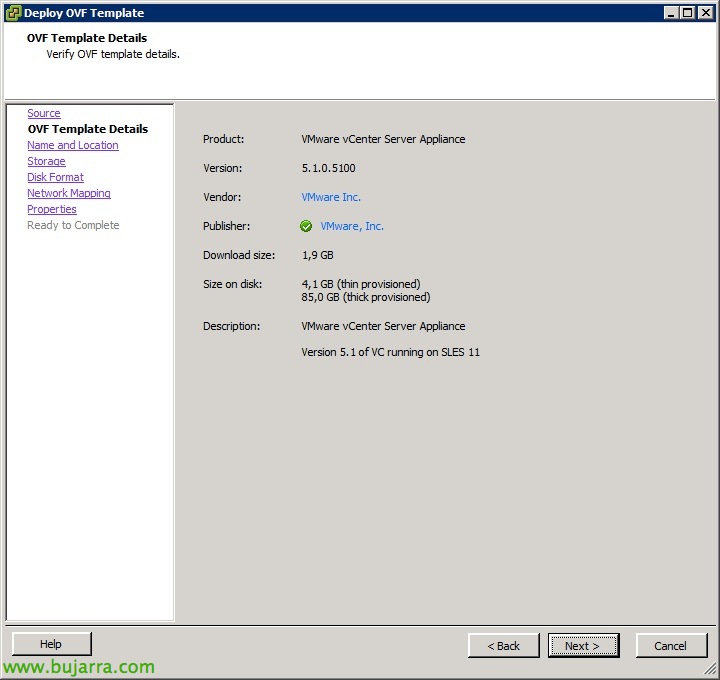
El primer, para upgradear el VMware vCSA de la versión 5.0 a la 5.1 se realizará mediante un nou appliance el nostre entorn vSphere, deberemos importarlo des del format OVA, continuaremos l'assistent de forma normal i indicaremos una direcció IP temporal durant aquest assistent.
Al actualitzar a la 5.1 (o si actualitzamos a la 5.0.1), si utlizamos BD enbebida, se nos migrará la BD de IBM DB2 a PostgreSQL.
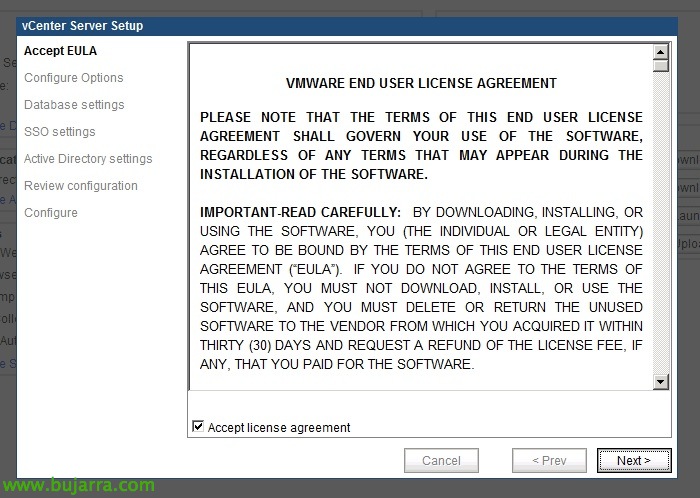
Una vez importado y encendido el nou vCSA, nos conectamos con un navegador a https://IP_vCSA:5480, aceptaremos el acuerdo de licencia & “Next”,
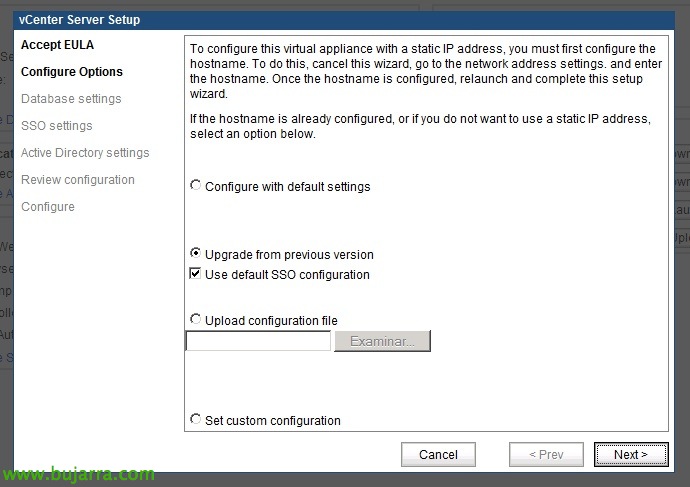
Seleccionem “Upgrade from previous version” & “Next”,

En el appliance ‘viejo’, anem a “Upgrade” > “Prepare” > This appliance role to ‘source’ & “Set role”,
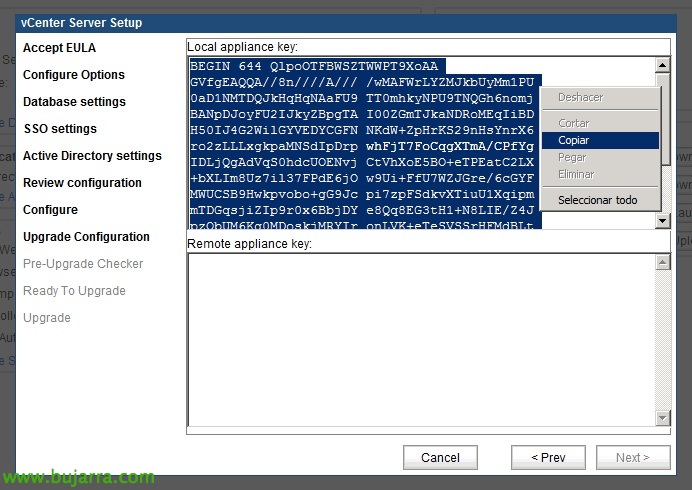
En el ‘nuevo’ appliance, copiamos la ‘Local appliance key’,

En el ‘viejo’ appliance en “Establish Trust”, pegamos la clave en ‘Remote appliance key’ i posem en “Import remote key”,

Confirmamos que importó correctamente & copiamos la ‘Local appliance key’,

En el ‘nuevo’ appliance pegamos la clave del servidor ‘viejo’ en ‘Remote appliance key’ & “Next”,
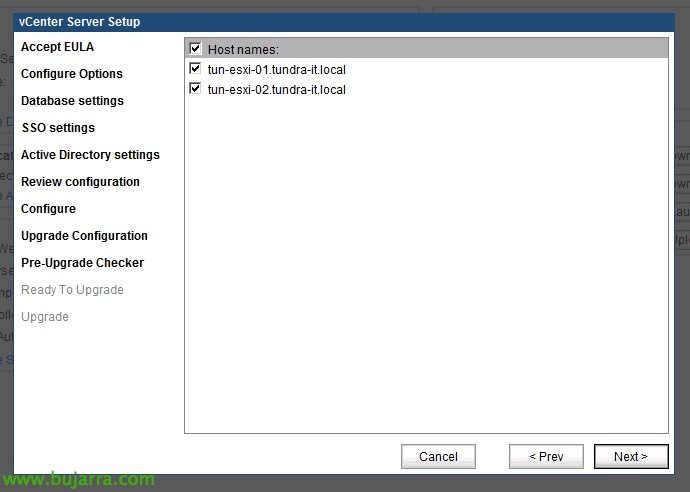
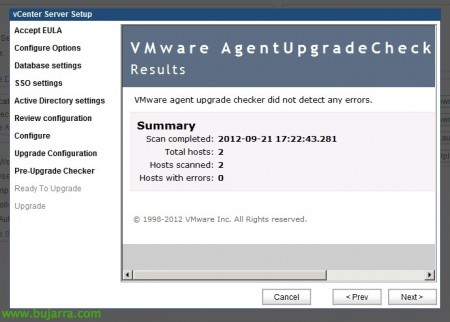
Seleccionamos nuestros hosts para ejecutar el Pre-Upgrade check, “Next”,
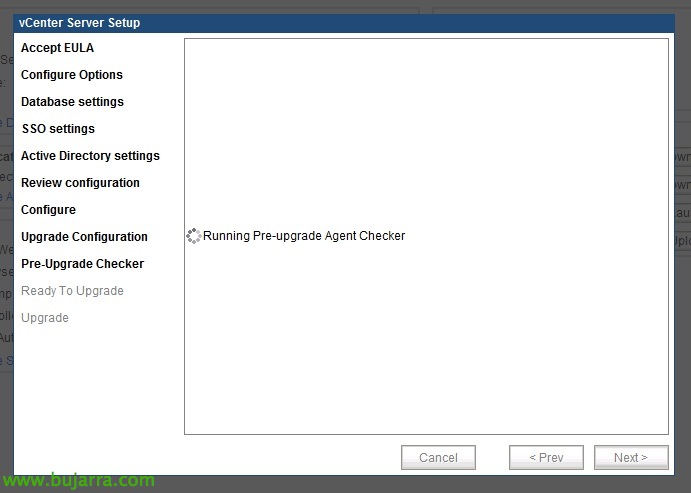
… esperamos mientras se ejecuta…

Listo test pasado, “Next”,

Debemos confirmar que tenemos un backup realizado (o un snapshot) del vCenter Server Appliance ‘viejo’ & “Start”,

… y esperamos mientras vuelca y actualiza nuestra configuración al nuevo vCSA, se apará el vCSA 'viejo’ y aplicará su dirección IP…

“Close”, ya tendríamos el appliance actualizado a la nova versión!

Para actualizar rápidamente los hosts de forma manual podremos executar en cada uno de ellos: esxcli software profile update -d /PATH/VMware ESXi 5.1.0 799733-depot.zip -p ESXi-5.1.0-799733-standard', posteriormente tendremos que reiniciarlos.

Una vez tenemos los hosts actualizados ya podremos proceder a actualizar las Tools. Para realizar una actualización silenciosa/automatizada de las VMware Tools en las máquinas virtuales (sin Update Manager), podremos especificar en los 'Advanced Options':
– SO Windows: /s /v “/qn” /l “PATHArxiu.log”
– SO Linux: –default

I si volem tenir també els avantatges de la versió 9 del hardware virtual, també l'actualitzarem, per això la MV haurà d'estar apagada, compte que aquest procés no es pot revertir! La versió 9 permets “Monster VMs”, monitors de rendiment CPU i acceleració gràfica virtual compartida per millorar el rendiment.