Atualizar a ESXi 6.5 y checklist pre-upgrade

En este documento podremos seguir los pasos que nos permitirán actualizar nuestro host ESXi a la última versión, o 6.5. Veremos 3 opciones de actualización, una primera, seguramente la más utilizada por todos, que es mediante un paquete que nos permite actualizar offline, por línea de comandos de la manera más rápida; una segunda forma que es similar a la anterior pero online, descargando el actualizador directamente del sitio web de VMware y por último la tradicional, la más sencilla, que es mediante CD, USB o iLO!

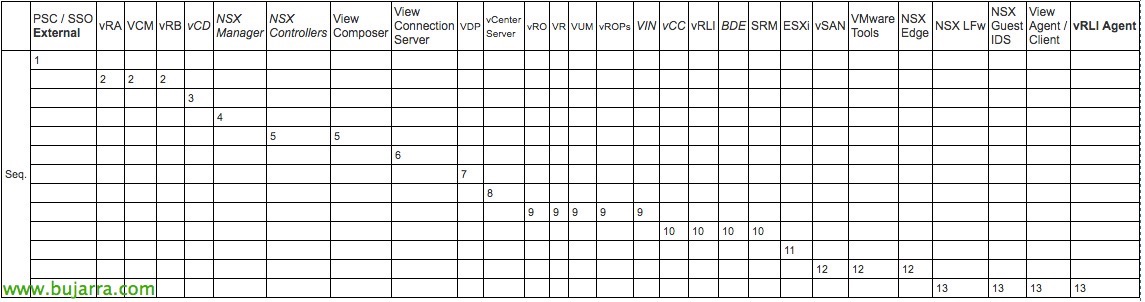
E na parte final, não menos interessante, poderemos encontrar um guia que usaremos para verificar se o nosso servidor é compatível com este novo sistema. Teremos em conta, antes de começar qualquer atualização, verificar a compatibilidade entre todos os elementos que rodeiam a plataforma, onde além disso, teremos que seguir uma ordem de atualização concreta, como podemos ver nesta tabela: ordem nos produtos vSphere. Além de verificar drivers & firmwares no servidor e nos seus dispositivos, cabine, Comutadores… Como verificar se o nosso sistema de backup será compatível, se temos agentes ou software adicional no nosso host…
Atualização offline,
Esta forma de atualizar talvez seja a mais comum em ambientes pequenos ou médios. Primeramente nos deberemos descargar el paquete que nos va a permitir actualizar el ESXi; llamado offline depot, lo almacenaremos en un datastore común y gracias a él podremos actualizar el SO en distintos ESXi a posteriori. Desde la Site da VMware descargaremos el VMware vSphere Hypervisor (ESXi) Pacote Offline.

Una vez descargado el fichero ZIP, lo subimos a un datastore con el cliente de vSphere, sea cliente web o el tradicional, nos conectaremos a un host mediante SSH, si tenemos un Windows usaremos normalmente Putty.
Con este comando podremos ver un listado de los perfiles de instalación disponibles en el depot, en este ejemplo veremos que trae dos perfiles, uno sin VMware Tools por tanto ocupará menos en disco y el otro es Standard.
[Código-fonte]esxcli software sources profile list -d /vmfs/volumes/DATASTORE/VMware-ESXi-6.5.0-4564105-depot.zip[/Código-fonte]
Com este comando já iremos realizar a atualização do sistema operativo do servidor:
[Código-fonte]software profile update -p ESXi-6.5.0-4564105-standard -d /vmfs/volumes/DATASTORE/VMware-ESXi-6.5.0-4564105-depot.zip[/Código-fonte]
Uma vez atualizado este host, como é costume, devemos reiniciá-lo para que carregue com a nova versão. E poderemos continuar a atualizar os restantes hosts a partir do mesmo depot e com os mesmos comandos.
Atualização online,
Esta opção diferencia-se da anterior no sentido em que terá de descarregar o software de atualização cada vez que executarmos o comando, portanto, isto seria útil quando temos poucos hosts e além disso têm acesso à internet.
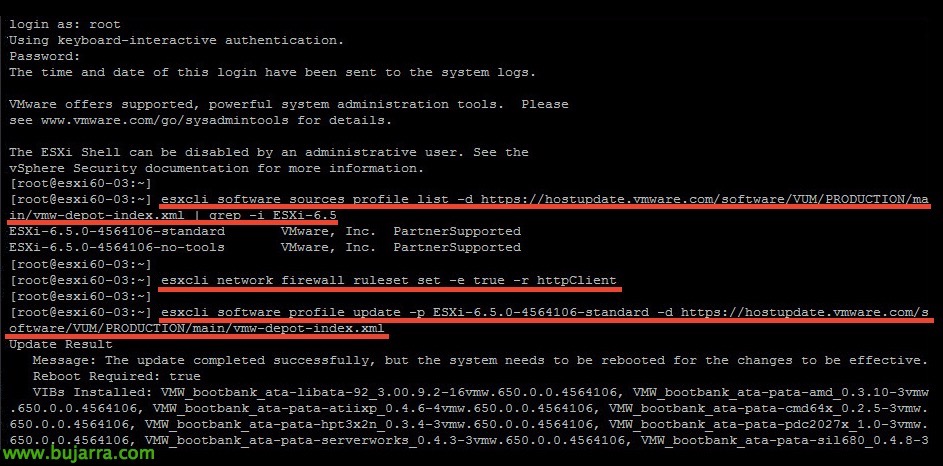
Como comentámos, ao contrário do método anterior, con los siguientes comandos podremos fazer consultas al sitio de VMware buscando a versão que nos interessa e iniciar a sua instalação!
Com o próximo comando podremos consultar no sitio de VMware qué opciones tenemos de atualização a una versión 6.5:
[Código-fonte]esxcli software sources profile list -d https://hostupdate.vmware.com/software/VUM/PRODUCTION/main/vmw-depot-index.xml | grep -i ESXi-6.5[/Código-fonte]
Seguramente, tengamos que abrir en las regras del firewall del host ESXi la posibilidad de hacer peticiones salientes de HTTP:
[Código-fonte]esxcli network firewall ruleset set -e true -r httpClient[/Código-fonte]
Y con este comando directamente actualizaremos el host a la última versión de ESXi, en este caso la 6.5, con el perfil de instalação Standard, se descargarán los ficheiros necessários diretamente de Internet:
[Código-fonte]esxcli software profile update -p ESXi-6.5.0-4564106-standard -d https://hostupdate.vmware.com/software/VUM/PRODUCTION/main/vmw-depot-index.xml[/Código-fonte]
Atualização manual, através de CD, USB o iLO,
E esta seria a opção mais lenta e mais simples, seja gravando a partir da ISO do VMware ESXi num CD e arrancando o servidor com ele, ou uma pen USB com Unetbootin.
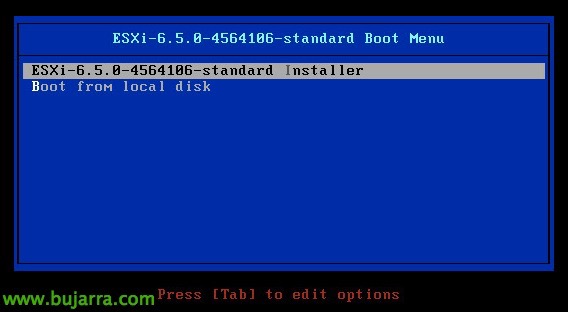
Devemos reiniciar o servidor com o CD/DVD/USB ligado, no BIOS teremos indicado que vamos reiniciar a partir desse dispositivo, e no arranque seleccionaremos “ESXi-6.5.0-4564106-standard installer” para começar com a atualização.
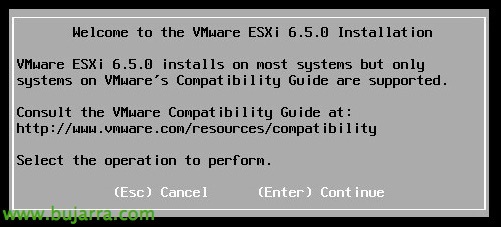
Premimos ENTER para continuar,
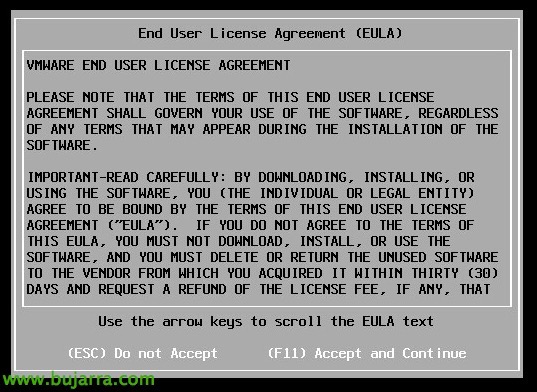
Com “Rolamento F11” aceitaremos os termos do acordo,

E seleccionaremos o disco onde temos instalado o ESXi anterior. Si disponemos de acesso a almacenamiento externo mediante algún tipo de cabina, una recomendación es la de desconectar las fibras para evitar equívocos. ENTER para continuar tras seleccionar el hd,
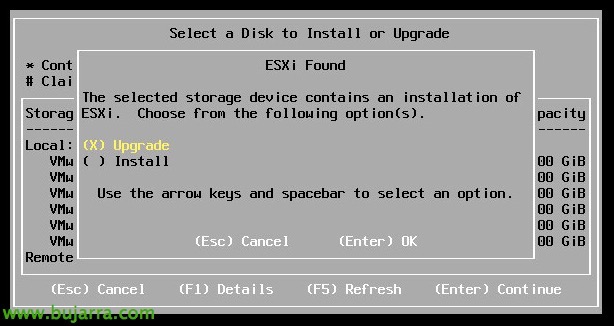
Nos deberá detectar que tenemos un ESXi instalado y nos dará la posibilidad de actualizarlo, seleccionando “Upgrade”, damos a ENTER,
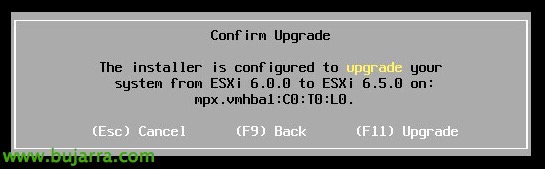
Outra vez, com “Rolamento F11” confirmaremos la actualización de nuestro ESXi, que nos indica la version que tenemos una 6.0.0,

Esperamos un par de minutos…

Y ya tendremos actualizado el host ESXi, sólo falta reiniciarlo para que cargue el nuevo sistema!
Revirtiendo la instalación,
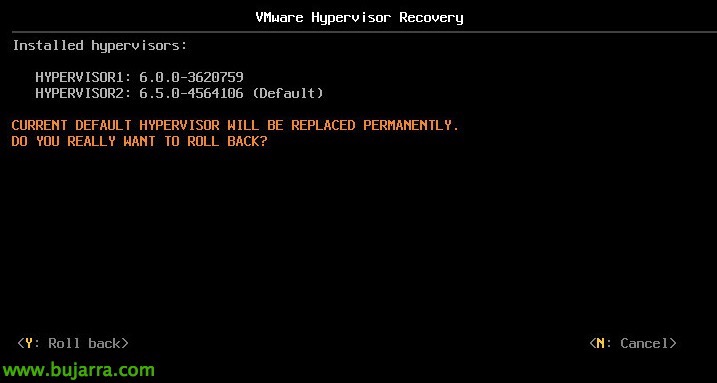
Si por la razón que sea, tenemos problemas tras la actualizar ESXi, durante el reinicio, en el boot del servidor podremos pulsar “Shift + R” e entraremos em modo de recuperação, onde poderemos fazer um rollback para uma versão anterior do hipervisor.
Checklist pré-atualização,
Nesta secção, resumirei um pouco os passos que se deverão seguir antes de atualizar um ESXi, espero não me esquecer de muitas coisas 😉 Começamos por verificar na HCL da VMware se o modelo, geração e processador do nosso servidor são compatíveis. Com o comando ‘smbiosDump’ verificaremos também a versão do BIOS que temos instalada e na HCL será indicado se é compatível.

Para as NICs: Com ‘esxcli network nic list ‘ obteremos a lista de adaptadores de rede no host, depois com ‘ethtool -i vmnicXX’ obteremos o driver do adaptador de rede e a versão, assim como o firmware. Con ‘vmkchdev -l |grep vmnicXX’ obtendremos el VID (Vendor Id), el DID (Device Id), el SVID (Sub-Vendor Id) y el SSID (Sub-Device Id).
Para las HBA’s: Obtendremos un listado de los adaptadores con ‘esxcfg-scsidevs -a’, con ‘vmkchdev -l |grep vmhbaXX’ obtendremos los identificadores del dispositivo para analizar en la HCL, y con ‘vmkload_mod -s MODULO’ (El modulo que carga, lo obtendremos del listado de adaptadores).
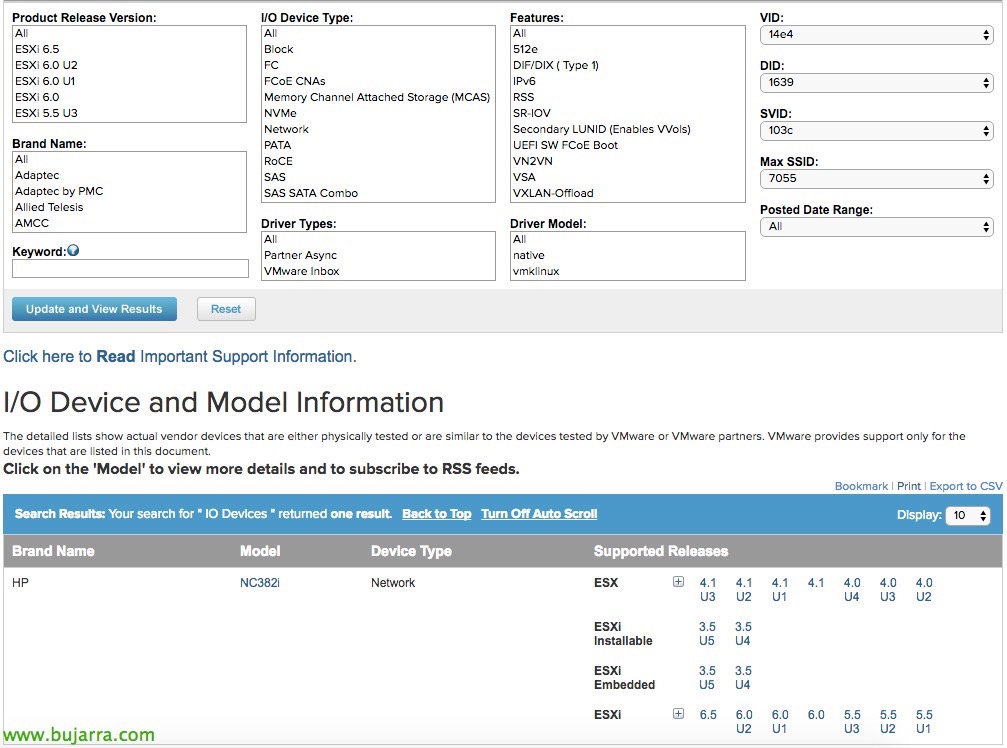
Para verificar los dispositivos tipo NIC o HBA, usaremos la HCL filtrando por I/O Devices. Indicaremos nuestros identificadores en la parte derecha y pulsaremos en “Update and View Results”, podremos ver la versión de ESXi que soporta el adaptador.
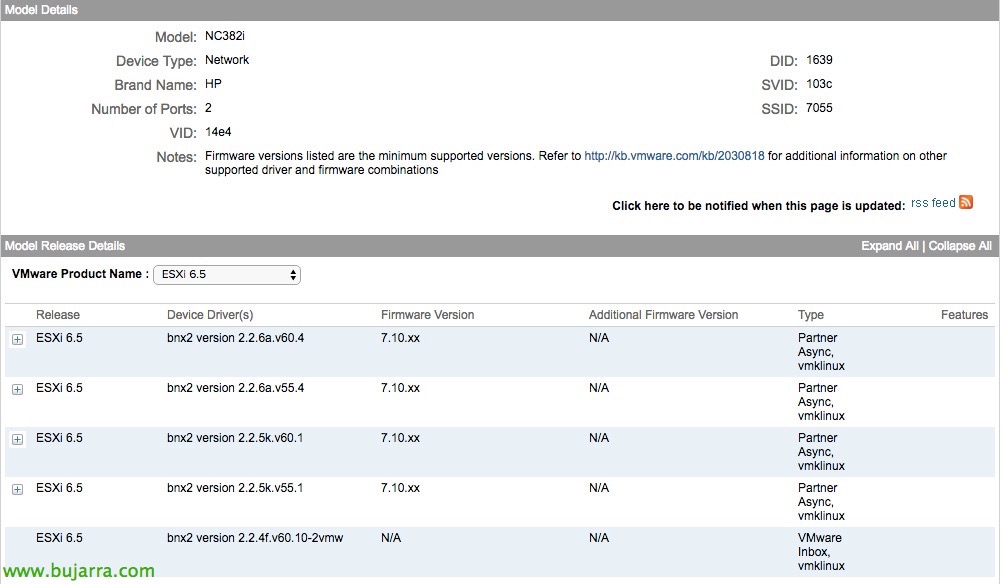
Al pulsar sobre la versión de ESXi podremos verificar la version necesaria del driver & firmware, además de si el driver viene incluido en la ISO de VMware o en otras, adicionalmente podremos descargar el driver y añadirlo al medio de instalación.
Para asegurarnos que no nos dejamos ningún paquete de software o driver sin revisar, ejecutamos ‘esxcli software vib list’ y obtendremos un listado de los VIB instalados (VMware Infrastructure Bundle). Pondremos atención en la columna ‘Vendor’.
E para concluir, os dejo una KB donde nos muestra el orden a seguir en la actualización de productos VMware: https://kb.vmware.com/kb/2147289. Así como unas consideraciones importantes a tener antes de actualizar: https://kb.vmware.com/kb/2147548. Disfrutarlo, agur!!!