
Afegint un Repositori en Veeam Backup & Replication 9.5

Seguim amb la sèrie de posts de Veeam Backup & Replication 9.5! En aquest document verem què és un Repositorio, Què tipus tenim i què podem fer amb ells! Serà una de les primeres decisions, ¿On hem emmagatzemat les nostres còpies de seguretat?, però abans d'això tenim que tenir clara la nostra política de còpies de seguretat!
Un Repositori com el seu propi nombre indica és on residirà la nostra còpia de seguretat, podrem tenir tants com ens interessa i en diferents ubicacions, el vemos.
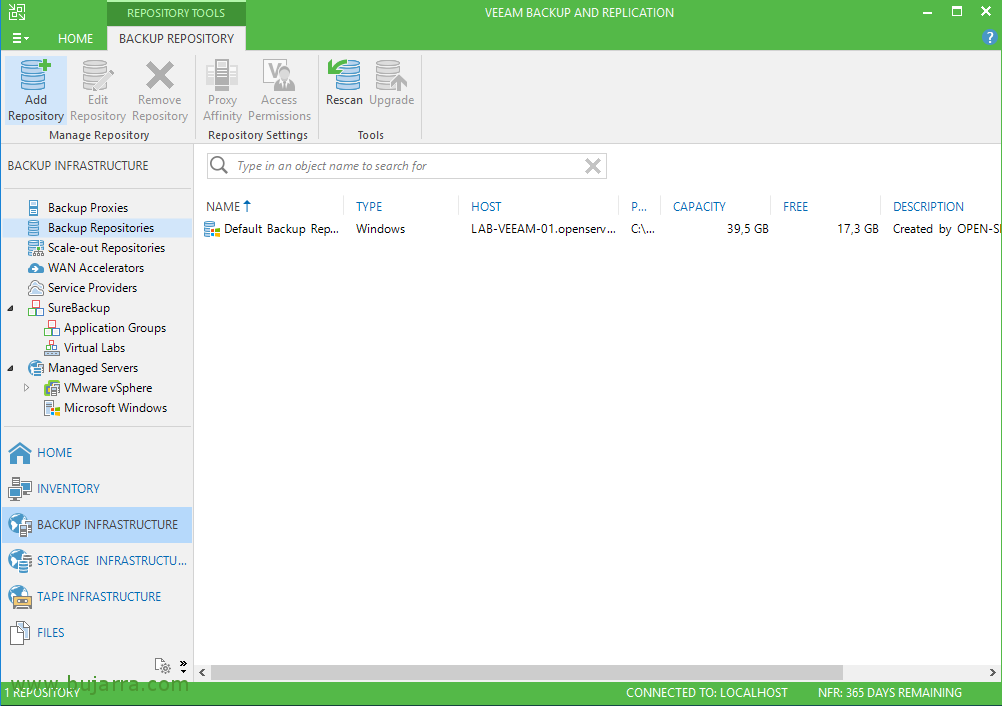
Si vamos al menú “Infraestructura de Còpia de Seguretat”, i anem a “Repositoris de Còpia de Seguretat” podem començar a definir on deixarem les còpies de seguretat, per defecte ja no hem creat un Repositori si no l'hem evitat durant la instal·lació, així que lo normal començarà a afegir un destino per a les còpies, posem en “Add Repository”
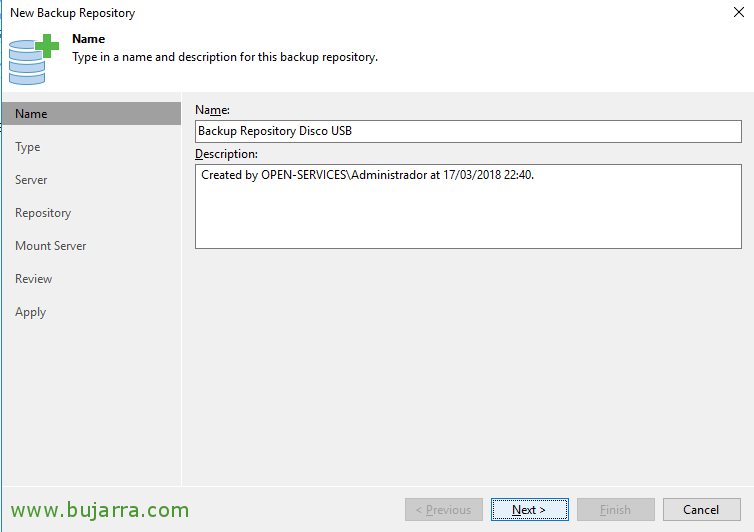
Nos abrirà un asistente que debemos seguir para seleccionar la nostra opció, en aquest exemple senzill usaremos una carpeta en un disco USB que tiene este servidor connectat, le indicamos un nombre y “Next”,

Y aquí está lo interesante, on podem emmagatzemar les còpies de seguretat? Pues podemos en un disco de cualquier equipo con S.O. Windows o Linux, además de almacenarlas en carpetas compartidas con CIFS o en appliances con almacenamiento deduplicado (como las Dell EMC Data Domain, ExaGrid o las HPE StoreOnce).
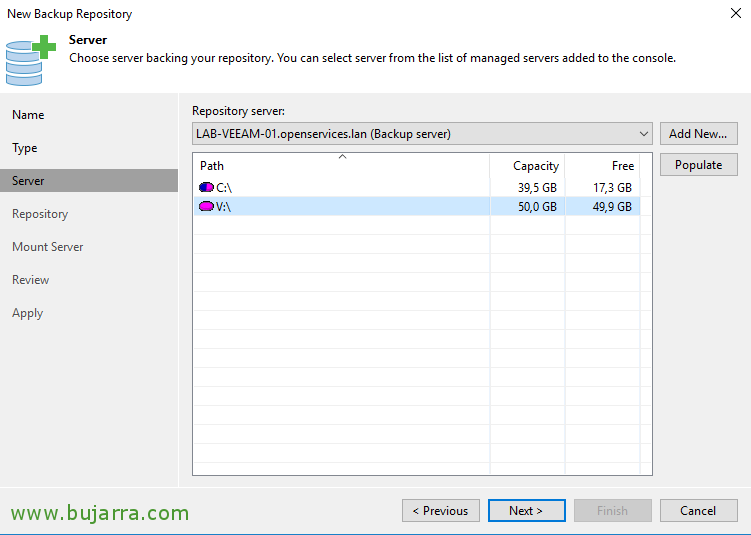
Selecciono el propio servidor como destino del Repositorio y con “Populate” veremos las unidades donde podremos almacenarlo, “Next”,

I des de “Browse…” seleccionaremos la carpeta donde almacenaremos el Repositorio, podremos indicar cuántas tareas máximas se pueden ejecutar a la vez en este Repositorio para no saturarlo así como limitar el ratio de lectura o escritura a los MB/s que nos interesa, si posem en “Advanced…”
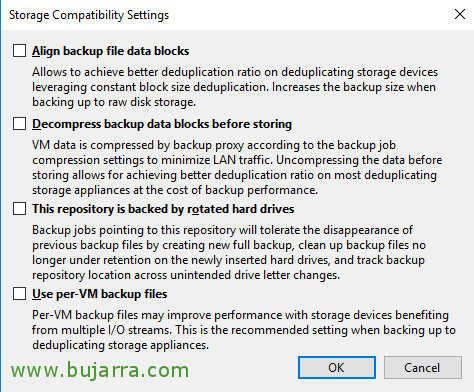
Tendremos las siguientes opciones:
- Align backup file data blocks: Permite obtener un mejor ratio de deduplicación.
- Decompress backup data blocks before storing: Si volem descomprimir els blocs de la còpia de seguretat que ens arriben abans d'emmagatzemar-los per tenir un millor ràtio de deduplicació penalitzant la tasca de còpia a canvi.
- Aquest repositori està suportat per discs durs rotatius: Aquesta opció serà interessant marcar-la quan utilitzem discos rotatius, per exemple els típics discos USB.
- Usa fitxers de còpia per VM: Si ens interessa emmagatzemar les còpies separades per màquina virtual en lloc d'un únic fitxer.
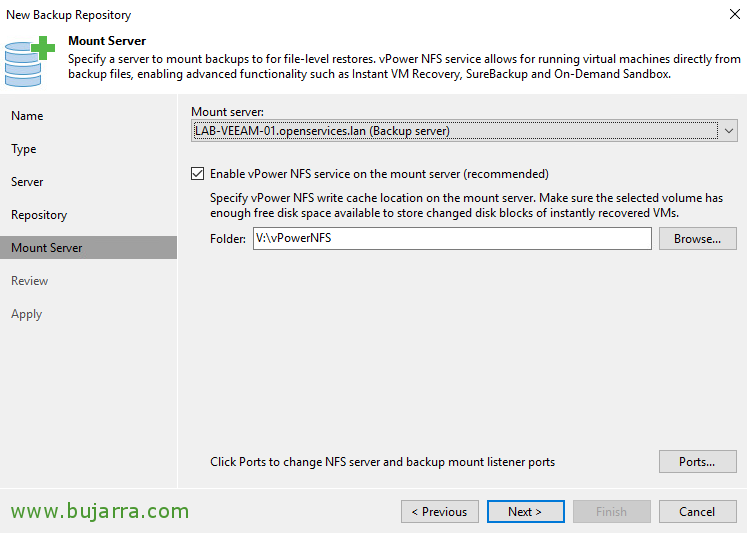
Si continuem l'assistent, haurem de seleccionar el servidor de còpies que muntarà aquest Repositori per usar recuperacions a nivell de fitxer. I si volem, podrem habilitar vPower NFS per poder aixecar i executar màquines virtuals des d'aquest emmagatzematge, en cas de necessitar posar immediatament en producció una màquina virtual des del backup.
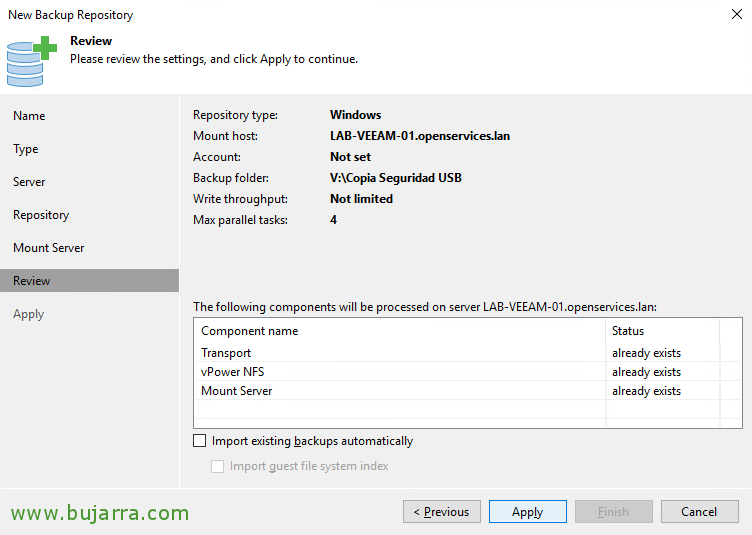
Si repassamos todo, estem llistats per crear pulsant “Apply”. Ojo si en dicha carpeta tenim còpies de seguretat prèvias i volem que nos importes al catàleg de Veeam, premem “Importar còpies de seguretat existents automàticament”.

Llist, posem en “Finish” I ja tendremos el repositori creado! Ja hem on guardar les nostres còpies de seguretat! En el següent post ja podrem conèixer com crear tasques de còpies de seguretat!









