
Conector do Active Directory para Fortigate: FSAE – Extensão de autenticação do servidor Fortinet

Si queremos integrar el firewall com o nosso Directorio Ativo (Diretório ativo – ANÚNCIO), para que no tengamos que usar sempre utilizadores locais, si no aproveitar los que tem a base de dados de los controladores de domínio, usaremos uma ferramenta chamada FSAE. En este procedimento se explica, como instalar el FSAE, como configurar los controladores de domínio y o firewall, depois criaremos uma política y solo navegarán por internet (o la regla que nos interessa) los usuarios del directorio activo.

Atualizando o firmware para um Fortigate

Lo más importante es tener el FW com o firmware mais actual posible, si é uma instalação nova y sencilla no tendremos problemas, lo complexo vem quando temos vários FW distribuidos e fazem VPNs entre eles, já que, por exemplo, uma VPN com um FW com firmware 2.8 y uma com la 3.0 no funcionaría, tendrían que tener la misma versión. Hay dos formas de actualizar el firmware, una por web que simplesmente indicamos cuál es el fichero del firmware a actualizar y lo actualiza manteniendo las configuraciones; o otra que seria mediante cable de consola, un servidor TFTP que es el que le sirve la imagen del firmware por red. Explico las dos formas:

Conecte-se por console e configurações básicas em um Fortigate

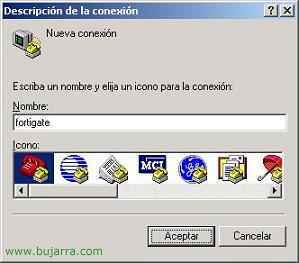
Lo primero de todo depois de desempaquetar el FW es asignarle uma IP fija para la interface INTERNA y poder administrarlo vía web que es mais cómodo que por comandos. Así que o cambiamos la IP a nosso PC o se la cambiamos al FW. La IP que trae por defecto el FW es la 192.168.1.99, o melhor é não ligar o FW à rede até que lhe seja atribuído um IP fixo, pois pode causar-nos um IP duplicado, e além disso traz o serviço DHCP ativado por defeito para a interface INTERNAL. Portanto, ligamos o cabo de consola ao FW e ao PC, abrimos no nosso PC o “HyperTerminal” desde “Princípio” > “Programas” > “Acessórios” > “Comunicações” > “HyperTerminal” e criamos uma nova ligação.

Configurando um cluster, dois ou mais Fortigate

Neste procedimento explica-se como configurar dois firewalls Fortigate em modo cluster, para alta disponibilidade. É necessário que ambos os firewalls tenham a mesma versão de firmware. No meu caso os dois têm uma versão 3, com uma build 400. Configurei-lhes as seguintes características a cada um:

Balanceamento de conectividade no Fortigate

Se quisermos configurar o firewall para que, quando uma ligação à internet falhar, passe automaticamente para outra e os utilizadores “quase” não se apercebam, é necessário seguir os passos deste procedimento. É aplicável a qualquer Fortigate, logicamente, o que se precisa é ter duas ligações de diferentes fornecedores na organização, por exemplo, podemos ter Telefónica na WAN1 e Guanadu na WAN2, no caso de a ligação da Telefónica cair (algo bastante frequente) que se restabeleça a ligação que temos com Guanadú.
