Instalación y configuración de vSphere Auto Deploy

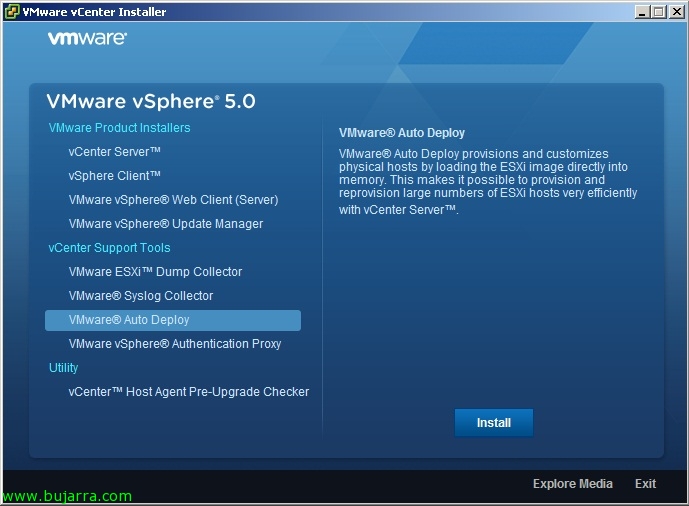
vSphere Auto Deploy nos permitirá desplegar de forma masiva hosts ESXi 5 mediante PXE en nuestra red, para ello necesitaremos previamente disponer ya de una imagen ESXi personalizada a enviar a nuestros hosts, que la podremos generar con Image Builder. Auto Deploy se instalará en una máquina Windows si es que no tenemos VMware vCenter Server Appliance (que ya viene instalado); y finalmente necesitaremos Host Profiles; ya que mediante ellos aplicaremos las configuraciones en los hosts que arranquen por PXE (o como alternativa podremos usar archivos de respuesta), estos servidores no necesitarían disco duro ya que lo cargan en RAM. Esto es totalmente últi en grandes entornos para desplegar de forma rápida y masiva hosts ESXi, pudiendo tener la configuración centralizada y no distribuida (manual) en cada host, disponiendo de nuestra imagen ESXi totalmente personalizada a nivel de driver, update

VMware vCenter Server Appliance

Una de las novedades de vSphere 5 es la disponibilidad de un nuevo virtual appliance con VMware vCenter Server 5 en él, es una máquina linux por lo que ya quitamos la necesidad de tener un Windows consumiendo licencias para gestionar un entorno virtual de VMware de forma centralizada. Este nuevo appliance virtual llamado VMware vCenter Server Appliance (vCSA) nos ahorrará dinero en gastos de implementación, mantenimiento y sobre todo licencias Windows, en este documento veremos cómo podemos desplegarlo en apenas unos minutos (la instalación y configuración),

Actualizar las MVs a vSphere 5 con Update ManagerActualizar VMware Tools y upgrade de hardware virtual

Para continuar nuestra migración a vSphere 5, una vez que ya tengamos el servidor VMware vCenter en la versión 5, hayamos actualizado a VMware Update Manager 5 y todos nuestros host ESXi esten ya con el hipervisor ESXi 5, podremos actualizar las VMware Tools a las máquinas virtuales así como después elevarles la versión de hardware virtual de la versión 4 o 7 a la versión 8. Lo podremos hacer de manera manual MV por MV o automatizarlo con Update Manager y actualizarlo en nuestro entorno de forma ordenada.

Actualización de un host ESXi 4.x a ESXi 5 con Update Manager

Este será el proceso de actualización de nuestros hosts al nuevo entorno de VMware vSphere 5, podremos migrar los hosts ESX 3.5, ESX 4.0 y ESX 4.1 a ESXi 5.0 y upgradear de ESXi 3.5, ESXi 4.0 y ESXi 4.1 a ESXi 5 de forma automática, ordenada y gestionada; distribuyendo la imagen base de ESXi 5 sobre cualquiera de ellos manteniendo su configuración. Para ello nos tendremos que apoyar en VMware Update Manager, en este documento se muestran los pasos que necesitaremos para ir actualizando nuestros hosts a la última versión.

Instalación y configuración de VMware vSphere Update Manager Download Services

Si disponemos de un servidor vCenter Update Manager y éste no tiene acceso a Internet (por la razón que sea: temas de seguridad…) para descargarse los parches de seguridad de nuestro entorno vSphere podremos utilizar un servidor intermediario que se baje los updates y posteriormente se los pasará al servidor vCenter Update Manager, en este documento veremos la instalación y configuración de VMware vSphere Update Manager Download Services (UMDS).

Instalación de VMware vSphere Update Manager 5.0

En este documento veremos la instalación del componente VMware Update Manager en vSphere 5, nos permitirá mantener actualizado nuestro entorno virtual de VMware, en esta nueva versión sólo los servidores ESXi y los virtual appliances de VMware con sus últimos updates y upgrades, anteriormente también podíamos aplicar parches a máquinas virtuales Microsoft & Linux. Tras la instalación del servicio cada cliente que se conecte al vCenter deberá descargarse y habilitar el Plugin para poder gestionar VUM,

Actualización de un host ESX(i) 4.x a ESXi 5 de forma manual

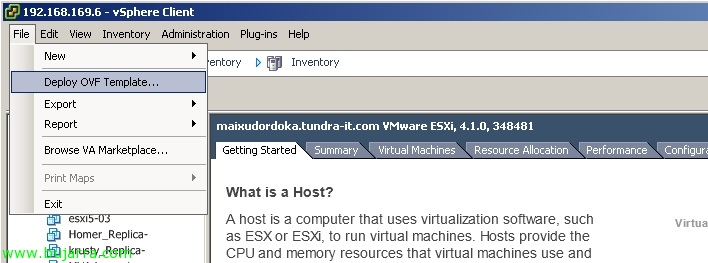
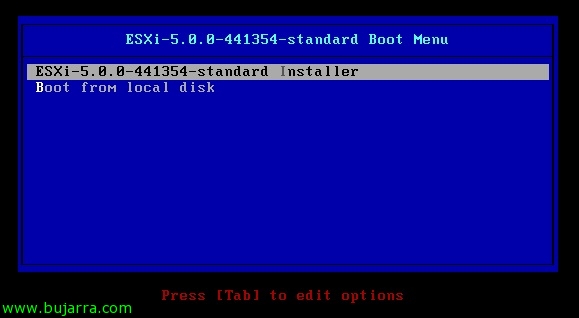
En este documento veremos una de las formas de actualizar nuestros hosts ESXi 4.x (también podríamos migrar de ESX 4.x a ESXi 5.0 y ESX(i) 3.5 a ESXi 5), será de una forma manual/interactiva introduciendo el CD/DVD/USB de ESXi 5.0 en el propio host ESX(i) 4.x. Esta es una de las formas más sencillas para los entornos más pequeños, en próximos documentos veremos otras formas de actualizaciones. Previamente a la actualización habremos comprobado que nuestros hosts soportan el nuevo hipervisor usando Agent Pre-upgrade check,

vCenter Host Agent Pre-Upgrade Checker

Antes de actualizar nuestra infraestructura VMware vSphere a la versión VMware vSphere 5 (nuestros hosts a ESXi 5.0) debemos ejecutar una utilidad que tenemos en el DVD de VMware vSphere 5, donde podremos comprobar sin paradas de servicio si nuestros host ESXi son compatibles para una posible actualización de versión (de VMware ESXi 4.x a VMware ESXi 5.0) gracias a vCenter Agent Pre-upgrade Check tool.