
Configuració de Terminal Services RemoteApp Manager a Windows 2008

Desde TS RemoteApp podremos configurar diferents aplicacions para que las puedan usar els usuaris directament sin que se tengan que conectar al escritorio directament de los servidores. Podrán conectarse vía web o también podremos distribuirles estás apps generando paquetes de instalación MSI, o distribuirlos desde el AD.

Per començar, debemos abrir la consola de administración, en las “Eines Administratives” > “Terminal Services” > “TS RemoteApp Manager”,

Está la consola central de todas las aplicaciones, donde les veremos 'publicadas', y las posibles alertas. Para agregar una aplicació publicada, posem en “Add RemoteApps”,

Nos saldrá un asistente que nos ayudará para publicar las aplicaciones, “Següent”,

Nos muestra los programas instalados en el servidor, desde aquí la podremos seleccionar, o si no, la buscamos desde “Explorar…”,

Buscamos el executable del instalador, per exemple para publicar el “Bloc de notes” deberemos publicar su ejecutable “notepad.exe”, lo buscamos y pulsamos en “Obrir”,

Posem en “Propietats…” y seleccionamos el nombre amb el que queramos que vean está aplicación los usuarios, en “Hubicación” podremos agregar parámetros al executable si los precisa. Podemos marcar el check o no para que se permita la ejecución de esta aplicación desde “TS Web Access”, “Acceptar”,

Comprobamos que las opciones son las idoneas y pulsamos en “Finalitzar”,

Vemos que la aplicación sale al final, en aplicaciones remotas. Para ver opciones de configuración en el servidor de Terminal Service, más opciones de publicación pulsamos en “Terminal Server Settings”,

A la primera pestanya, “Terminal Server” en “Nom del servidor” será el nombre de este servidor de TS, a menos que sea un servidor perteneciente a una comunidad/granja. Podemos cambiar el puerto de RDP, por defecto es el 3389. Podemos requerir auntenticación de servidor para que antes de que se establezca la conexión nos pida los credenciales. Podem marcar la casella de “Acceso a escritorio” si nos interesa que desde TS Web Access se vea un icono para conectarnos a este servidor. Y dar acceso a las aplicacions listadas que tengan permisos o a todas.

Si tenemos un TS Gateway, podemos configurarlo desde aquí para que los usuarios se connecten des d'ell a los servidors de TS cuando ejecuten una aplicació publicada, podemos configurarlo manualment indicando cual es, de forma automàtica o deshabilitandolo si no se usará. Las demás pestañas se describirán más abajo.

Si des d'un PC nos connectamos al servidor que está corriendo Terminal Server, con un navegador entramos a http://servidor_ts/ts, nos pedirá autenticació para poder mostrar les aplicacions a las que tenemos acceso.

Si es la primera vez que abrimos está web nos deberá instalar un control ActiveX, pulsando en la barra elegimos “Ejecutar control ActiveX”,

Sí, confiamos que es de Microsoft y pulsamos en “Executar”,

Veremos las apps que tenemos publicadas. En este caso el Bloc de notes y el escritorio del servidor de TS. Ahora es pulsar en la aplicación que nos interesa para ejecutarla.

La primera vez nos indicará que es arriesgado ejecutar una aplicació de un servidor en el que no confiemos, no és el nostre cas, y confiamos “Sí”.

… esperem mentre s'inicia la aplicació…

Y tras unos segundos se habrá abierto, la aplicació en qüestió des del servidor de Terminal Server, todo lo que executem consumirà recursos en els servidors de TS i no en el PC cliente.

Si volem, podem “publicar” les aplicacions de una altra forma més còmoda per als usuaris, sin que se tengan que conectar a una página web, si no creando un instalador, instalarlo de forma automática en los clients y no sabrán si la aplicación la executan en local o en remoto. A la consola de “TS Remote Manager”, sobre una aplicació en cuestión, amb botó dret > “Crear un paquet de instalación de Windows Installer”.

Nos saldrá otro asistente para crear este instalador, “Següent”,

Seleccionamos el path donde guardaremos el instalador, podem canviar a qué servidor se connectará si es que es una granja pondremos su nombre, o si hay que canviar el puerto lo haremos des d'aquí; com modificar la configuració para TS Gateway o temes del certificado. “Següent”,

Aquí será on el client trobarà el icono para conectarse, si le deixamos un icono en el Deskredor o le generaremos un menú dins del “Menú Inicio” como por exemple “Aplicacions de TS”. Además podemos asociar las extensiones del cliente para que se ejecute con está aplicación; això és, cuando el usuario ejecute un fichero .txt se abrirá con el Bloc de notas del servidor de Terminal Server. “Següent”,

Comprobamos que todo está bien y pulsamos en “Finalitzar” para generar el paquete.

Tras unos segundos ya tendremos el fichero MSI generado. Ahora hay que distribuirlo al cliente, podemos publicarselo en el Directorio Activo con directivas e instalarselo o dejarselo publicado cómo aplicación instalable en el Panel de control.

Per exemple, en este caso la instalaré ejecutándola con doble-click desde un PC de la red. Comienza la instalación y finaliza al de unos segundos,

Ahora la veremos en el PC del cliente cómo la configuramos a la hora de generar el MSI, este client la tendrá en su “Menú Inicio” > “RemoteApps” > “Bloc de notes”. Si lo abrimos…

Al ser la primera vez que lo executamos y com tot això no està configurat amb directivas nos sol·licitarà si volem llevar les nostres unitats de disco duro al servidor para poder ver/guardar en el nostre disco duro, cómo los puertos locals (COM/LTP/USB), o el portapapeles para el CTR+C/CTR+V de local al servidor, o conexiones de dispositivos Plug and Play compatibles. Además podemos evitar que nos solicite de nous aquestes dades marcando l'últim check. Posem en “Sí”

Y ya tendremos el Bloc de notes abierto en remoto.
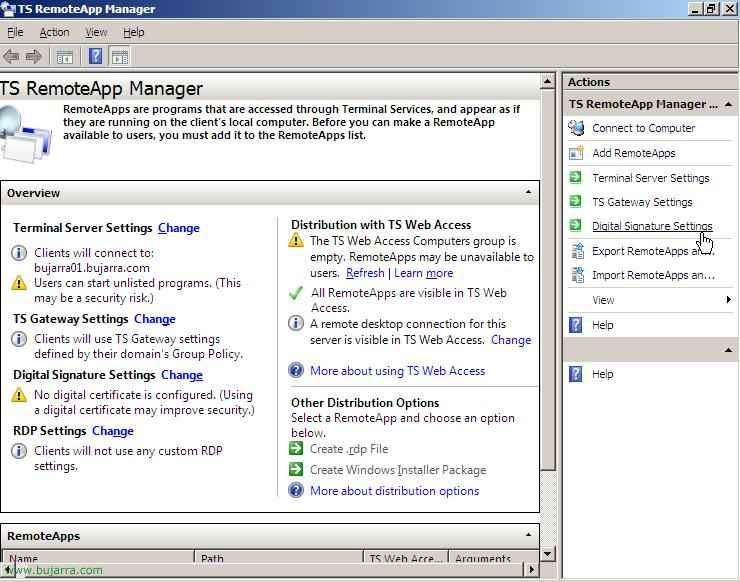
Podem además configurar el acceso a las aplicacions más segur instalando un certificado digital en el servidor, para ello pulsamos en el panel de “Accions” en “Configuració de un certificado digital”,

Marcamos el check de “Firmar con un certificado digital” y instal·larem un certificat digital que tengamos disponible en IIS, posem en “Canviar…” para seleccionar el certificat que ens interessa. Si no sabes com generar un certificat de servidor en IIS, puedes seguir aquest procediment: AKI.

Comprovamos que és el correcte y pulsamos en “Acceptar”,

Ara al obrir de nou la web de TS Web Access, veremos en la parte inferior del navegador que està habilitada la seguretat para el navegador.
www.bujarra.com – Héctor Herrero – nh*****@*****ra.com – v 1.0









