Configuració genèriques de VMware Virtual Center

Conectándonos a un host ESX o a un VirtualCenter con VMware Infrastructure Client – AKI
Organizando una estructura de VirtualCenter, creant directoris, datacenters i agregant hosts – AKI
Creación de máquinas virtuales (MV) – AKI
Migrar una MV entre diferentes hosts – AKI
Creando un clúster con (HA i DRS) i migrant hosts a ell – AKI
Creación y usos de las reserves de recursos o Resource Pool – AKI
Resumen de todas las pestañas y parts de la consola de administración de VirtualCenter – AKI
Conectándonos a un host ESX o a un VirtualCenter con VMware Infrastructure Client,
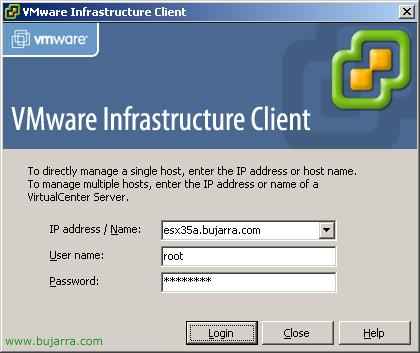
Simplement mostrar cómo nos connectamos a un host ESX o a un VirtualCenter de VMware amb el client de infraestructuras. Hem d'instal·lar-nos primer el client, des d'un servidor ESX o bajándonoslo de Internet – AKI.

Abrimos el client e introduimos el nombre del host ESX a conectarnos, normalment, al connectamos a un host de ESX el usuario será 'root’ y la contraseña que le hayamos indicado en la instal·lació.

Nos mostrará un avís de seguretat, que será una advertencia que es un certificado de seguridad en el que no confiamos. Debemos pulsar en “Ignora” y marcar el check de “Do not display any security warnings for ESX server”. Esto lo que nos asegura es que toda la comunicación y transferencia de datos con nuestro servidor ESX irá encriptada.

Y este sería el panel de gestión que usaremos para administrar un host de ESX. Pero no todos, ya que para administrar un conjunto de servidores usaremos un VirtualCenter.

Ahora veremos cómo conectarnos a un VirtualCenter, ya que éste será el que usemos para administrar los host de ESX entre otras cosas. Introducimos el nombre del servidor con VirtualCenter, su usuario, que normalmente será ‘Administrador’ y la contraseña que tenga en local o de dominio, dependent. Posem en “Login” per connectar-nos.

Nos mostrará un avís de seguretat, que será una advertencia que es un certificado de seguridad en el que no confiamos. Debemos pulsar en “Ignora” y marcar el check de “No mostrar cap advertiment de seguretat per al servidor VirtualCenter”. Això el que ens assegura és que tota la comunicació i transferència de dades amb el nostre servidor de VirtualCenter serà encriptada.
Organizando una estructura de VirtualCenter, creant directoris, datacenters i agregant hosts,
En aquest apartat podrem veure com estructurar una organització de servidors ESX amb VirtualCenter, a més crearem un datacenter que és una ubicació física de servidors ESX i afegirem hosts a ella.

En connectar-nos a un VirtualCenter per primera vegada, el tindrem buit i haurem d'organitzar-lo, normalment si és una estructura petita, es crea directament un Datacenter aquí, però si podem tenir diferents ubicacions per als servidors, primer crearem una sèrie de directoris per organitzar-lo. Així que sobre “Host & Clusters” amb botó dret “New Folder”

Y organitzamos por directorios, ya sea Europa, Espanya… hasta que lleguem a la hubicació del datacenter. Botón secundari sobre un directorio y creamos el nostre primer Datacenter “New Datacenter”, i normalment es dona el nombre de la hubicació física dels servidors host.

Una vez que tenemos el nostre lloc definit, ara no queda més que afegir els nostres servidors ESX o host, para ello con botón derecho sobre el datacenter > “Afegeix Amfitrió…” y agregam tots els nostres servidors ESX que queramos administrar.

Introducimos el nombre de un host, nombre completo (FQDN) y un usuario para poder connectarnos al servidor, normalment l'usuari 'root’ y su contraseña “Next”,

Nos comprueba la versió del servidor ESX i les màquines virtuales que té alojadas, en aquest cas ningú, “Next”,

Seleccionamos a qué datacenter le queremos meter y “Next”,

Comprobamos que todo está OK y pulsamos en “Finish” para agregarlo. Y ahora hem d'agregar tantos hosts com volem introduir en aquest Datacenter per posteriorment crear màquines virtuals en ells, poder crear un clúster e introducirlos en ell, poder usar HA o DRS…
Creación de máquinas virtuales (MV),
Aquí verem com crear una màquina virtual en un host ESX. En el meu cas crearé un equipo con Windows XP, para crearlo rápido, lo normal es crear servidors per poder tenir els nostres servidors virtualitzadors o també puestos i poder utilitzar eines de Desktop Virtualization y que els nostres usuaris usen ThinClients.

Ara vemos que el nostre VirtualCenter va cogiendo color, ya tenemos els nostres dos servidors ESX i sobre uno de ells crearemos una màquina virtual, amb botó dret a sobre de un d'ells > “New Virtual Machine…”

Hem de seguir l'assistent, des d'aquí podrem indicar el nombre de la MV, el disco que debe tener, la memoria RAM, donde alojarem la MV… Hem de seleccionar el tipus de configuració, en el meu cas seleccionaré “Custom…” para ver todas las oportunitats que nos da. “Next”,

Seleccionamos un nombre para la MV y un lloc para ubicarla, el datacenter, “Next”,

Debemos seleccionar donde la guardaremos, si en el disco duro del servidor ESX o si disponem de un disco de almacenamiento común. Si tenemos más de un servidor ESX debemos tener un almacenamiento comú, ya que si queremos que si se cae un ESX se executen les MV en els altres ESX debemos tenerlo. Així que jo que ho tinc, selecciono el meu datastore d'emmagatzematge compartit. “Next”,

Seleccionem el S.O. que tindrà la MV, això no vol dir que ens instal·larà aquest S.O. sinó que prepararà el maquinari de la màquina amb els requisits d'ella. “Next”,

Seleccionem el nombre de processadors virtuals que li volem assignar a la màquina virtual, dependrà de la càrrega que hagi de patir. “Next”,

Seleccionem la memòria RAM que volem que tingui aquesta MV, igual que l'anterior, aquest és un paràmetre totalment depenent del tipus de càrrega que hagi d'aguantar la MV. “Next”,

Hem de seleccionar les interfícies de xarxa que ens interessi que tingui aquesta MV, i a quina xarxa virtual la connectarem, en el meu cas només li crearé un adaptador de xarxa virtual i anirà a la xarxa de MV “Virtual Machine Network”, ademas estará conectada al encender la MV, “Next”,

Seleccionamos el tipo de adaptador de almacenamiento, si será BusLogic o LSI Logic, “Next”,

Debemos crear un disco duro virtual para la MV, así que marcamos “Create a new virtual disk” y “Next”,

Seleccionamos la capacidad del disco duro virtual, “Next”,

Podem seleccionar opcions avançades para el disco si nos interessa, com que se guarden los cambios o no cuando la MV se apague. “Next”,

Tenemos un resumen de la MV, si està tot correcte premem a “Finish” per crear-la, ara tocaria instal·larla amb els nostres CD's o imatge ISO.

Pulsamos en el PLAY para arrancar la MV i en l'altre icono para poder tenir una consola de la MV i veure la seva pantalla.

És imprescindible que quan tengamos la màquina virtual instalada le instal·lem les VMware Tools, ya que milloraremos notablement el rendiment de la MV.
Migrar una MV entre diferentes hosts,
Este procedimiento se muestra cómo mover diferentes máquinas virtuales entre diferentes hosts, sería un movimiento manual, suponiendo que no tenemos DRS para moverlas manualmente.

Viendo la situación actual, tenemos dos servidores esx35a y esx35b, si queremos que una MV se ejecute en otro servidor, vemos que ahora está en el B, para que se ejecute en la A, con botón derecho en la MV y “Migra…”

Seleccionamos el servidor destino a la que le moveremos y “Next”,

Comprueba si puede migrarse, y si tenemos un Pool de recursos en ella, seleccionaríamos a cual la moveríamos, en este caso no hay ninguno. “Next”,

Nos da la posibilidad de mover los ficheros de la MV, lògicament, se da por echo que existe un almacenamiento compartido, así que los ficheros de la MV estarán en aquest espai y no hay que moverlos a ningún sitio, si no que simplemente se execute en este nou host. “Next”,

Comprobamos que está todo OK para migrar la MV y pulsamos en “Finish”.

Vemos que la MV ya se ejecutaría en el host esx35a, y que abajo en las tasques se ha completado.
Creando un clúster con (HA i DRS) i migrant hosts a ell,
Esta es la parte interesante de VMware Infrastructure, poder tener balanceo de los hosts y las màquines virtuales, poder tener un clúster de hosts y no saber en què host se executa qué MV, si no configurar la carga a nivel de grupo de servidores.

Para crear un clúster lo haremos a nivell de Datacender, con botón derecho en él y seleccionando la opció de “New Cluster…”
Nota: ¿Qué es VMotion? Es una tecnología implementada en VI, la que ens permet moure una màquina virtual d'un host (ESX) a un altre host sense haver de detenir-la i que els usuaris s'adonin. Poden estar els usuaris treballant amb aquesta màquina virtual i es mou de manera manual o automàtica a un altre host. Per això necessitarem un emmagatzematge comú (NAS/SAN/iSCSI). Les màquines virtuals es mouen d'un host a un altre per temes de manteniment als hosts o directament per temes de rendiment, es mouen al servidor que estigui més lleuger.

Indiquem el nom del clúster i seleccionem les opcions que vulguem per al nostre clúster. Marcarem depenent de la llicència que hàgim adquirit. Tenim:
– “VMware HA” que nos permite poder migrar entre los hosts de forma automática las MV en cas de caida de un host.
– “VMware DRS” o Distributed Resources Scheduler que permite poder mover de forma automática las MV entre los hosts sin tener que realizar parada de la MV dependiendo cómo lo configuremos, las movería en caliente y si un host se cae las MV de ese host se distribuirán a los hosts disponibles sin parada de ejecución de los usuaris.

Debemos configurar el WMware DRS, es la forma que se moverán las MV entre los hosts ESX, tenemos tres posibilidades:
– “Manual”: No se moveran de forma automàtica ninguna MV entre los hosts, si no, deberíamos de moverlas manualmente, així que si un host ESX està sobrecarregat DRS no s'executarà i mourà les VM per alliberar càrrega.
– “Parcialment automatitzat”: Tampoc es mouran les VM entre els hosts si algun d'ells té sobrecàrrega, només es mouran a l'hora d'arrancar una VM, veurà quin és el servidor amb menys càrrega i des d'ell s'executarà.
– “Totalment automatitzat”: I aquest és el mode més interessant, poder moure les VM de forma automàtica entre els diferents hosts, si un host es sobrecarrega serà intel·ligent i mourà la VM que consideri al host més lliure de càrrega, tot això depenent del tipus de valor que indiquem, si més conservador/suau o més agressiu. El paràmetre que normalment es deixa a les quatre estrelles. “Next”,

Configurant “VMware HA”, simplement indicaremos cuál es el número de host que permitiremos que se apaguen y el HA siga funcionando, dependerá de la carga que pueda soportar los hosts que nos queden libres. Y sobre todo si permitiremos que s'executen las MV quan sobrecargemos los hosts o no. “Next”,

Sobre el fichero de intercambio de las màquines virtuales o “VM Swapfile”, donde se hubicará, si con las MV (recomanat) o en el datastore del host. Lo normal es que se guarde amb las màquines virtuales ja que si usamos VMotion el rendiment serà peor si se tiene que copiar entre diferents hosts. “Next”,
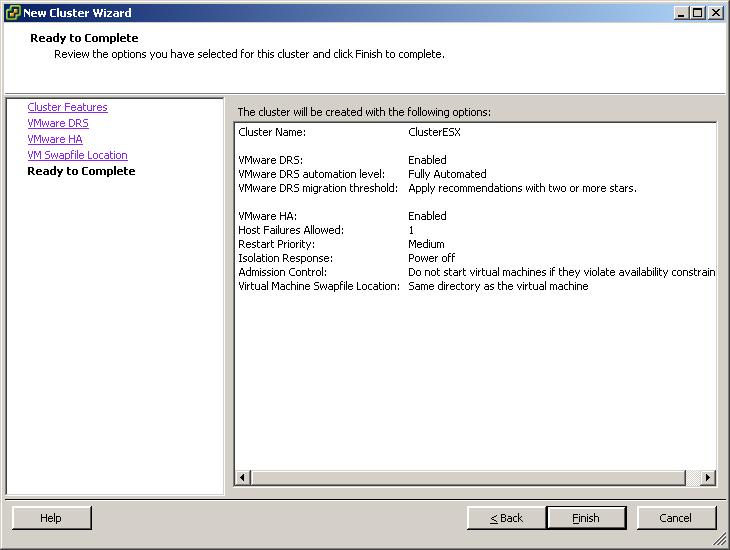
Comprobamos el resumen de la creació del clúster y pulsamos en “Finish” per crear-lo.

Una vez creat el clúster, debemos agregar los hosts al clúster, tan simple com arrastrar un host al clúster.

Quan agregamos un host a un clúster ens pregunta què fer amb las MV de este host, si meteràs en un Pool de recursos existentes en el clúster o si crear un pool de recursos, dejamos la primera opció y ya despúes crearemos pooles de recursos si ens interessen. “Next”,

Comprovamos que es lo que queremos fer “Finish” para agregar aquest host en aquest clúster.
Creación y usos de las reserves de recursos o Resource Pool,
Sirve para crear un recurs on metremo màquines virtuals i podríem reservar recursos de CPU o memoria, para que otras MV no les cojan recursos que no las pertenezcan. Podremos tener en un pool de recursos unas màquines virtuals vitales per a l'organització, per exemple un par de servidors de base de dades y reservarles una quantitat de memòria RAM que veamos com mínima per ellas.

Per crear un pool de recursos lo podrem fer des del Datacenter o el Clúster directamente, amb botó dret “New Resource Pool…”

Indicamos un nombre al pool de recursos y seleccionamos las reserves que nos interessen. Per exemple els recursos de CPU, cuantos Megahercios (MHz) le reservaremos o si volem limitar perquè no use más MHz de los que le indiquemos. E igual para los recursos de memoria RAM, podem reservar una quantitat de Megabytes o limitarle para que no use más de lo que le indiquemos. A més podem compartir diferents nivells de càrrega por si tenim més pooles de recursos para que unas reserves tengan más o menos prioridad. “OK” para guardar.

Y movemos el nostre MV a les nostres pooles de recursos. Per exemple, unes reserves per a equips crítics o per a equips de proves i que no consumeixin el que no hagin de consumir.
Resumen de todas las pestañas y parts de la consola de administración de VirtualCenter,
A partir d'aquí veurem un resum de totes les finestres i pestanyes del VirtualCenter utilitzant el VMware Infrastructure Client,

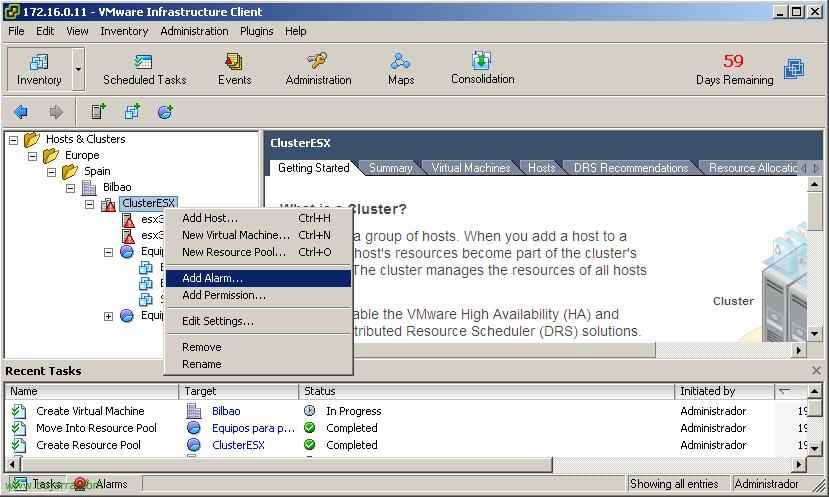
Si ens col·loquem a la vista de “Virtual Machines and Templates” podrem veure les màquines virtuals que té el nostre Datacenter i les plantilles que té, des de la pestanya “Resum” veurem el nombre d'hosts o servidors ESX, el nombre de màquines virtuals, el nombre de clústers, el nombre de xarxes i dels diferents emmagatzematges de dades.

Des de la pestanya “Virtual Machines” veiem l'estat de les diferents màquines virtuals, si estan enceses o no, l'estat de les alarmes, el nom de l'host on s'emmagatzemen, la memòria i la CPU que estan consumint.

A la pestanya “Hosts” vemos los servidors ESX de la nostra organització / Datacenter, el estado de cada servidor, si tienen alguna alarma o no, y el consum de CPU o memoria, així com la cantidad total de RAM que dispone cada uno de ellos.

A la pestanya “Tasks & Events” tenemos las tasques que se han ido executando en el nostre Datacenter en la part de “Tasks”.

I en la part de “Events” els esdeveniments que hem pogut tenir en els hosts o MV.

A la pestanya “Alarms” verem las alarmas que nos han saltado (en “Triggered Alarms”) i les que tenemos creadas o definidas.

A la pestanya “Permissions” els permisos que tenemos creats de grups amb permisos de acceso a los recursos.

Podem tenir un mapa de la nostra organització para ver l'estructura de màquines virtuales, nuestras redes, nuestras conexiones de datos… tot això des de “Maps”.

Si canviamos la vista i ens vamos a la normal, veremos las propiedades que tenemos a nivell de Clúster, vemos todas sus pestañas. En “Resum” vemos si tenemos habilitado o no DRS o HA, vemos el total de gigahercios de nuestro clúster y de memoria RAM, así como el total de hosts, de procesadores y de màquines virtuales.

A la pestanya “Resource Allocation” podem veure si tenim algun límit configurat a nivell de màquina virtual de CPU o de Memoria RAM.

A la pestanya “Performance” veremos una gráfica de la càrrega de la CPU a nivell de clúster,

En este caso vemos la gráfica a nivel de memoria RAM,

Si nos colocamos en un host estas serán las propiedades que podemos observar sobre cada host. A la pestanya “Resum” tenemos un resumen de este host, nos indica qué servidor es, cuantas máquinas virtuales tiene en ejecucción, cuanta CPU tiene en uso, quanta memòria RAM, els seus datastores i les seves xarxes virtuals.

A la pestanya de “Virtual Machines” veurem les màquines virtuals que té aquest host, si estan en execució o no, l'estat de les seves alertes, i el consum tant de CPU com de memòria.

A la pestanya de “Performance” veurem un gràfic de l'estat de la CPU o memòria de l'host.

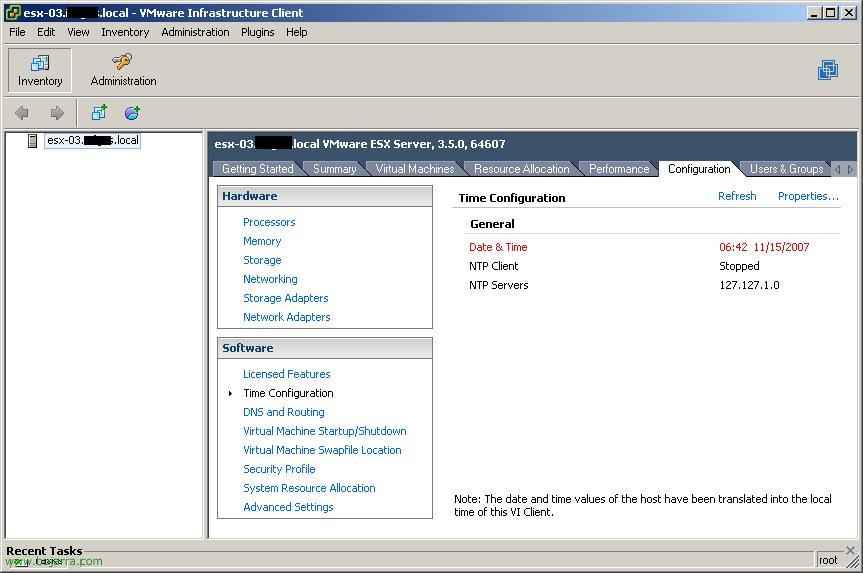
En “Configuration” és on podrem configurar gairebé totes les opcions a nivell d'host. En “Processadors” veiem els processadors que té aquest host.

En “Memory” la memòria que té aquest servidor, quanta està assignada, quanta usada i quanta usa la Service Console.

En “Networking” veiem l'estat de la xarxa virtual, els switches virtuals, què tenim connectat a cada switch i els adaptadors de xarxa físics.

En “Adaptadors de Xarxa” les targetes de xarxa que disposa el meu host i si tenen algun switch virtual connectat a elles, el tipus de connexió…

En “Característiques amb Llicència” És on es configura la llicència a nivell d’amfitrió, on indiquem quin és el servidor de llicències, el tipus de llicències, l’edició de les llicències i si disposem de qualsevol complement addicional o Add-On.

En “DNS i Enrutament” podrem configurar paràmetres com el nom de l’amfitrió, el domini al qual pertany, els seus servidors DNS i les portes d’enllaç, ja sigui per la Service Console o per a VMkernel.

En “Inici/Apagada de la Màquina Virtual” podem configurar els temps perquè les MV s’iniciïn de forma automàtica o s’apaguin quan un amfitrió s’inicia o s’atura.

En “Ubicació del fitxer Swap de la Màquina Virtual” podem configurar on ubicar el fitxer de paginació de les MV.

En “Perfil de Seguretat” és on configurarem els paràmetres per al tallafocs, els ports que obrirem, tant per a connexions sortints com entrants.

I finalment repassem les propietats de les Màquines virtuals. A la pestanya “Resum” vemos un resumen del hardware asignado a la MV, así lo que está consumiendo, sólo su estado de encendida/apagada, la seva adreça IP, y si tiene las VMware Tools instaladas.

Sobre una máquina virtual podemos hacer snapshots, que son imágenes iguales de la MV, cómo sacarle una foto en un moment determinado, para poder restaurarla a ese estat posteriorment si ho necessitem, a modo de backup. això és lo que usa el VMware Consolidated backup para funcionar.

Estas serían las propiedades que tenemos a nivel de máquina virtual, a niveau de hardware, des d'aquí serà on podamos agregarle different hardware a una máquina virtual, més discos, o treure-li algun maquinari que no necessiti com la disquetera.

A la pestanya de “Options” podem modificar paràmetres més avançats de maquinari.

I a la pestanya de “Resources” serveix per fer reserves a nivell de MV, tant de CPU, memòria o disc.

Si fem clic dret a l'opció de “Report Performance” sobre una MV, podrem treure gràfiques de rendiment a nivell de CPU, disc, memòria, xarxa o sistema. I poder exportar-les a fitxers XLS d'Excel.

Si canviem la vista a “Networks”…

Veurem les xarxes en comú que té el nostre Datacenter i les MV connectades a elles.

Si canviem la vista a “Datastores”…

Veurem els emmagatzematges que té el nostre Datacenter, sigui compartit o dels propis ESX i poder explorar per veure el contingut des de “Browse Datastore…”

Des del botó “Scheduled Tasks” podem programar diferents tasques com: canviar l'estat d'engegada d'una MV, clonar una MV, distribuir una MV desde una plantilla, Mover una MV con VMotion, Reubicar una MV, crear una MV, crear un snapshot de una MV o agregar un host.

En el botón de “Administration” en la pestaña de “Sessions” podem veure les sessions actives que tenemos de usuarios administrando este VirtualCenter.

En “Licenses” podem veure l'estat de nuesta licencia, cuanto tenemos consumido y cuanto libre.

I a la pestanya “System Logs” los logs a bajo nivel de lo que sucede.

Otra de las posibilidades que nos da VirtualCenter es la de poder importar appliances virtuales, podernos bajar de internet cualquier servidor e integrarlo en nuesta comunitat ESX. Des de “File” > “Virtual Appliance” > “Import…”

Seleccionamos de donde obtendremos este appliance, si des d'internet, desde un fichero en concret o des d'una direcció URL en concret. Seleccionem la primera opció & “Next”.

Y si pinchamos en “VMware Virtual Appliance Marketplace” podremos bajarnos vía web algún appliance que nos interese.

Esta es la web oficial de VMware de los Virtual Appliances (http://www.vmware.com/appliances) y des d'aquí podem buscar el appliance que necessitemos ya instalado.

Tenemos más opciones interesantes en “Administration” > “VirtualCenter Management Server Configuration…”

Tenemos todas estas options configurables, importants cómo las licencias, o conexión al Directorio Activo, SNMP, configuración del servidor de correo, SSL…
www.bujarra.com – Héctor Herrero – nh*****@*****ra.com – v 1.0