

Configurando Outlook Anywhere en Microsoft Exchange 2010

En aquest post veurem com habilitar a Microsoft Exchange Server 2010, Outlook Anywhere (anteriorment anomenat RPC sobre HTTPS), amb la finalitat de connectar-nos des de l'exterior amb els nostres Outlook via HTTPS, una configuració ideal per a aquelles persones amb dispositius mòbils que fan servir Outlook, realitzarem una connexió segura via SSL al nostre servidor o array d'Accés de Client, amb això evitarem realitzar connexions amb VPN per obrir l'Outlook. Si no volem publicar els nostres servidors CAS directament a Internet, configurarem un servidor TMG que ens faci el traspàs.

Des de la consola d'administració d'Exchange, “Configuración del servidor” > “Accés de client” > “Habilitar Outlook Anywhere…”

Indiquem el nom públic del servidor al qual es connectaran, el normal és anomenar-lo igual que l'array de CAS que tinguem a la xarxa (si és que el tenim) i indiquem un mètode d'autenticació de client, o autenticació bàsica (text pla, però va amb connexió SSL) o autenticació NTLM & “Habilitar”,

Ok, posem en “Finalitzar”. Ara configurarem per a l'accés a aquest servidor o a l'array que hi pertany accés extern des dels nostres tallafocs mitjançant HTTPS. Haurem d'especificar a més el certificat que utilitzarà, el normal és que ja el tinguem configurat per OWA amb un certificat vàlid d'una CA de confiança, en cas contrari necessitamos un certificat en l'equip client.

En Outlook, a la hora de crear el perfil de Exchange, deberemos indicar en la pestaña “Connexió” que utilitzaremos Outlook en qualsevol lloc marcando “Conectar con Microsoft Exchange utilizando HTTP”, posem en “Configuració de proxy d’Exchange…”. Si nuestro perfil de Exchange ya existe, directament lo podremos modificar.
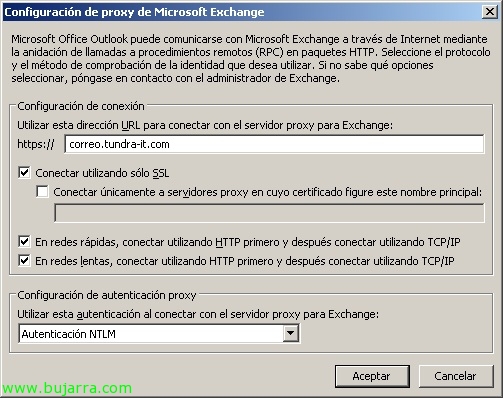
indicamos la URL que utilitzarem per connectarnos des de l'exterior, marquem “Connectar utilitzant només SSL” para forzar connexió segura y marcaremos “En redes lentas, conectar utilizando HTTP primero y després conectar utilizando TCP/IP”, además de configurar el método de autenticación que escogimos al principio. Si queremos probar que efectivamente nos funciona, podem fornzar a utilizarlo desde la propia LAN marcando “En redes rápidas, conectar utilizando HTTP primero y després conectar utilizando TCP/IP”. Claro que esto lo podremos realizar también desde directivas GPO desde el nostre Directori Actiu. “Acceptar”,
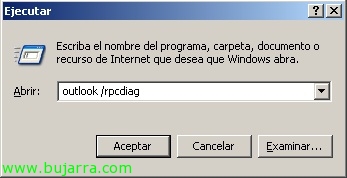
Para probar podem obrir el Outlook amb el paràmetro de diagnòstic “outlook /rpcdiag”…

Y comprovar que la connexió se nos establece de forma correcta y mediante HTTPS!









