Configurando VMware vSphere Replication 6.5

Seguint la sèrie de posts sobre VMware vSphere 6.5, hoy veremos algo força important, la réplica de màquines virtuales en la nostra infraestructura virtual, com protegirem ante un desastre en el nostre centre de dades. Configurarem inicialment els requisits i posteriorment verem com fer una réplica d'una màquina virtual i com fer una recuperació o failover en cas necessari!
Configuració de vSphere Replication
Necessitarem almenys dos virtual appliance de vSphere Replication, un a cada lloc, gràcies a ells podrem replicar qualsevol màquina en qualsevol sentit i permetre’ns un failover programat o evitar desastres!
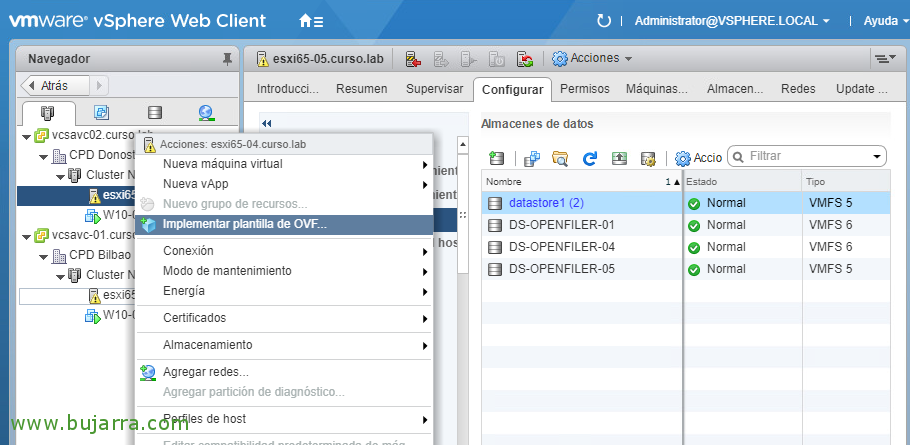
Hauríem de desplegar el primer appliance de vSphere Replication a la nostra infraestructura, per a això, sobre un host ESXi o clúster amb botó dret > 'Implementar plantilla de ovf…'
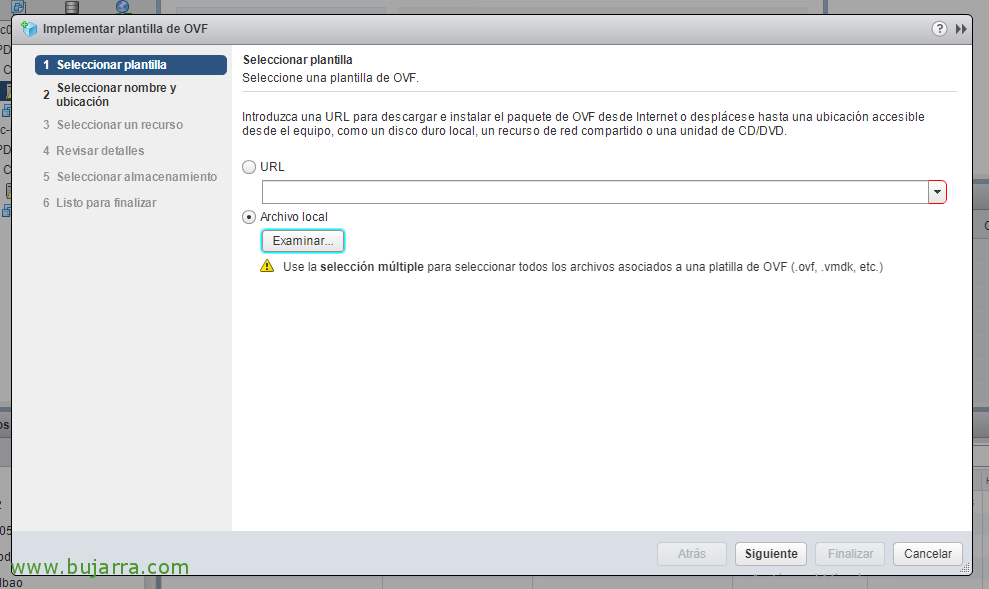
Seleccionem fitxer local i el busquem des de 'Examinar',
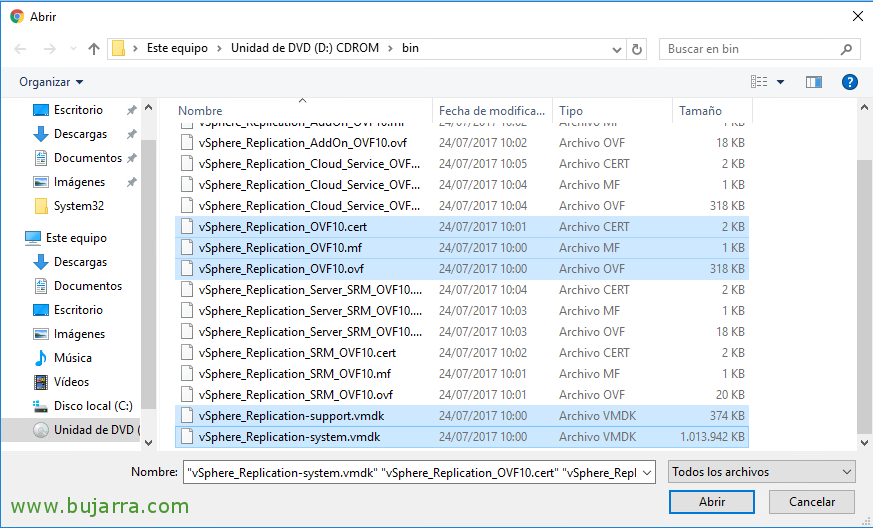
Seleccionem els 5 fitxers necessaris que haurem descarregat, 'Obrir',
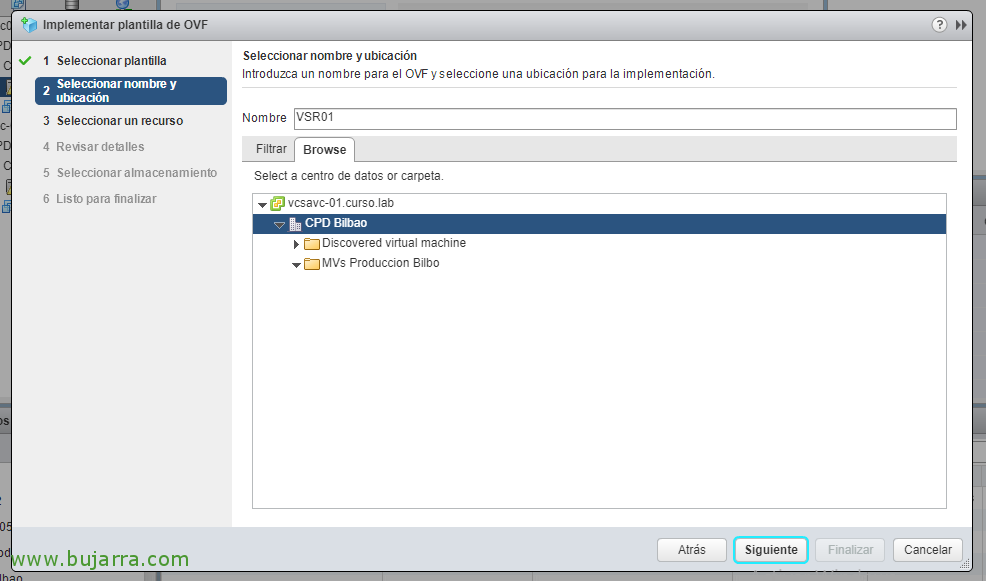
Seleccionem la carpeta o datacenter on ubicarem el primer appliance, "Següent";
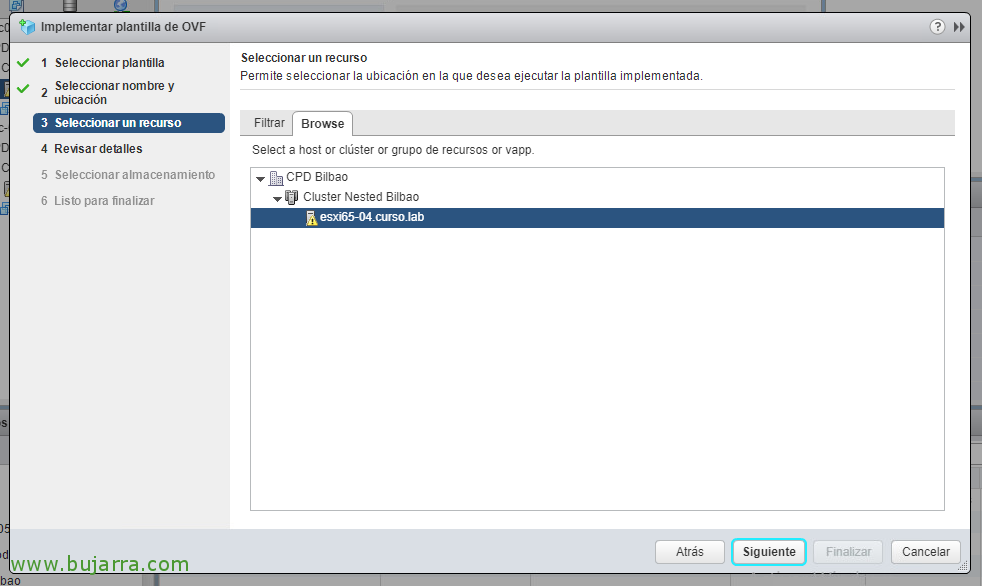
Seleccionem un host de destinació on s’executarà, "Següent",
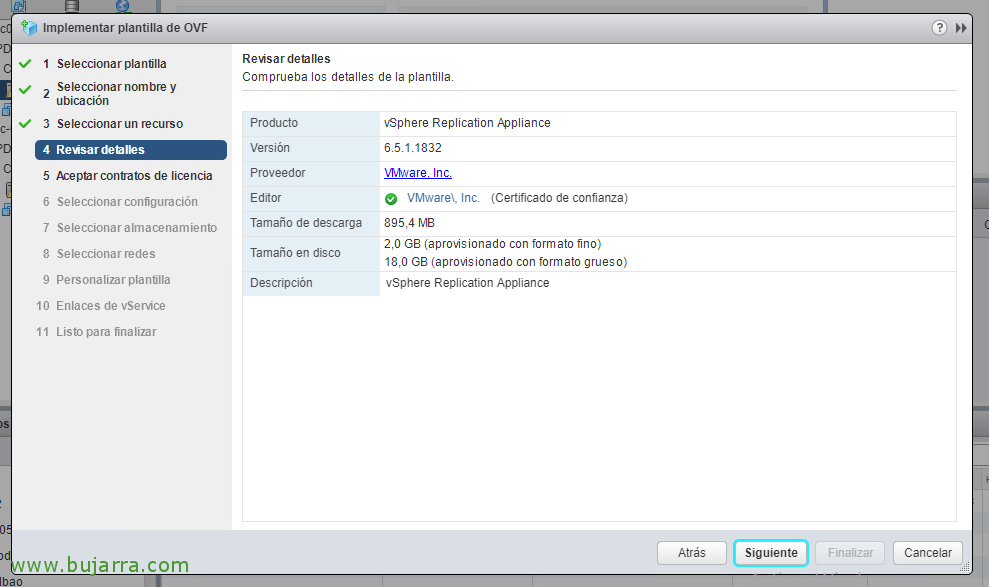
Veiem que anem a desplegar la versió 6.5, "Següent",
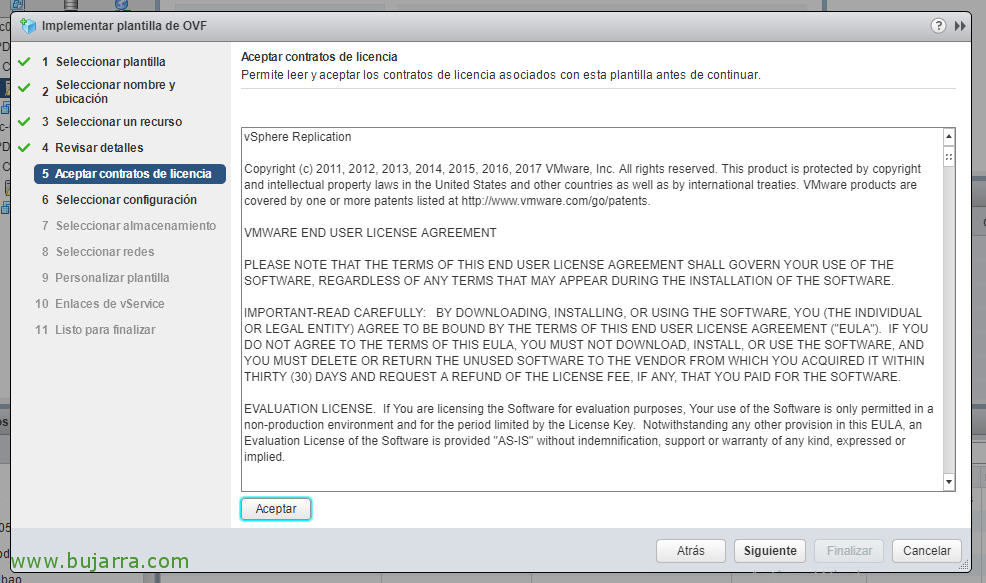
Acceptem la llicència i continuem,
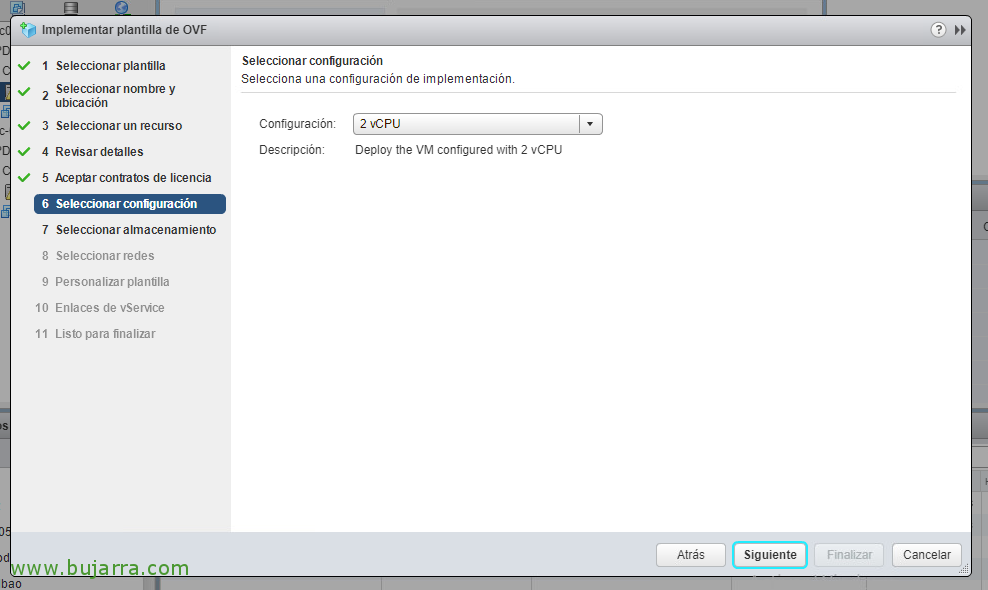
Indicamos el número de vCPUs para el appliance, 2vCPU o 4vCPU, "Següent",
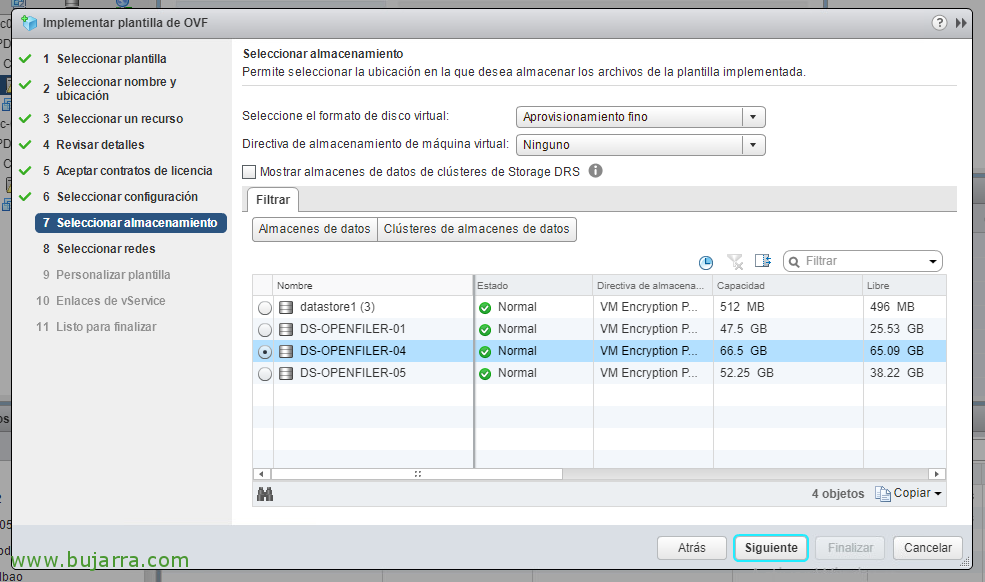
Debemos seleccionar un dastore de destino y un formato de disco, "Següent",

Seleccionamos la red de máquinas virtuales donde desplegaremos este appliance,
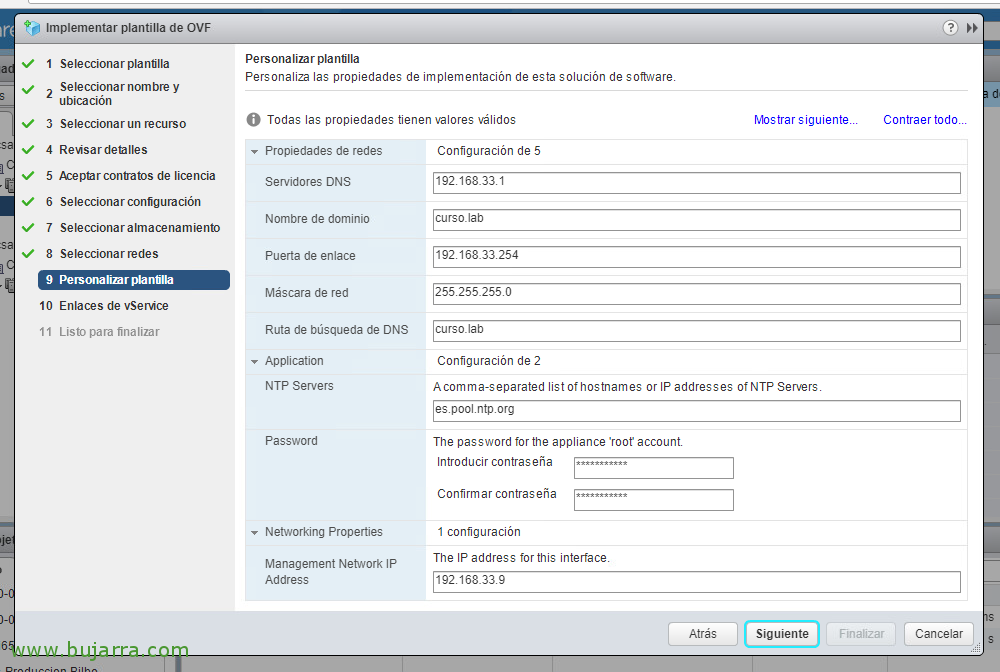
Y le especificamos la configuración de red, tanto su dirección IP, màscara, porta d' enllaç, servidor NTP, servidors DNS, contraseña del usuario ‘root’…
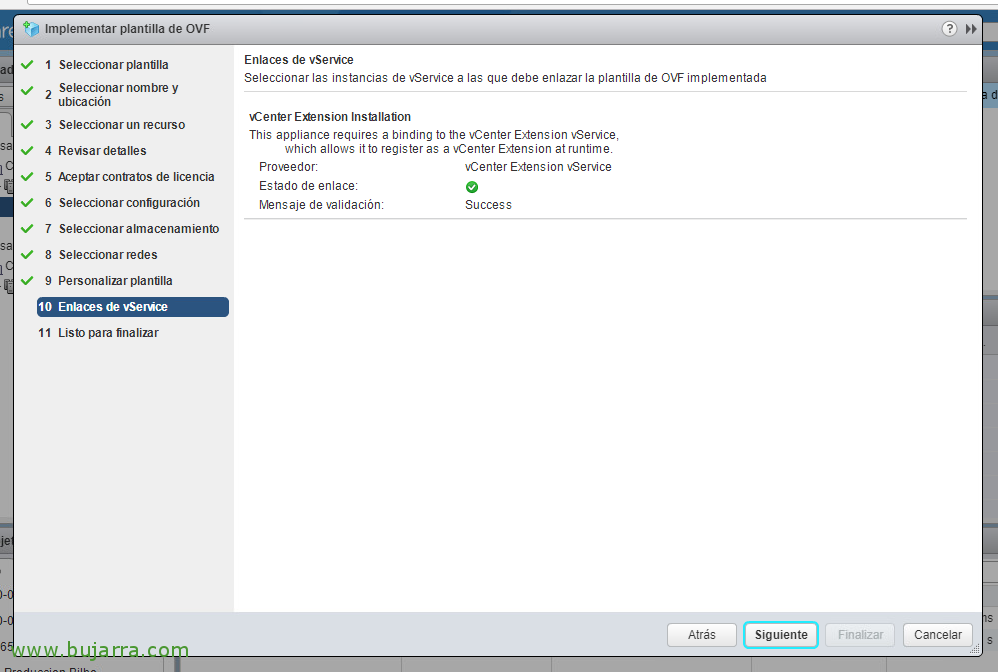
Confirmamos la instalación de la extensión en vCenter, "Següent",
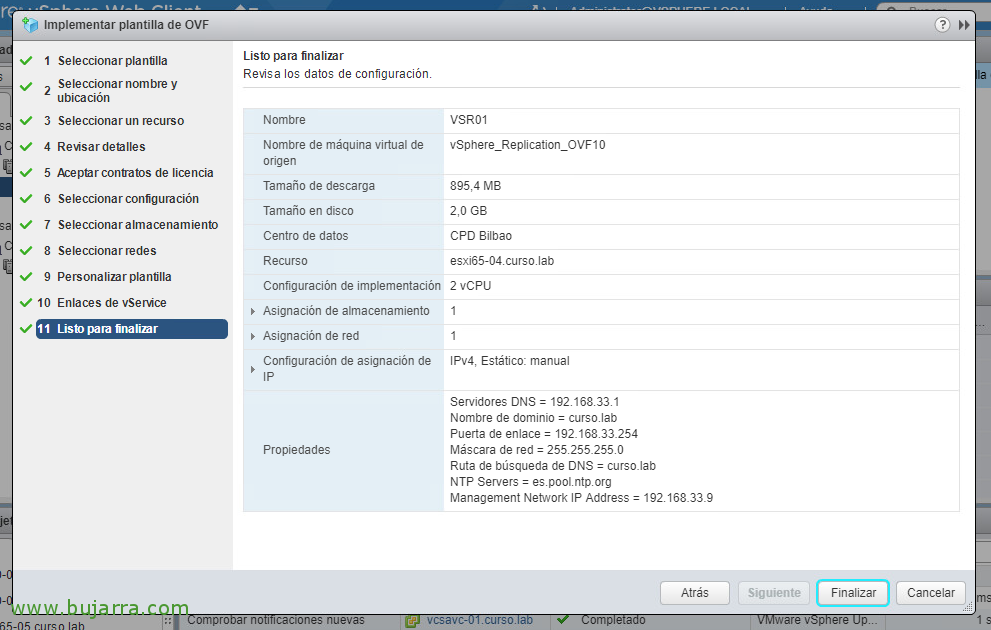
Y pulsamos en “Finalizar” para empezar por fin a desplegar el appliance,
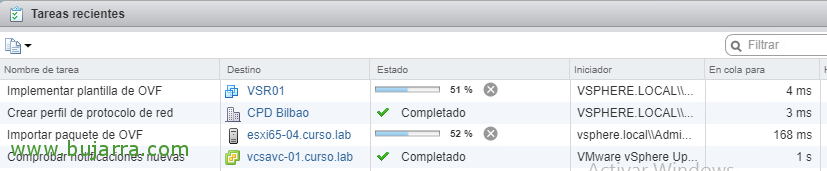
Deberemos esperar unos cuantos minutos mientras se despliega nuestro primer appliance!
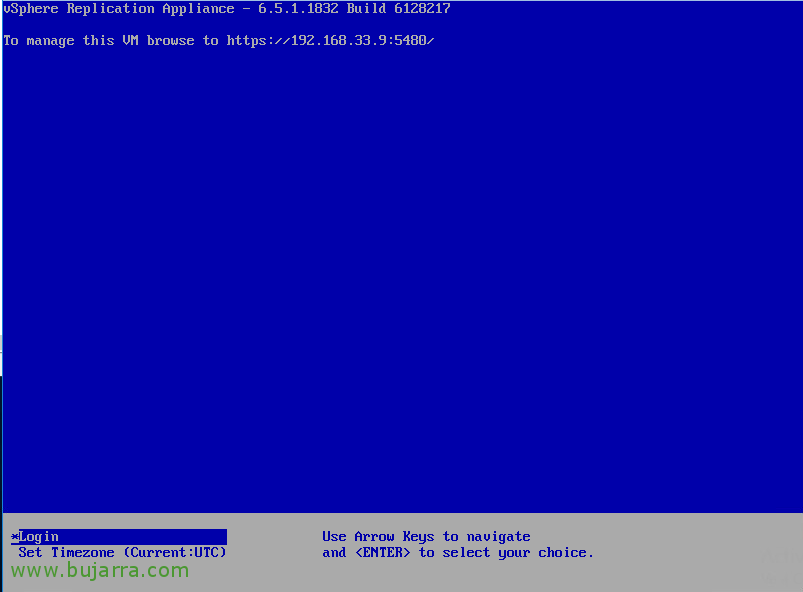
Lo encendemos y cuando veamos que en consola ha arrancado, seguim!
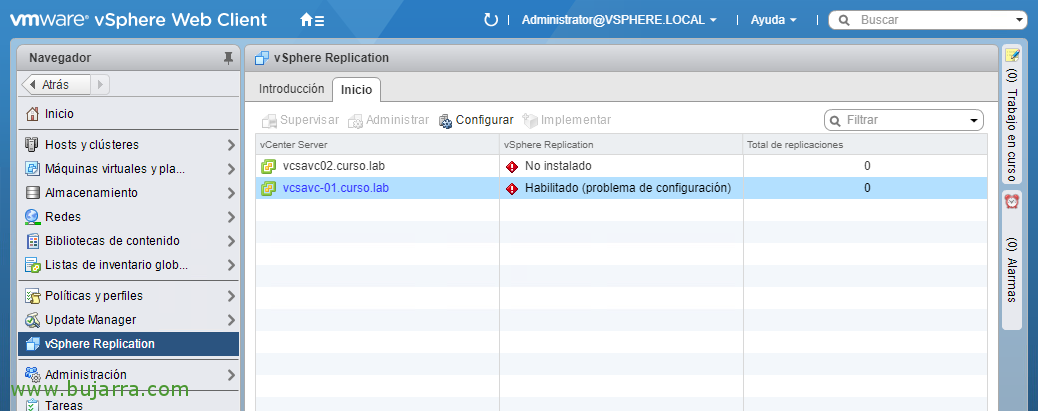
Si vamos a “Home” > “vSphere Replication” > 'Inici', tendremos que verificar y en caso necesario “Configurar” este primer appliance, seleccionant-lo des del vCenter on està desplegat,
Compte que si no veiem aquesta informació, serà recomanable tancar i tornar a obrir la sessió al vSphere Web Client,
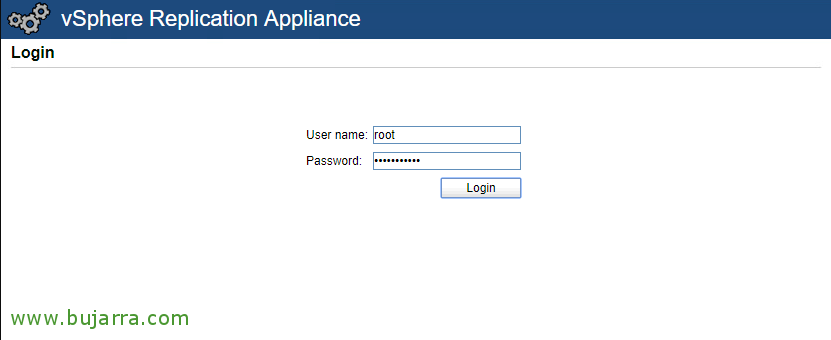
Ens obrirà la web de gestió del vSphere Replication Appliance, ens validem com a root,
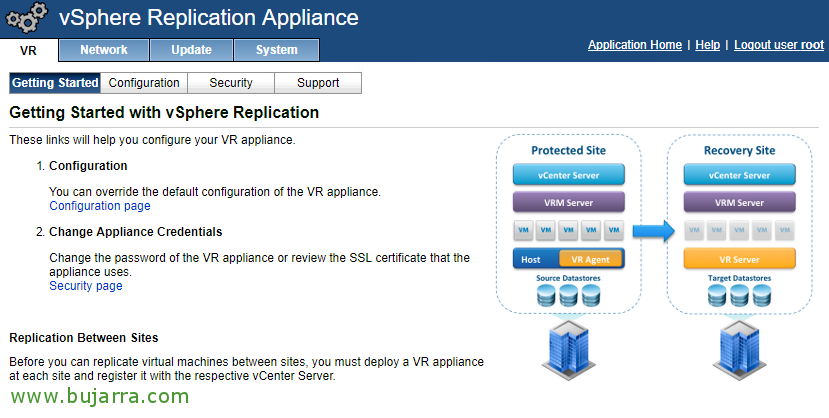
Des d’aquí podrem gestionar qualsevol configuració del sistema de l’appliance així com actualitzacions,
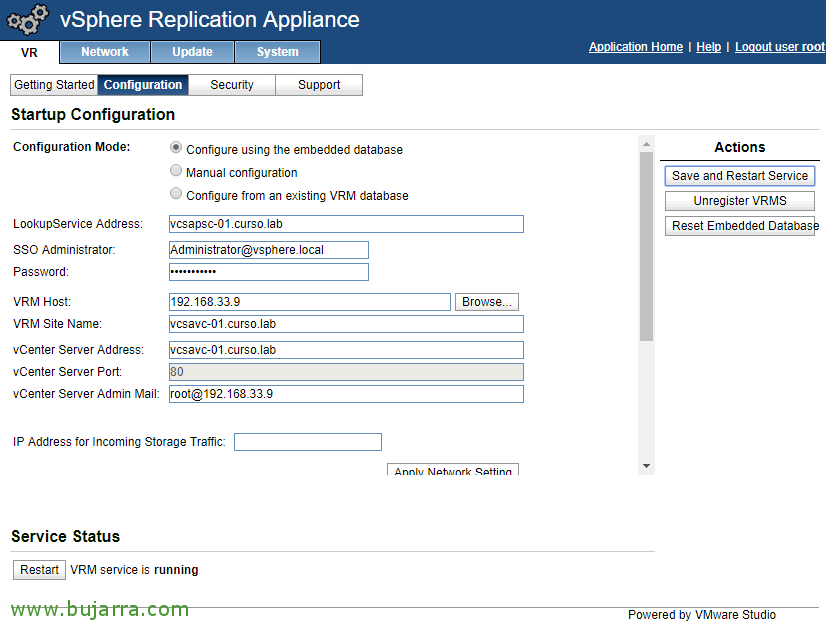
Des de la pestanya de “Configuration”, hem de verificar que tenim a ‘LookupService Address’ ben configurada l’adreça IP o FQDN del PSC, premeu a “Save and Restart Service”,
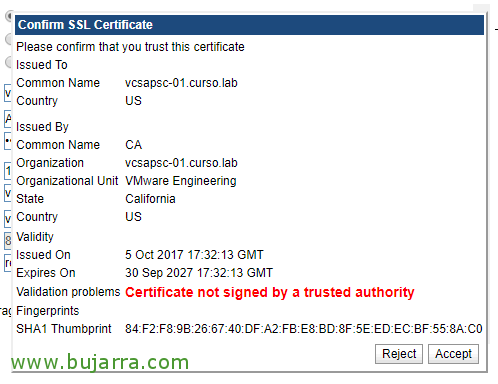
Confiem en el certificat “Accept”,
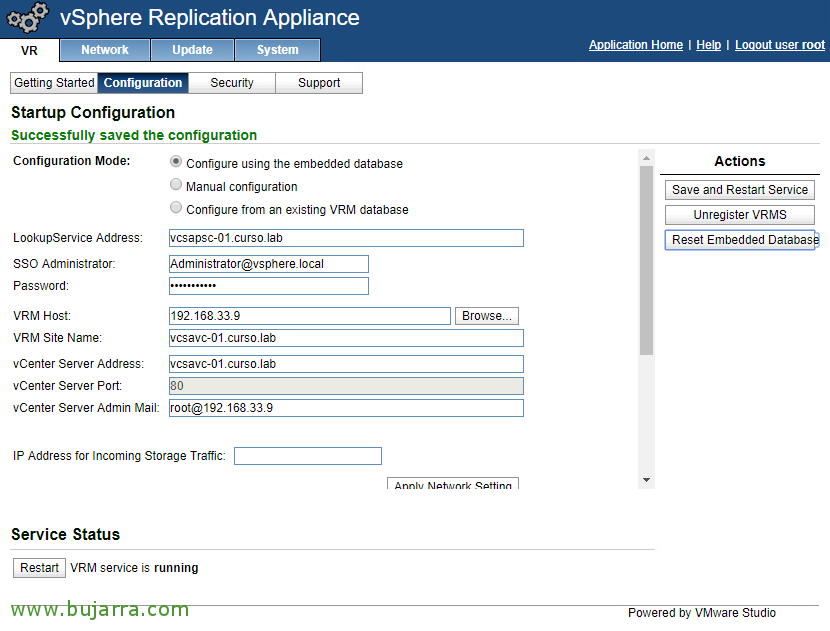
Un cop veiem que han iniciat els serveis ens mostrarà que la configuració s’ha desat correctament.
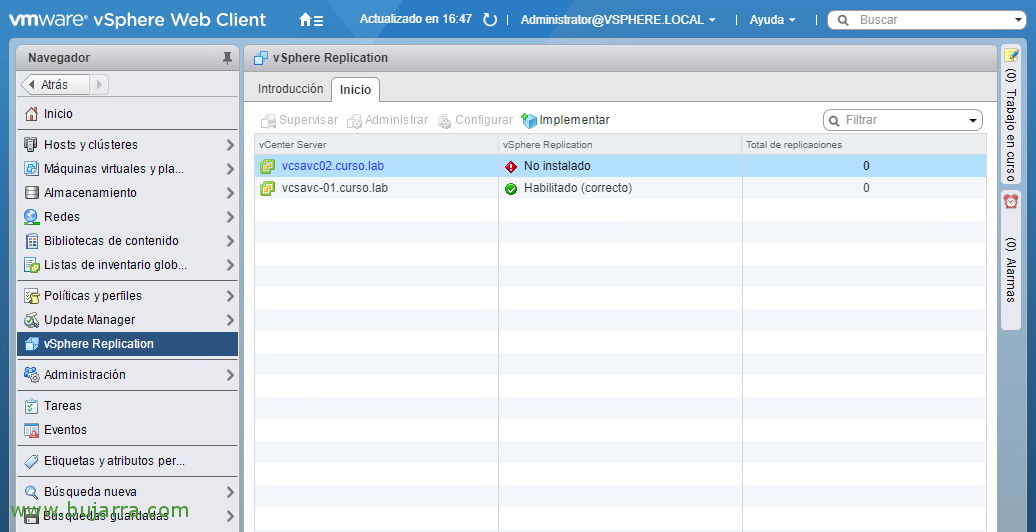
Volvemos al vSphere Web Client y si refrescamos ya lo tendremos bien configurado! Ahora vamos a desplegar el otro appliance de Replication en el otro Site, lo seleccionamos y pulsamos en “Implementar”,
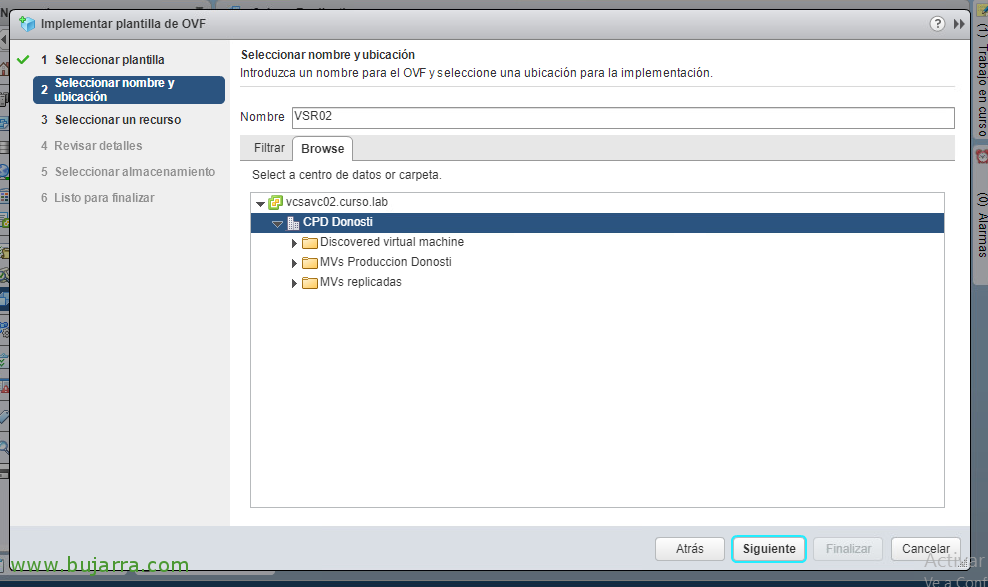
Comenzamos de nuevo el asistente de deplegar el appliance de vSphere Replication, esta vez será un segundo appliance, seleccionamos el Datacenter & "Següent";
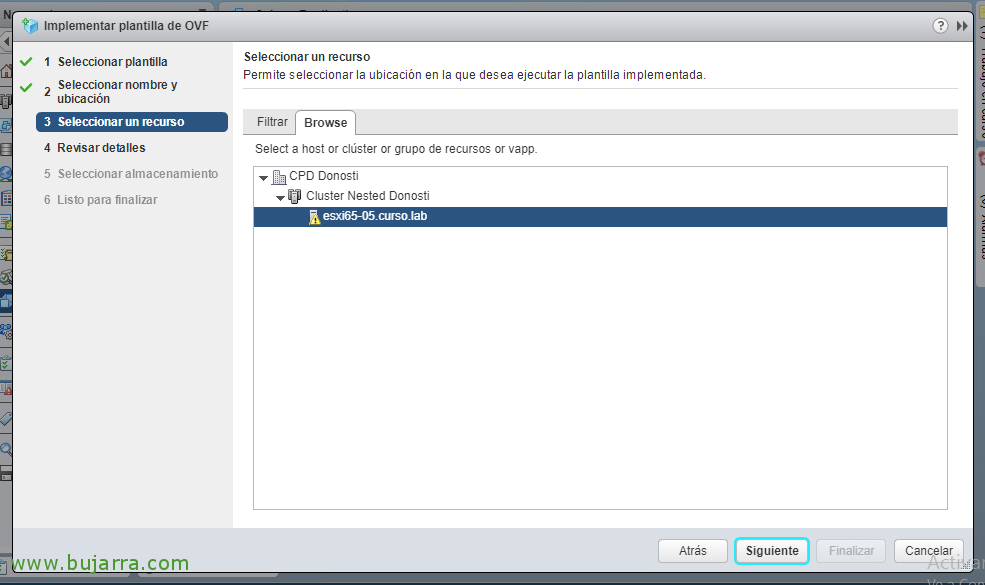
Seleccionamos el host de destino, "Següent";
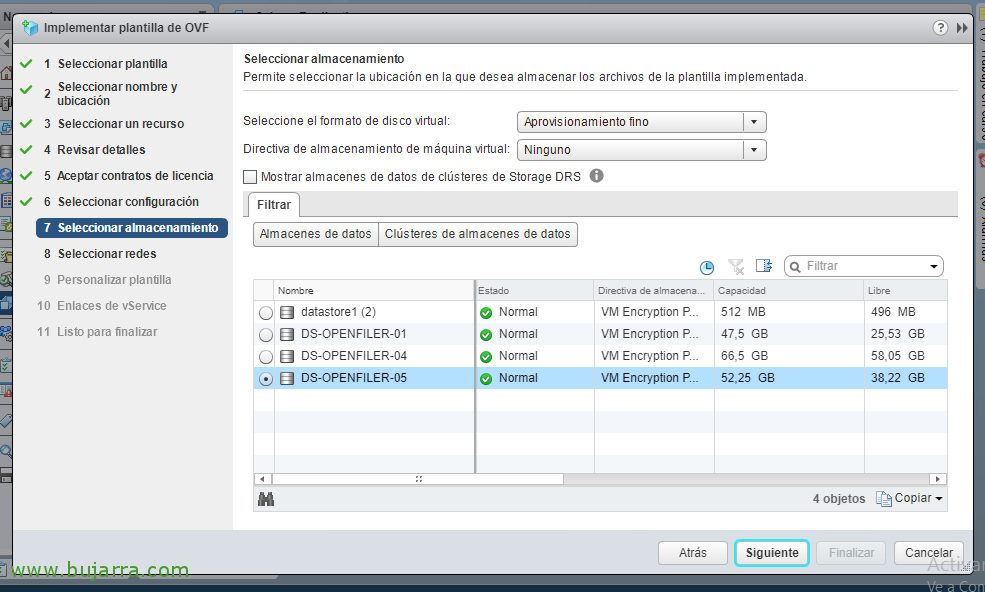
Seleccionamos el datastore de destino y el formato del vDisk,
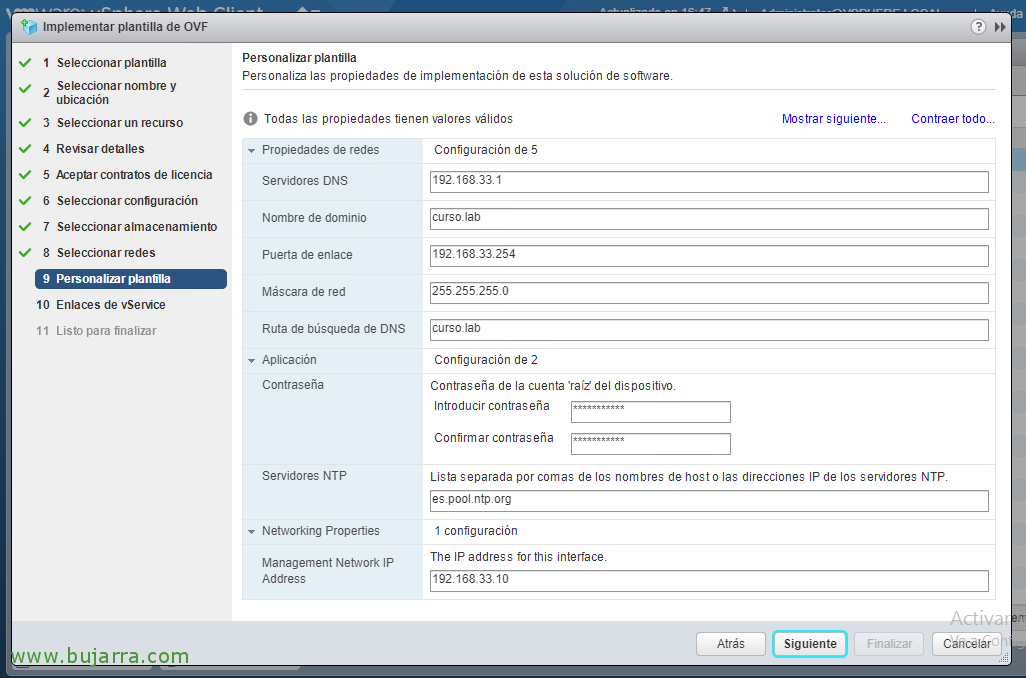
Debemos igualmente configurar todos los parámetros de red,
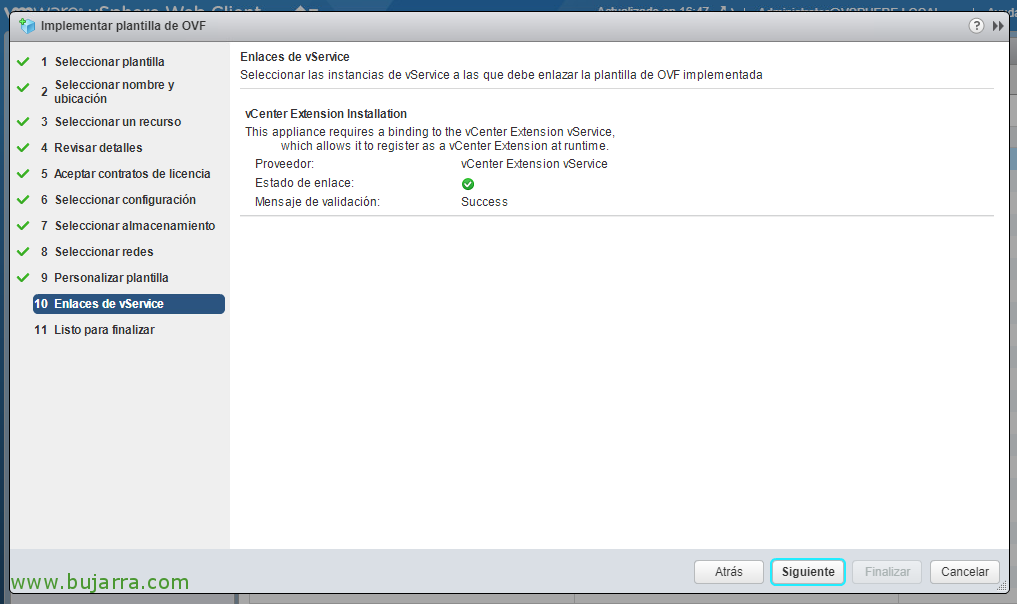
Verificamos de nuevo la extensión de Replication, "Següent";
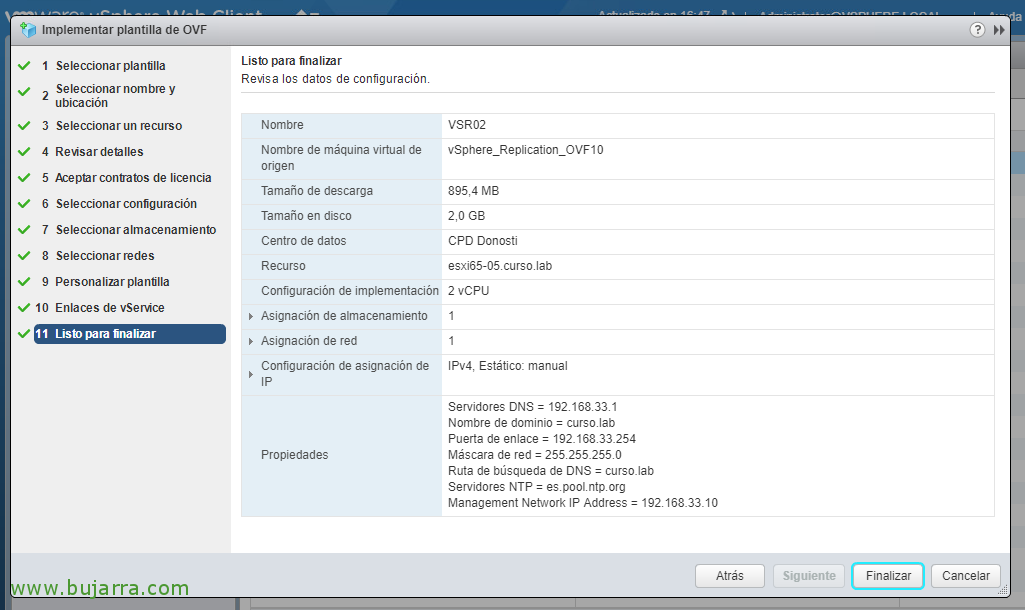
Y si todo es correcto pulsamos en “Finalizar”!

Comenzará el despliegue del segundo appliance de replicación, esperamos unos minutos…
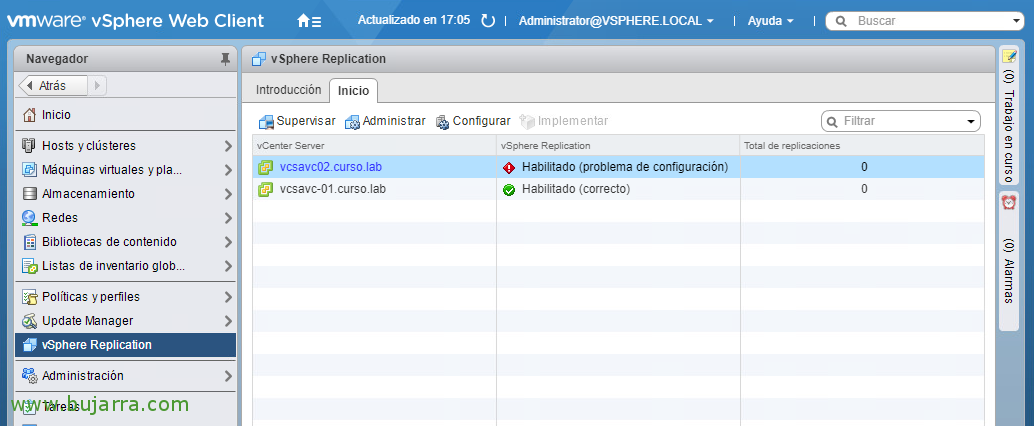
Una vez haya arrancado el appliance, volveremos al vSphere Web Client y refrescamos! Ens detectarà un problema en la configuració, el seleccionem i premem a “Configurar”,
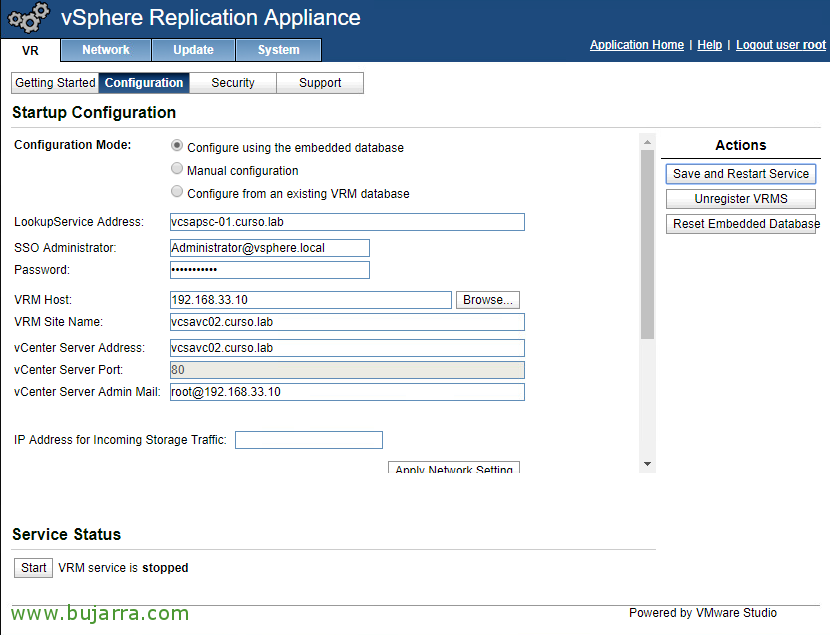
De nuevo, en aquest nou appliance haurem de corregir l'adreça IP del nostre PSC, desar i reiniciar els serveis!
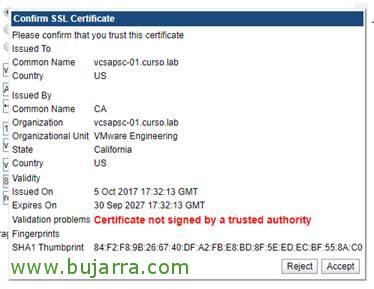
Confiem en el certificat, “Acceptar”,
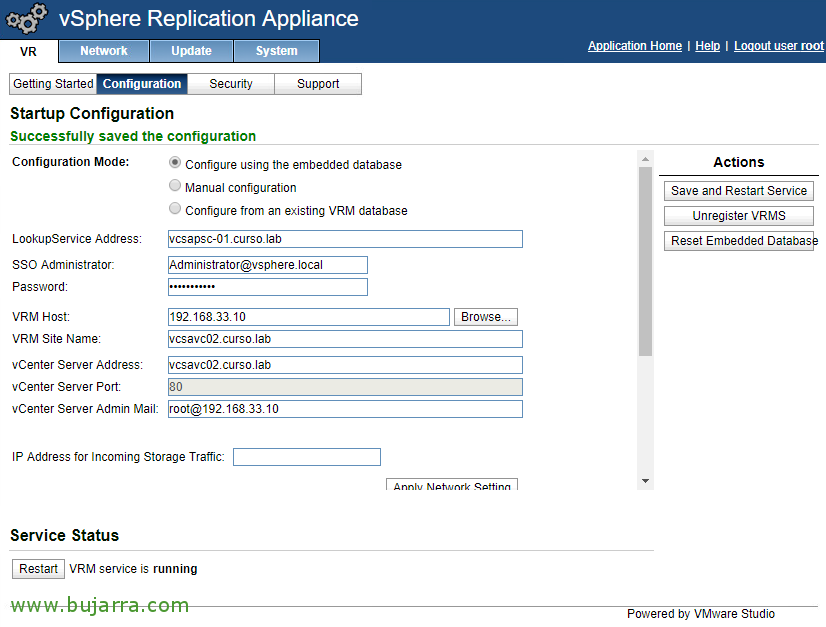
Després d'uns minuts ja tindrem la configuració desada!
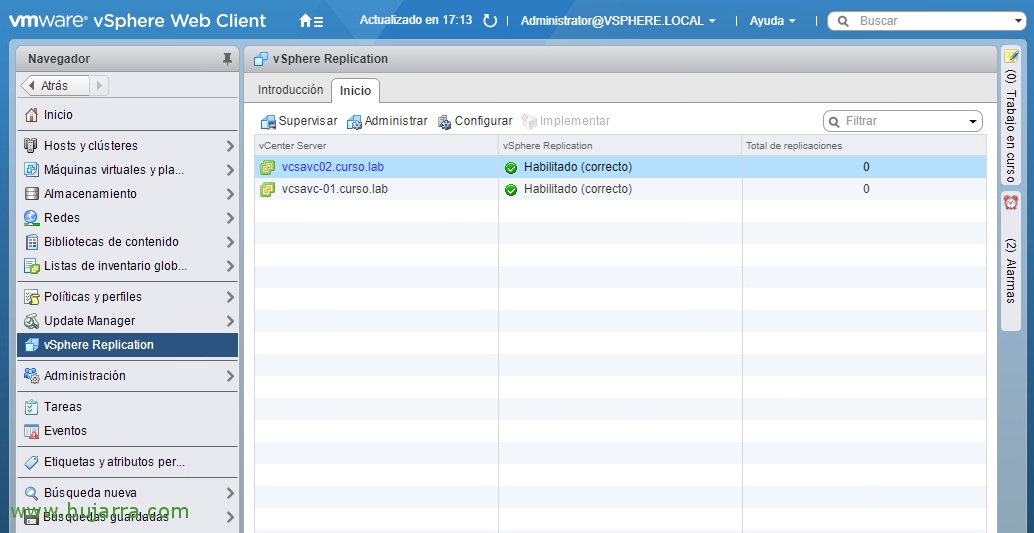
Refresquem de nou el nostre vSphere Web Client i haurem de veure transcorreguts uns segons tota la configuració perfectament realitzada en els nostres 2 llocs!
Sincronitzant màquines
Farem un exemple de replicar una MV amb un RTO de 15 minuts, o sigui, cada 15 minuts replicarà els blocs que hagin canviat de la MV a una altra MV en un altre DataCenter!
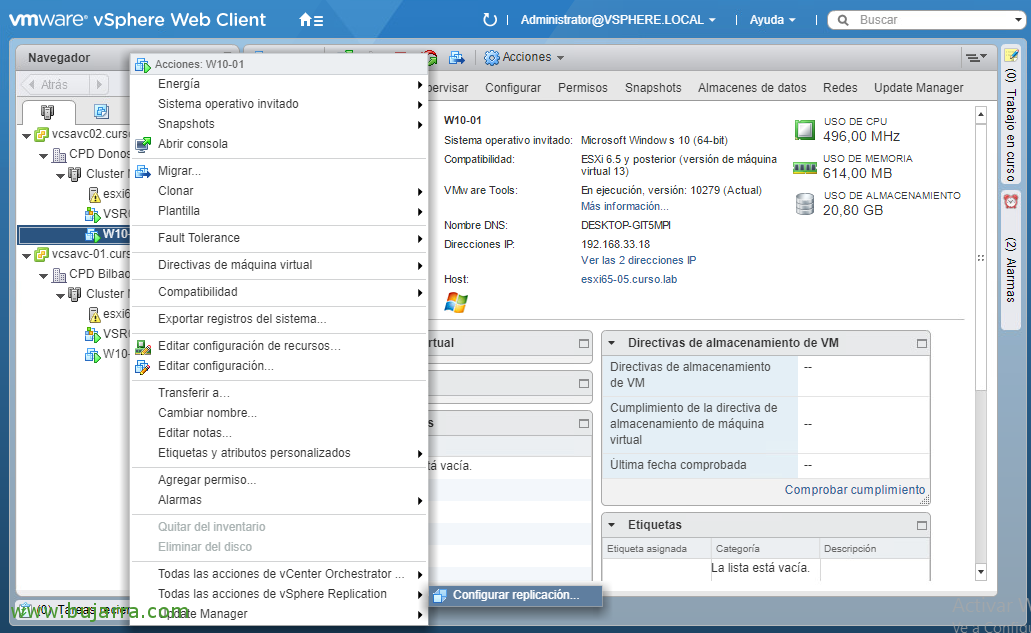
Bé, sobre la màquina virtual que vulguem protegir i replicar a un altre CPD, amb botó dret > “Totes les accions de vSphere Replication” > Configurar replicació…
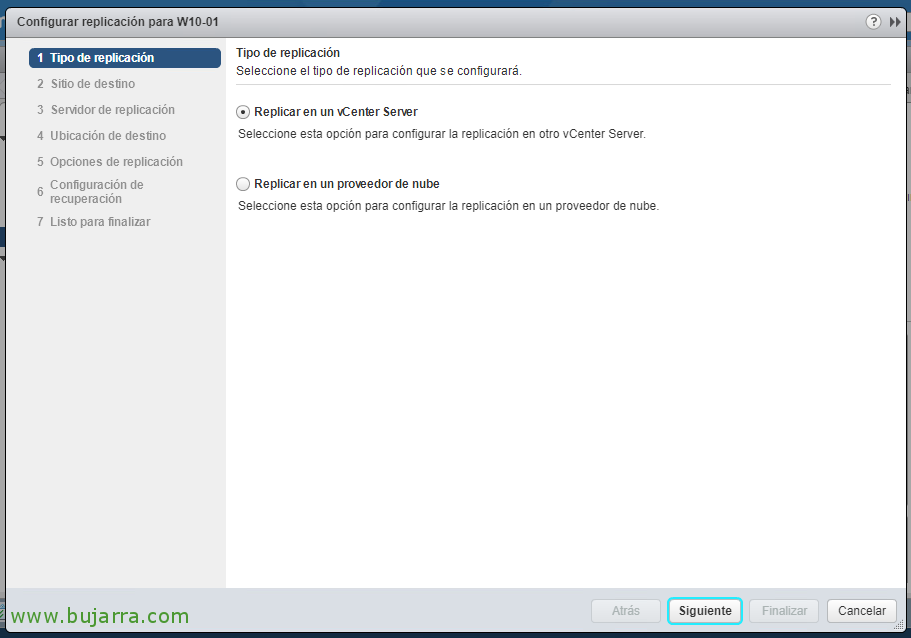
Seleccionem com a destinació 'Replícar a un servidor vCenter', "Següent",
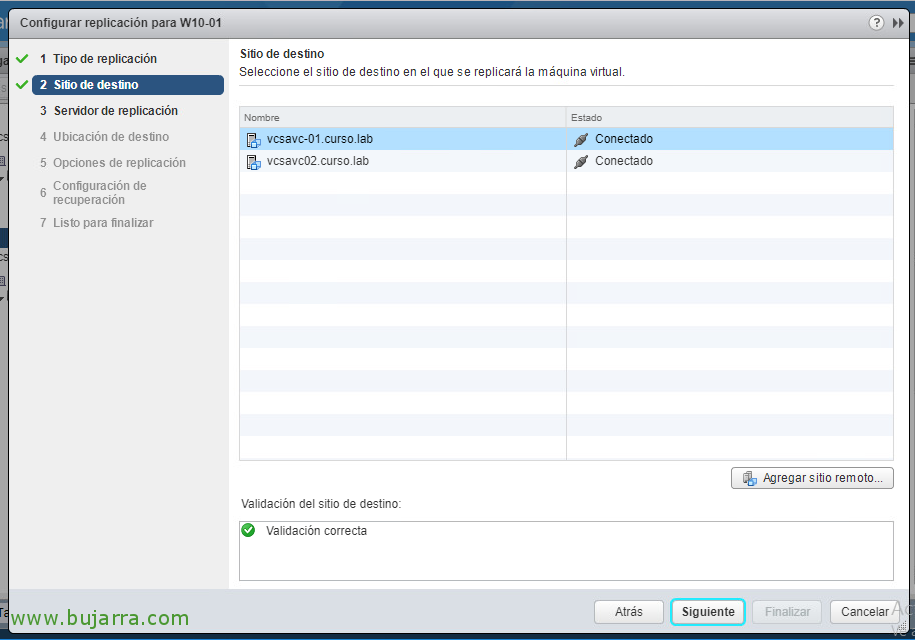
Hem de seleccionar el lloc remot, si no el tenim a la llista és un bon moment per afegir-lo, "Següent",
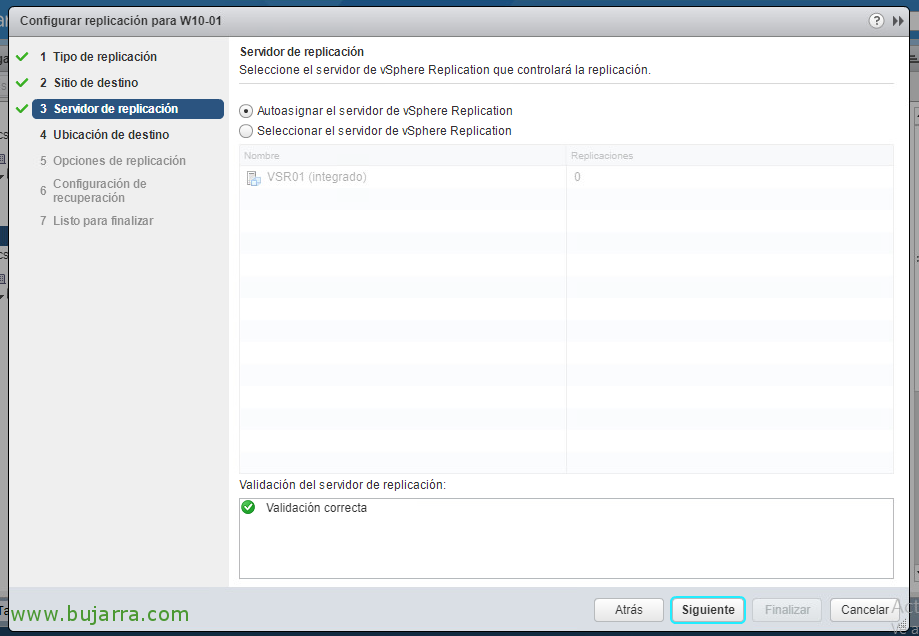
Deixem per defecte & "Següent",
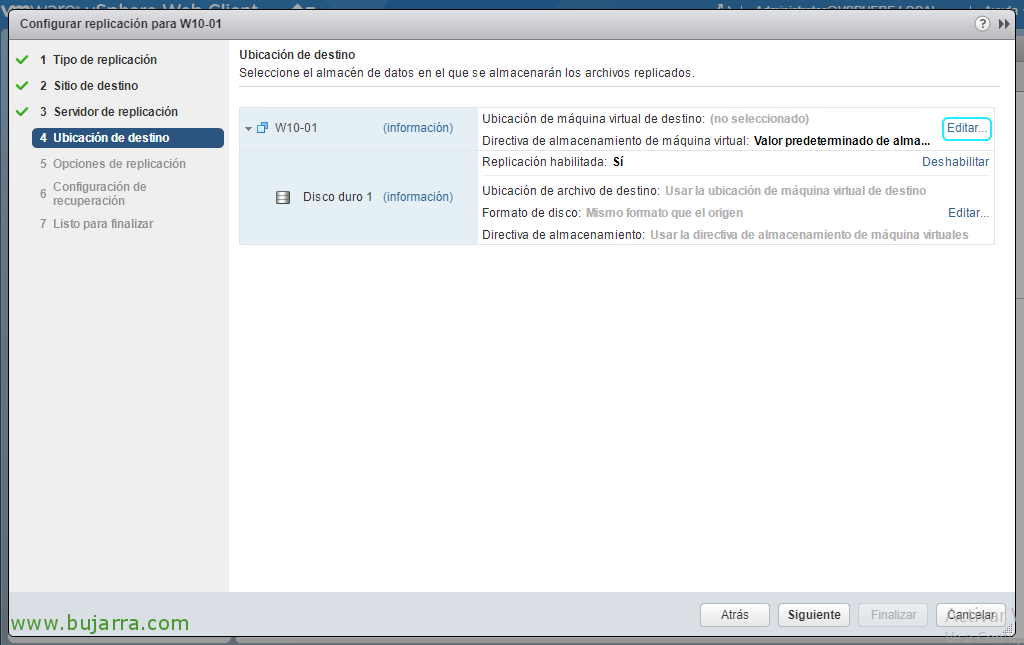
Hem de prémer a 'Editar' per ubicar la VM en un datastore específic,
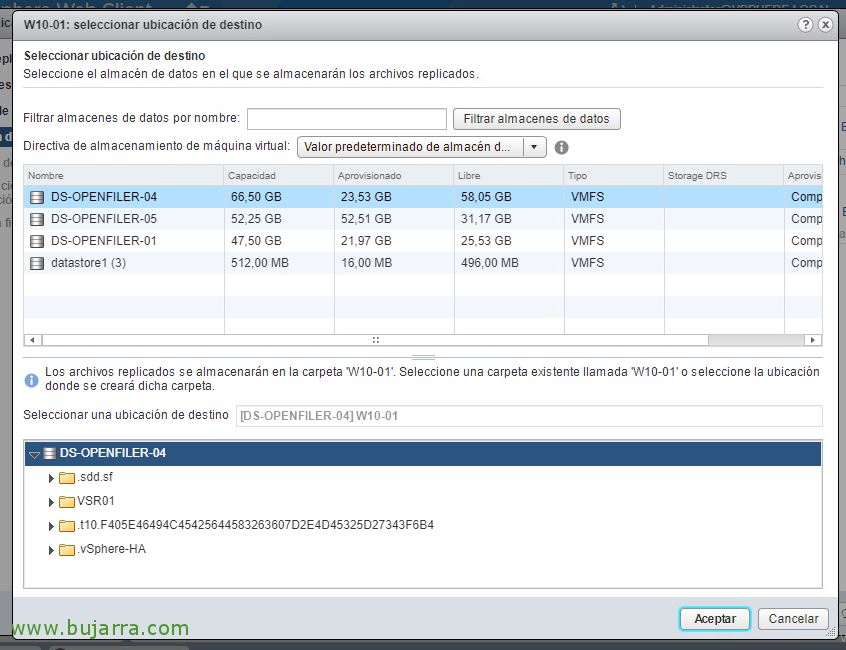
Seleccionem el datastore que ens interessi i acceptem,
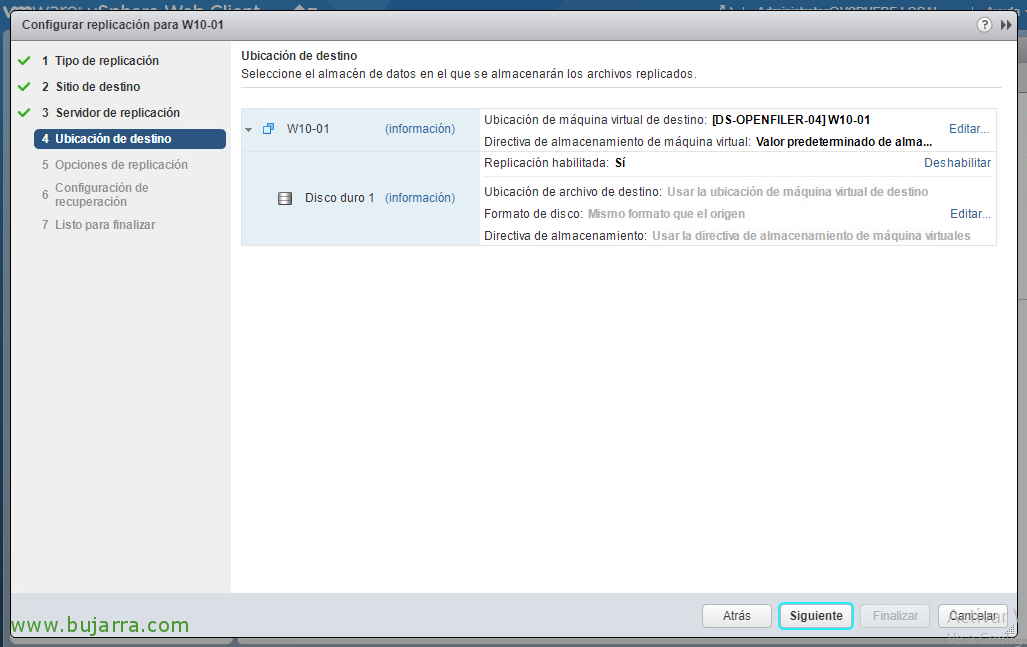
Ja podem continuar amb l'assistent,
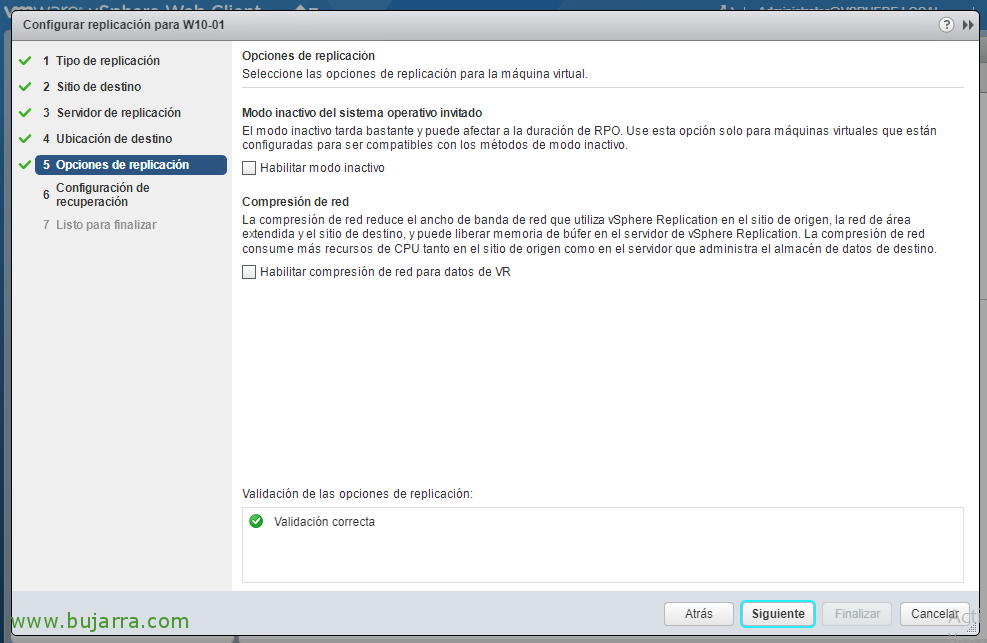
Si el trànsit de replicació utilitzarà la WAN haurem de comprimir-lo, si no, podem continuar,
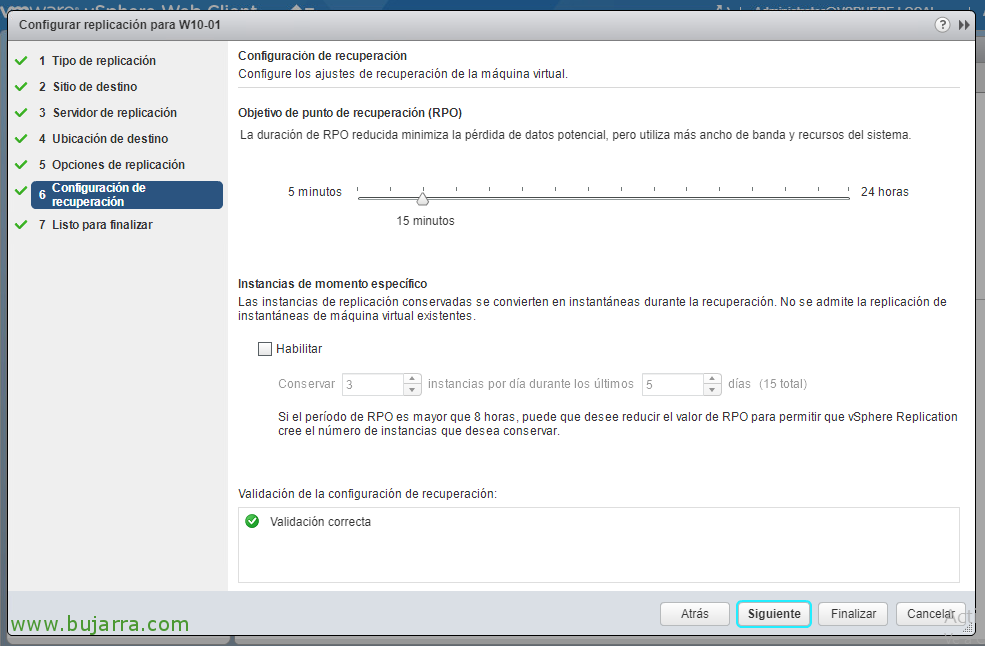
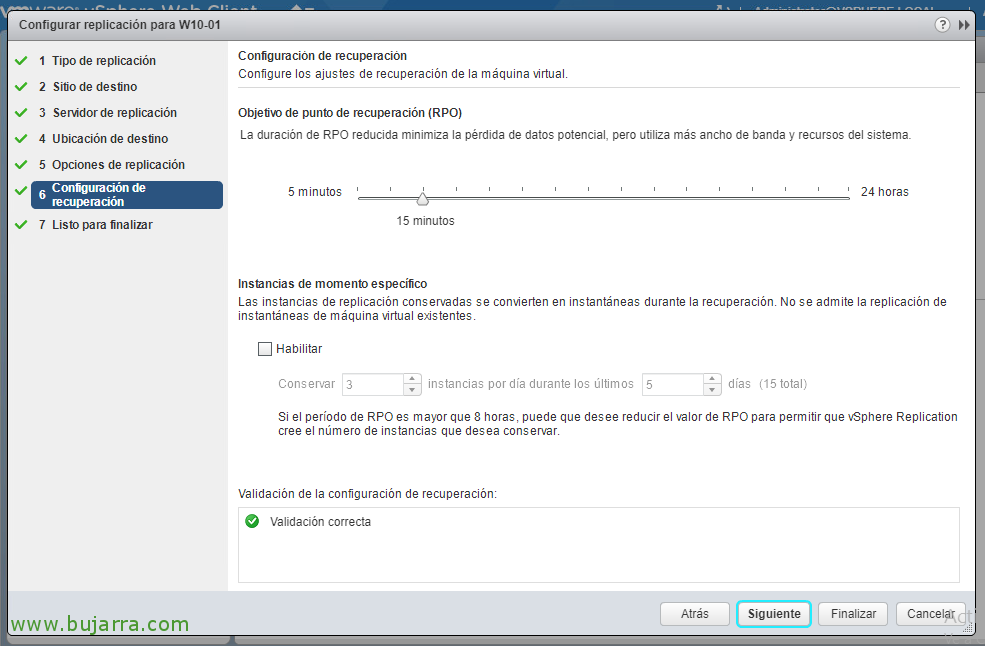
Seleccionem el RTO que desitgem complir, en aquest exemple replicarem la màquina cada 15 minuts,
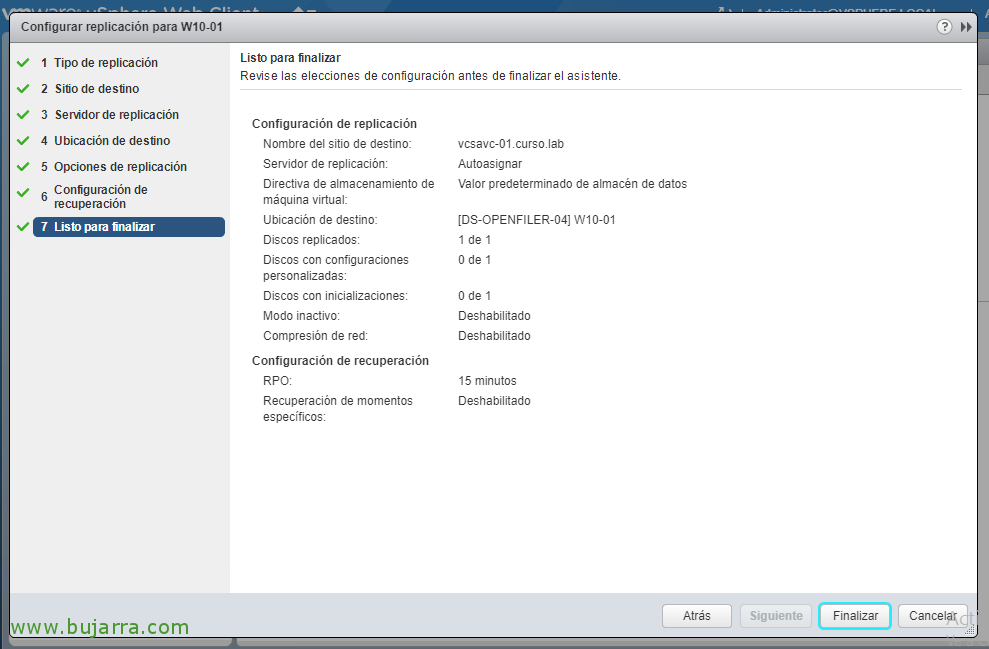
Si tot és correcte confirmem i amb 'Finalitzar' quedarà configurada la rèplica d'aquesta VM, el procés de replicació s'executa de forma automàtica,
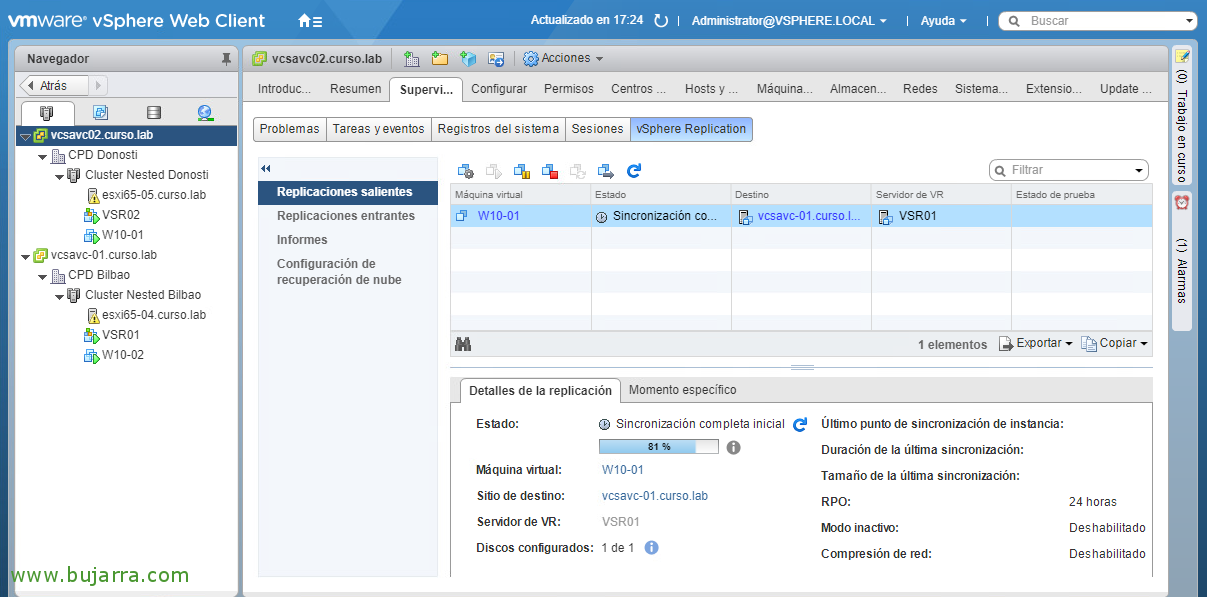
Si anem al vCenter, pestaña “Supervision”, subpestaña “vSphere Replication” podremos ver las réplicas salientes/entrantes unos informes y configurar contra el cloud. Veremos el progreso y las máquinas que tenemos configuradas,
Recuperación de una MV
Si queremos hacer un failover o directamente levantar una MV que ha fallado en el CPD de origen, seguiremos estos sencillos pasos!
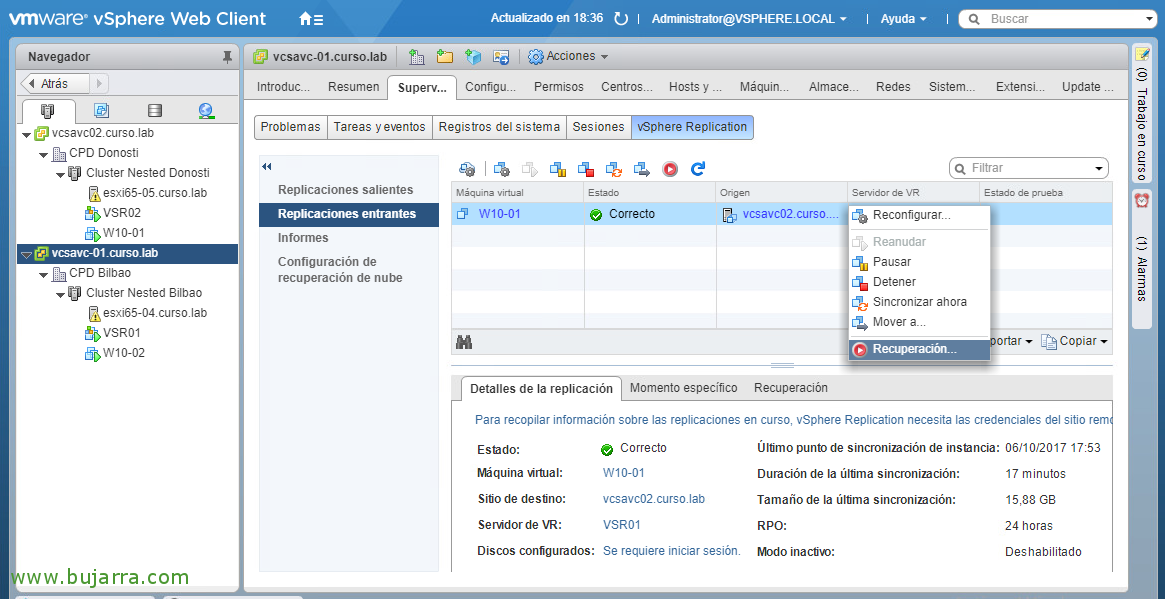
Sobre el vCenter de destino, pestaña “Supervision”, subpestaña “vSphere Replication”, en “Replicaciones entrantes” podremos seleccionar la MV afectada y con botón derecho seleccionar “Recuperación…”
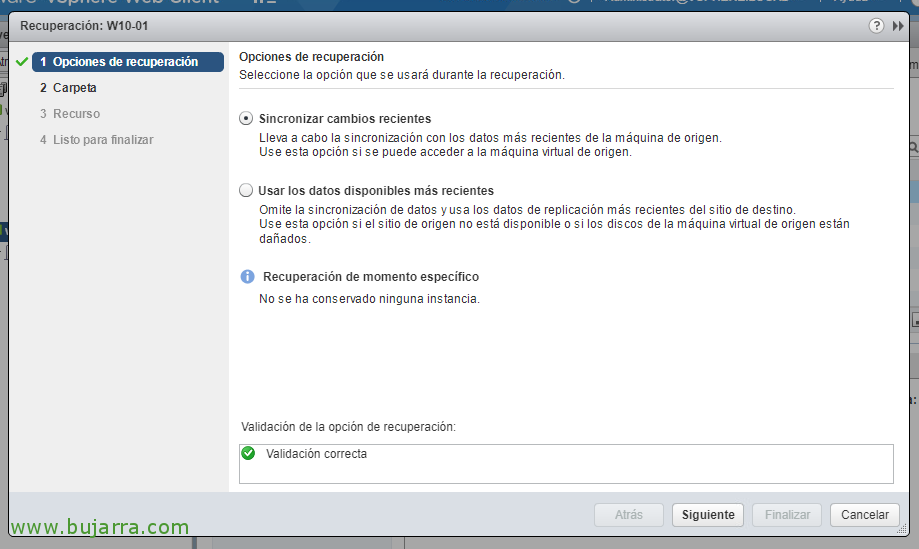
Seleccionaremos si queremos sincronizar cambios en caso que la MV origen esté bien y querramos hacer un failover. O utilitzar les dades existents ja que la MV origen no existeix o està danyada, "Següent"

Seleccionem la carpeta on deixarem la MV, "Següent",
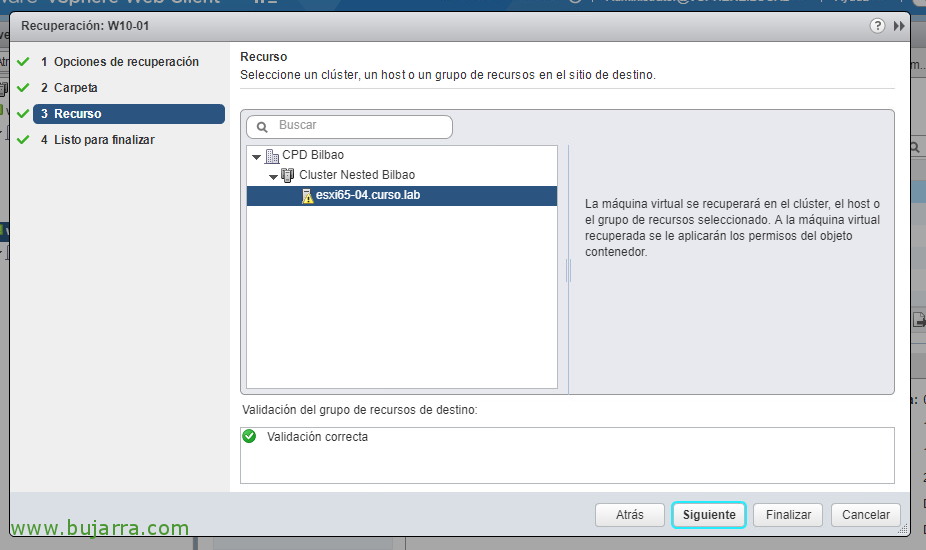
Seleccionem l'host on s'executaran els seus recursos, "Següent",
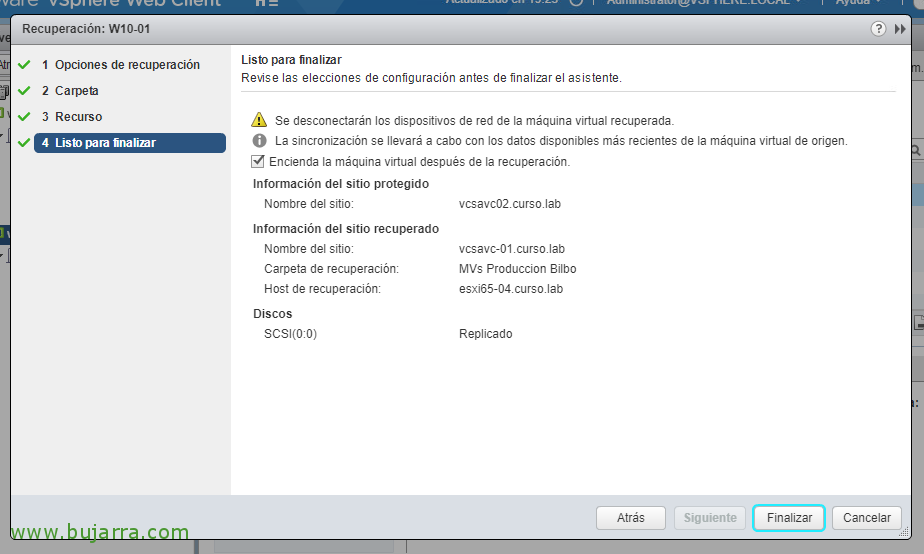
Confirmem si és correcte amb “Finalitzar”,

… i esperarem el temps necessari mentre es sincronitza o directament s'aixeca la màquina replicada…
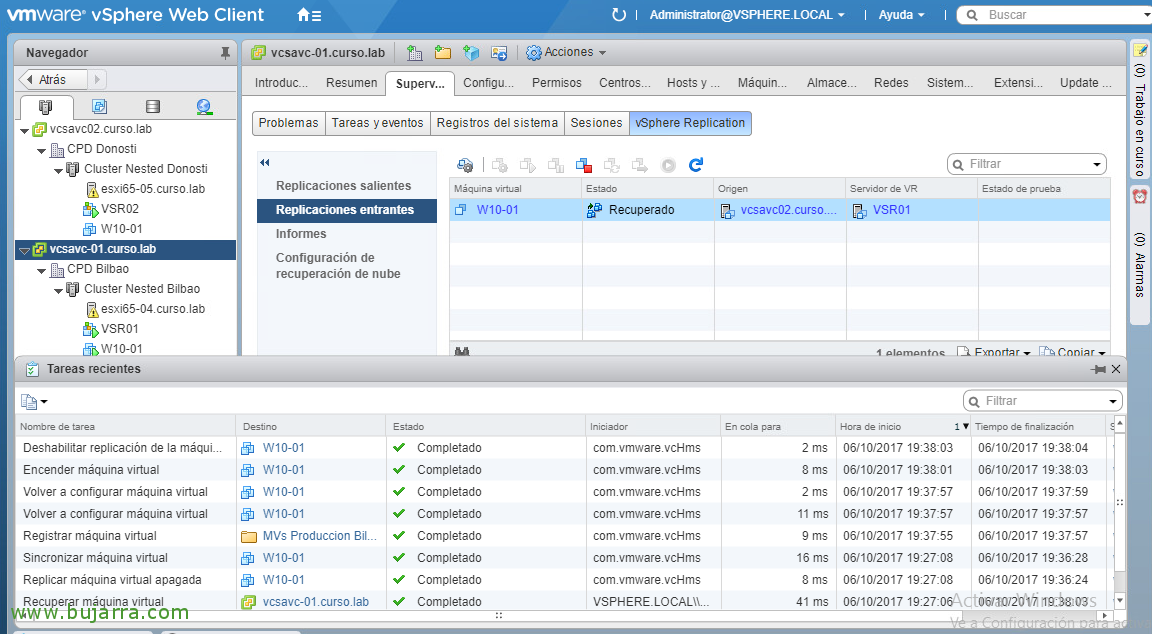
I res, podrem veure com la MV s'ha aixecat i en l'estat la reconeix com a Recuperada!
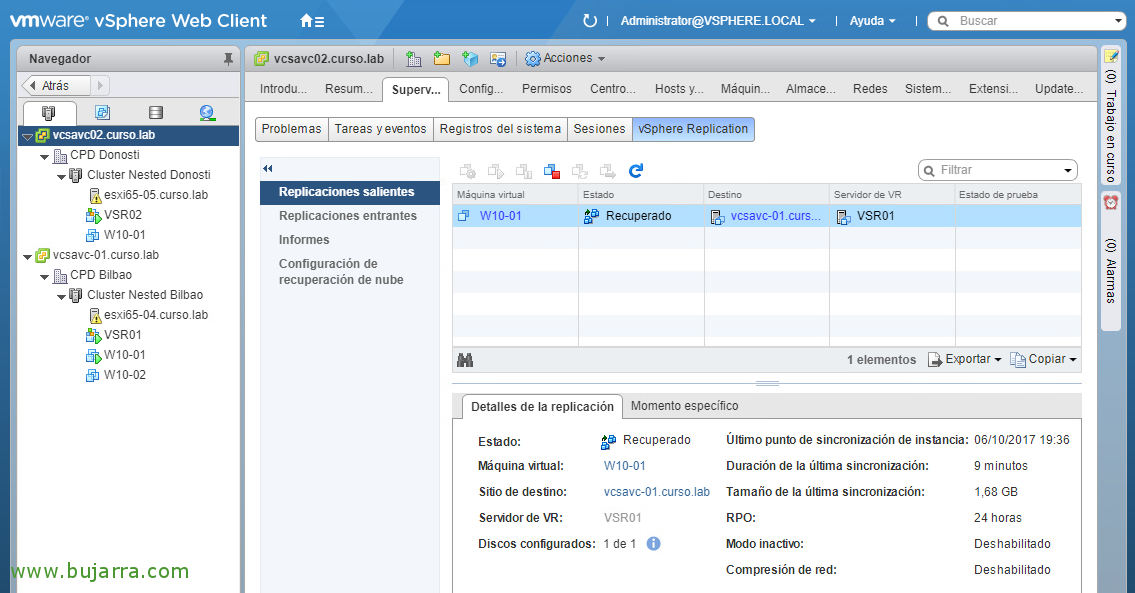
Si anem a deixar aquesta MV allà, serà recomanable, doncs, deshabilitar i aturar la replicació d'aquesta MV, al CPD d'origen, “Supervisió” > “vSphere Replication” > “Replicacions sortints” > seleccionem la MV en qüestió i li donem a “Aturar replicació”,
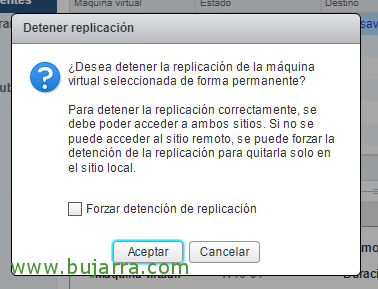
Aceptamos y listo!