Configurar un servidor com a Servidor de Retransmissió SMTP o Host Intel·ligent/Smart Host – Montar un servidor SMTP en un IIS per redirigir el correu a un Exchange

En este procediment se explica cómo montar en un servidor adicional de la red (o de la DMZ) un servicio de SMTP y que pase tot el correu de la organización por este servidor, para el servei que deseemos, ya sea un servidor de AntiVirus/AntiSPAM… Lógicamente pasará todo el trànsit SMTP por él, tanto el entrante cómo el saliente.

Primer tenemos que instal·lar el Servicio SMTP, per a això, des de “Panell de Control” > “Agregar o Treure Programes” > “Agregar o quitar components de Windows” > “Servidor d' aplicacions” > “Instalar Internet Information Services (IIS)” > Marcaríamos sólo el “Servicio SMTP”, aceptamos para que se instale, nos pedirá el CD de Microsoft Windows 2000 o 2003.
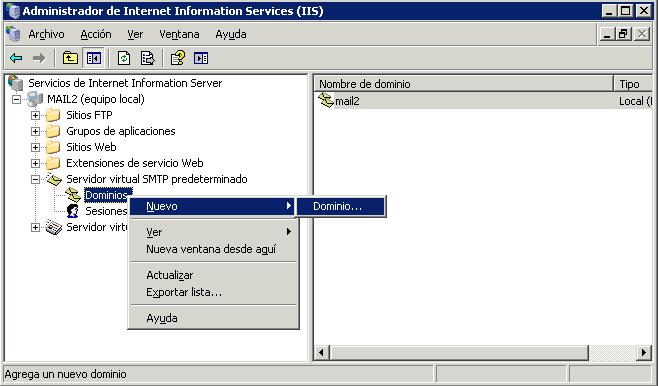
Una vez instal·lat servicio SMTP, para gestionarlo nos tenemos que ir a la consola de IIS, en “Eines Administratives” > “Administrador de Internet Information Services (IIS)”. Desde ahí, ens anem al “Servidor virtual SMTP predeterminado” > i en “Dominios” amb botó dret > “Nou” > “Domini…”
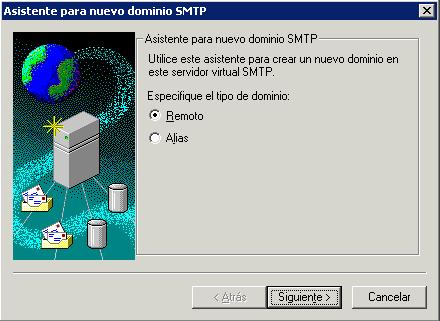
Le indicamos que será un domini de tipus “Remoto”, “Següent”,
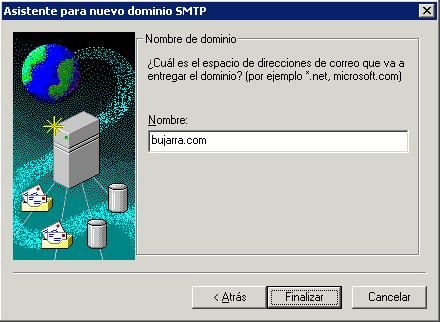
Posem el nombre del domini per al que anem a gestionar els correus electrònics y “Finalitzar”.
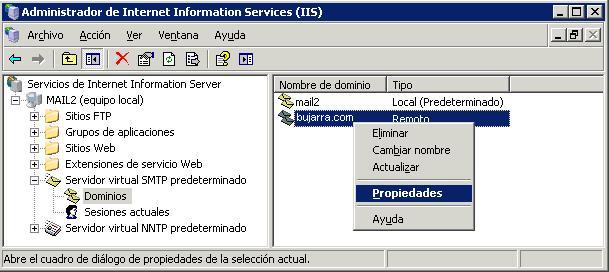
Sobre el domini que acabamos de crear, dins de “Servidor virtual SMTP predeterminado” > “Dominios” > en el nostre domini amb botó dret “Propietats”.
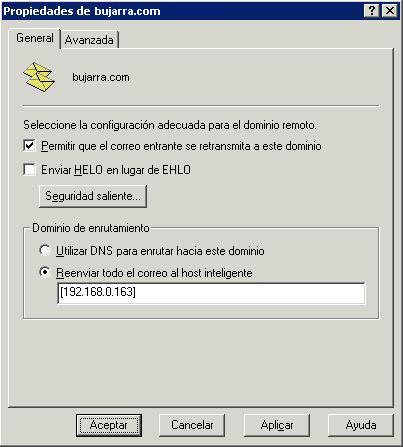
Hem de marcar l'opció de “Permetre que el correu entrant se retransmeta a aquest domini” y metemos la dirección IP entre corchetes o el nombre completo del servidor de correo Microsoft Exchange al que le queremos reenviar todo el correo que nos entre, en “Reenviar todo el correo al host inteligente”. Acceptem.
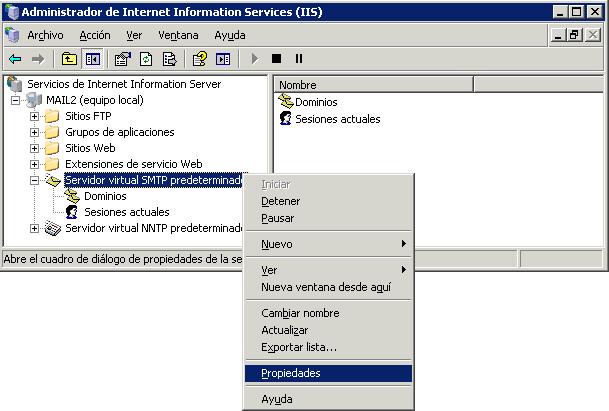
Ahora entramos en las propiedades de “Servidor virtual SMTP predeterminado”.
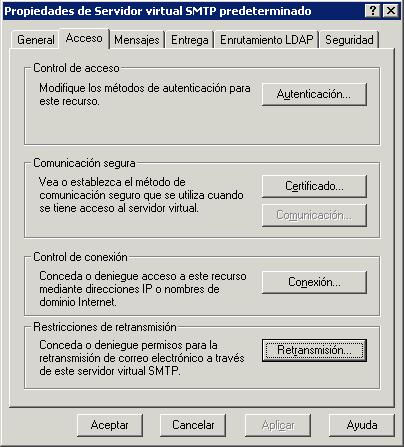
I a la pestanya de “Acceso” anem a “Retransmisión…” para indicar desde que equipos aceptará reenviar los correos. Això és, aquí debemos meter la dirección IP del servidor Exchange para permitirle que él mande los correos a través de este smart host.
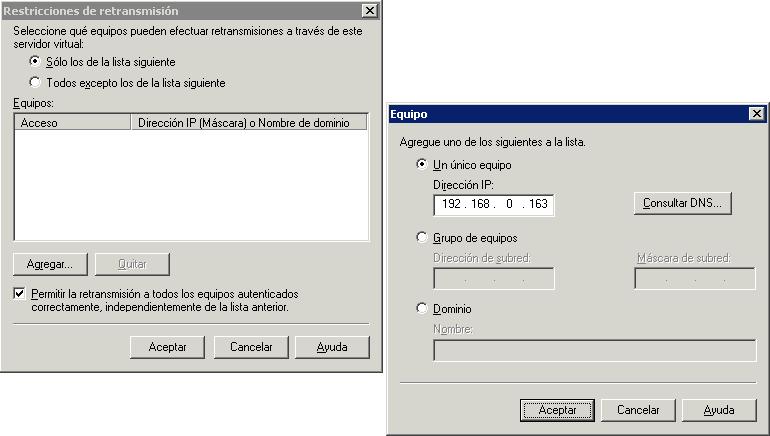
Marquem “Sólo los de la lista siguiente” i posem en “Agregar…”, metemos la dirección desde donde nos van a llegar los mails para redirigir nosotros. Acceptem.

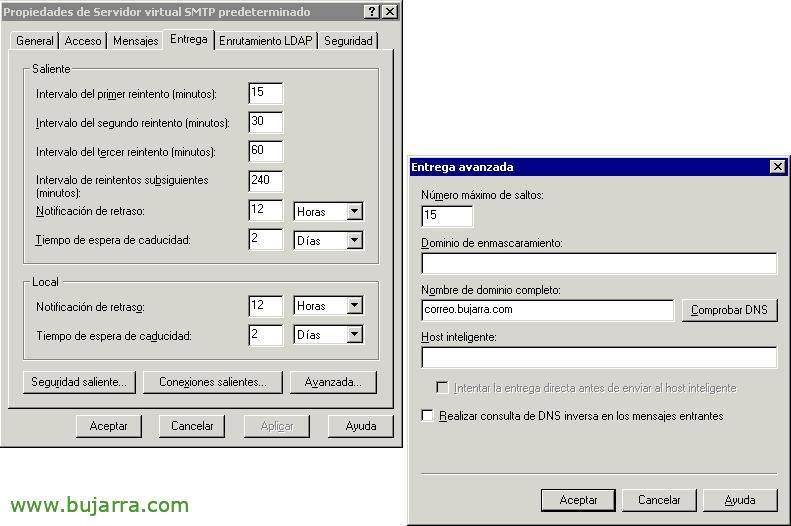
I ara, simplemente en las propiedades del servidor virtual, a la pestanya “Entrega”, posem al botó “Avanzada…”, en la part de “Nombre de dominio completo” hem de posar el nombre públic que tendrá este servidor para no tener problemes amb altres servidors de correu amb pèrdua de mails. Acceptem. Por la part del smart host ya hemos acabado, ahora faltaría configurar en el servidor de correo que mande los correus a este host.
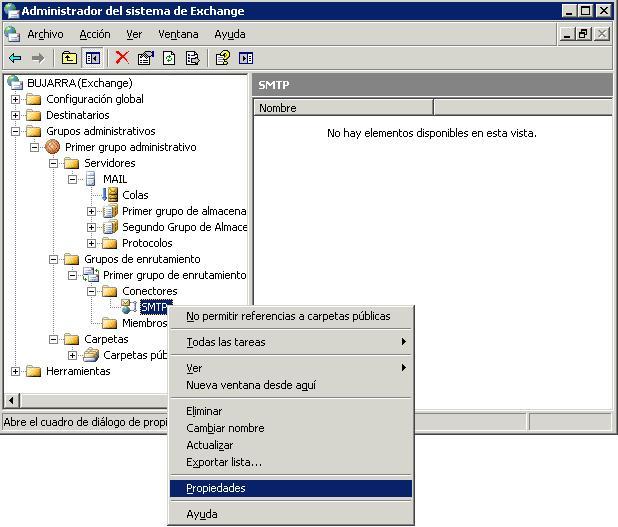
Per a això, desde nuestro servidor de correo Exchange, abrimos la consola del “Administrador del sistema de Exchange” anem a “Grups administratius” > “Primer grupo administrativo” > “Grupos de enrutamiento” > “Primer grupo de enrutamiento” > “Conectores” y sobre “SMTP” con el botón derecho vamos a las “Propietats”.
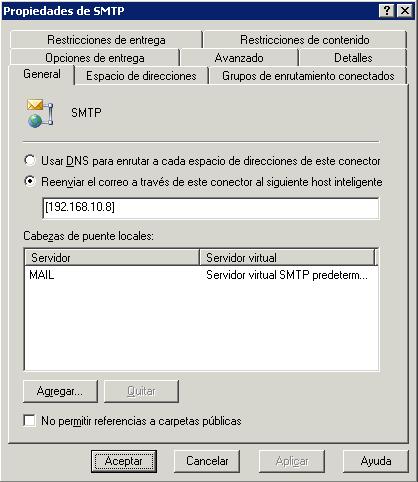
A la pestanya “General” tenemos que marcar “Reenviar el correu través de este conector al siguiente host inteligente” y metemos la direcció IP del servidor smart host entre corchetes o su nombre DNS completo (el que prèviament hem configurat per que pueda enviar aquest correu SMTP). Amb això ja conseguimos que el servidor Exchange mande todos los correus por el Smart Host, i que el Smart Host, tot el correu que llege lo mande al servidor Exchange. El que faltaría es simplement en el nostre Firewall canvia el mapa del port 25, en una vegada que vaya al servidor Exchange, que vaya a aquest servidor nou. En els registres DNS públics, en el MX no habría que canviar nada, ya que todo esto es dentro de la nostra red y no afecta para nada al exterior.
www.bujarra.com – Héctor Herrero – nh*****@*****ra.com – v 1.0