Copia de seguridad en Windows mediante NtBackup

En este procediment se explica cómo configurar la realización de copias de seguridad mediante la herramienta ntbackup de Windows. Per obrir-la: “Menú Inicio” > “Programes” > “Accesorios” > “Herramientas del sistema” > “Còpia de seguretat”.

Si es la primera vez que ejecutamos el programa saldrá un asistente, yo paso de él, no me gusta, així que os lo explico sin assistentes.

Lo primer de tot es crear una tarea de còpia de seguretat de les dades que ens interessa i després establezcamos una programació para que se execute quan ens interessa. Para empezar pinchamos en: “Asistente de copia de seguridad (avançat)”.

“Següent”,

Seleccionamos la opción central, “Hacer copia de seguridad de archivos, unidades o datos de red seleccionados” y “Següent”.

Seleccionem totes les dades que ens interessen realizar la còpia de seguretat, pensant que on els anem a emmagatzemar ens van entrar. És gairebé obligatori realizar còpies de seguretat de el “Estado del Sistema” o del “Estat del Sistema”, i si es pot de la unitat on tenim Windows instal·lat, en el meu cas C:. Li donem a “Següent”.

Seleccionem un destin on anem a guardar les dades de respald, si tenim una cinta de backup ens saldrá y si no tenemos, lo guardamos en un lugar remoto, li donem a “Examinar” y además le indicamos un nom, le damos a “Següent”.

Tenemos que darle a “Opciones avanzadas” para establecerle una programación, si li donem a “Finalitzar” nos haría la còpia ara.
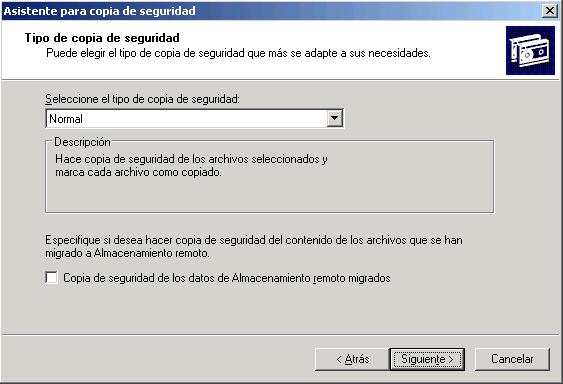
Tipo de copia “Normal” i li donem a “Següent”.

Opcionalment podem comprovar que el backup se realiza perfectamente, li donem a “Següent”.

Tenemos dos options, que cuando se hagan backups nos guarde totes les anteriors en el archivo de còpia y tengamos un historial de tots els arxius, teniendo en compte que cada dia que se haga la còpia el arxiu multiplica su tamaño. O la tradicional y que machaque todos los dades anteriors, teniendo en compte lo que això indica, que si el archivo se ha borrado con dos dies o més antiguedad se habrá perdido. “Següent”.

Cuando queremos que se realice la copia, seleccionem “Más adelante”, Le ponem un nombre y en “Establecer programación…” seleccionamos cuando queremos que se haga.

Indicamos la perioricidad con la que volem que se haga, si es una oficina normalment els dies en què es modifiquen les dades, per exemple, i li indiquem una hora. “Acceptem”.

Hem d'indicar un usuari amb permisos per a l'execució d'aquesta tasca i amb permís d'accés a totes les dades, per defecte és qualsevol usuari que pertanyi al “Operadores de copia”, jo faig servir l'administrador de domini.

“Finalitzar”.

Quan sigui l'hora d'execució de la tasca ens sortirà una pantalla com aquesta, comprovem que no hi ha cap error.

En “Inici” > “Panel de control” > “Tasques programades” veurem que tenim allà la tasca de còpia que hem programat.

Per restaurar les còpies de seguretat de dades simplement fent doble clic sobre l'arxiu de còpia .bkf, i després clicar a la pestanya de “Restaurar y administrar medios”, marcamos lo que queremos recuperar, indicamos dónde restaurarlos y pinchamos en el botó “Iniciar”.

Se puede restaurar así todos los dades excepte los del “Estado del Sistema”, ya que el directorio activo está en ejecución, y el registre de Windows… para restaurar cualquier dato que hayamos borrat del directorio activo:

Se debe de reiniciar el servidor y cuando este arrancando pulsamos F8, seleccionem: “Mode de recuperació del SD (només contr. de dominio de Windows)”. Le damos al [Enter]

Una vez arrancado el servidor en este mod, buscamos l'arxiu de còpia de seguretat i el damos doble click, ara si podem restaurar l'Estat del Sistema, damos al botó “Iniciar” y aceptamos y una vez realizado reiniciamos el servidor normal y todo los datos que hayamos perdido del Directorio Activo se harbrán recuperado.