Haciendo copia de seguridad de vCenter Server Appliance

Siguiendo con la sèrie de posts sobre vSphere 6.5, en aquest document podremos veure otra de les novedades que ens trajo VMware vSphere amb la seva versión 6.5, que no es más que la posibilidad de hacer copia de seguridad del nostre servidor vCenter Server! En aquest post, veremos cómo configurar el seu respald fer backup i també verem com recuperar un vCenter Server Appliance en cas de necessitat! Espero lo disfrutéis!
Haciendo copia de seguridad del vCSA
Estos serán los pasos que seguiremos para hacer un backup de la configuración de nuestro vCenter Server.

Para hacer una copia de seguridad completa del appliance, nos logueamos en su web de gestión, https://fqdn_vcsa:5480 y nos validamos como ‘root’, veremos que tenemos un precioso botón “Copia de seguridad”,

Tras pulsarlo nos abrirá un asistente para hacer una copia de seguidad, debemos seleccionar el destino (SCP/HTTP/HTTPS/FTP/FTPS), en el ejemplo lo subimos a la raíz del servidor, indicamos puerto, usuario y contraseña,

Seleccionamos de qué queremos la copia de seguridad, si de la base o también las estadísticas, esdeveniments, alarmas o tareas, nos calculará el tamaño necesario, seguim,

Confirmem que tot és correcte, pulsamos en “Finalizar”,

… esperamos unos minutos mientras se realiza el backup…
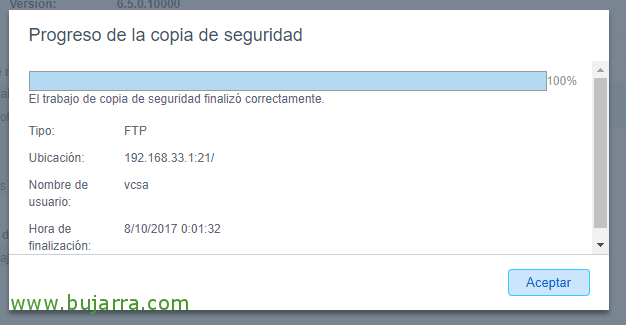
“Aceptar” y podremos ver en el repositorio los ficheros de la copia!
Restaurando un vCenter Server Appliance
Estos serán los pasos que seguiremos si necesitamos recuperar un servidor vCenter Server que este dañado y tengamos a mano una copia de seguridad!
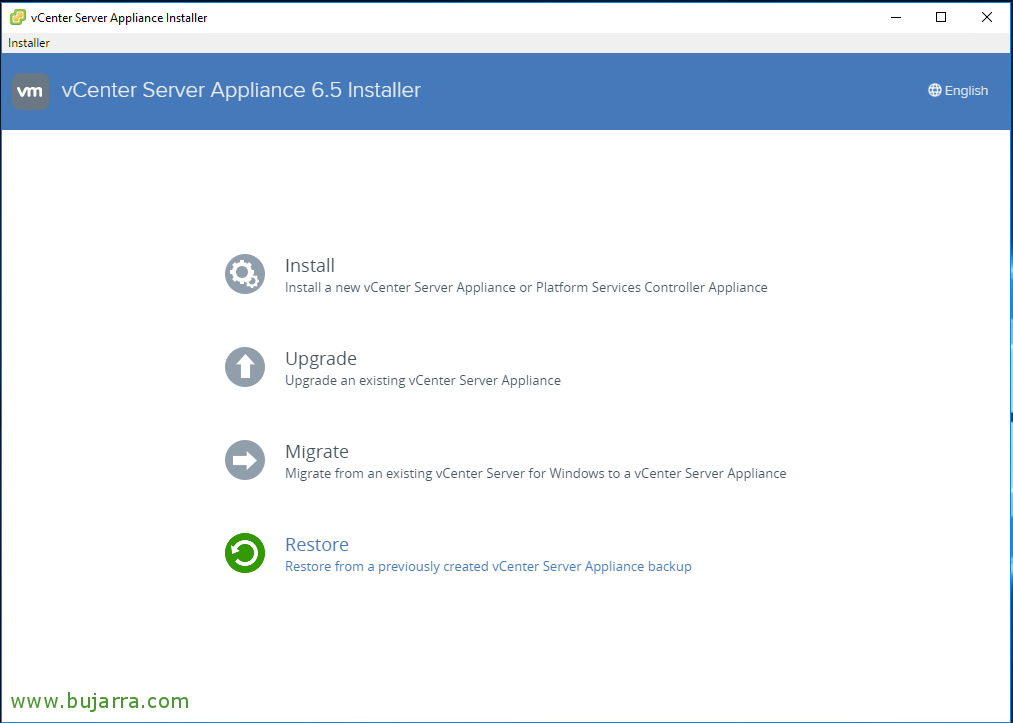
Introducimos el DVD de vCenter Server y vamos al directorio de instalación mediante UI, en el autorrun seleccionamos “Restore”, esto nos restaurará un nuevo vCSA y nos importará en la segunda fase la configuración que tenemos en los ficheros de respaldo!
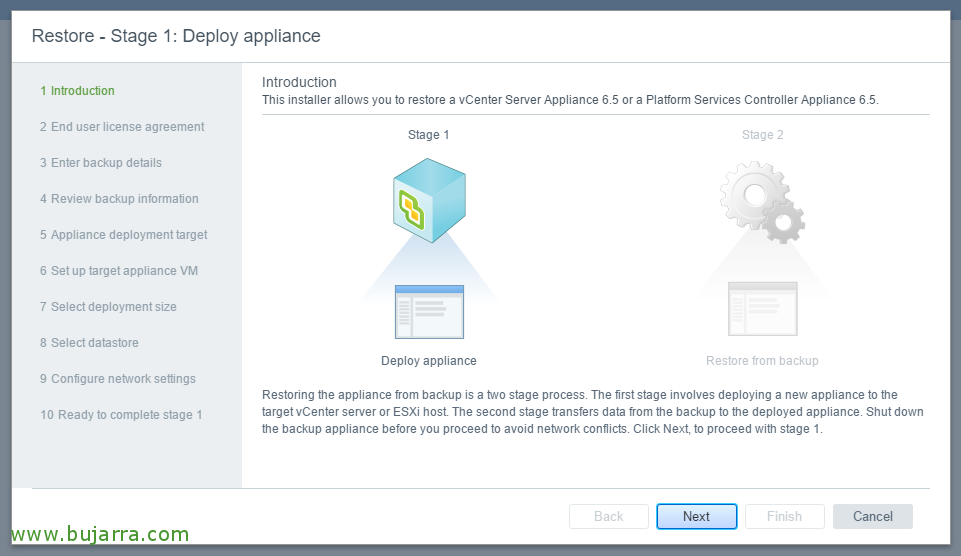
“Next”,

Acceptem l'acord de llicència & “Next”,

Introducimos dónde tenemos los ficheros de alguna copia de seguridad válida, igualmente que a la hora de hacer la copia, ahora debemos indicar cómo recogerlos,
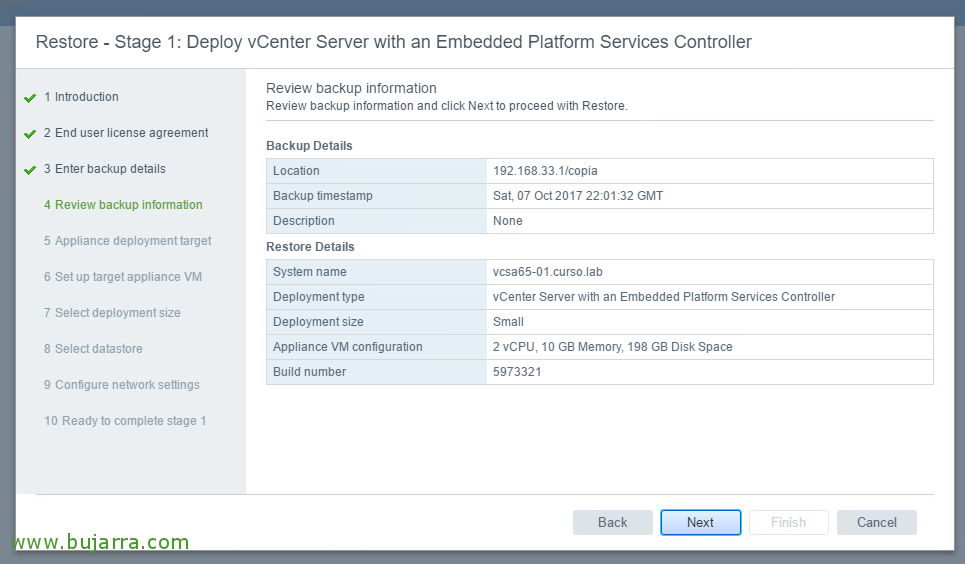
Verifiquem si tot és correcte, “Next”,
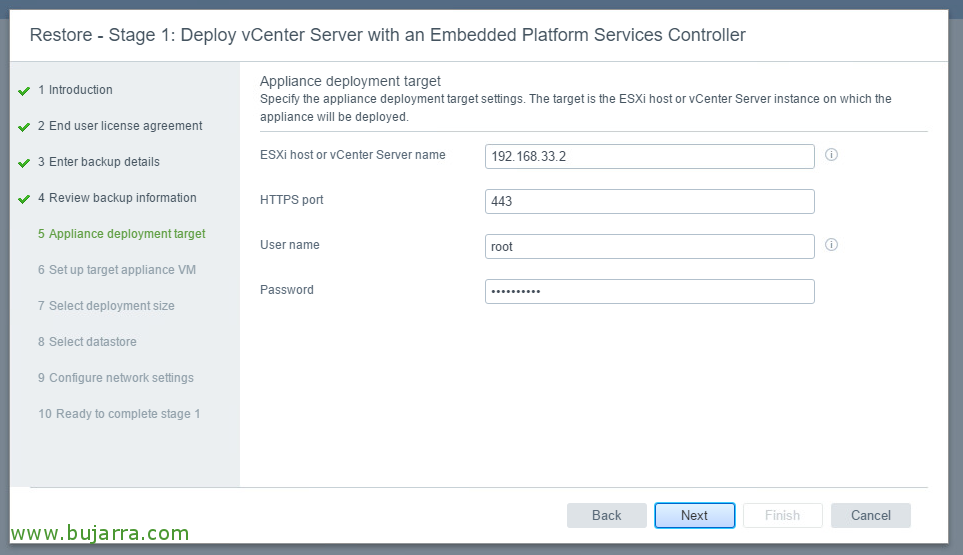
Indiquem un host ESXi on aixecar el nou vCenter Server Appliance & “Next”,

Confiem en el certificat amb “Yes”,
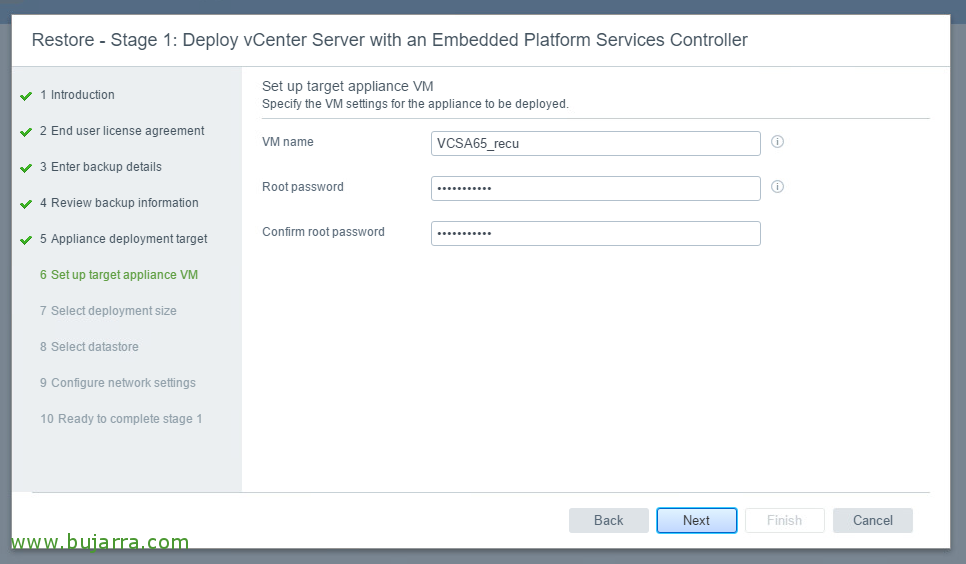
Hem d'especificar el nom de la màquina virtual que donarem a aquest appliance i la contrasenya de l'usuari ‘root’,
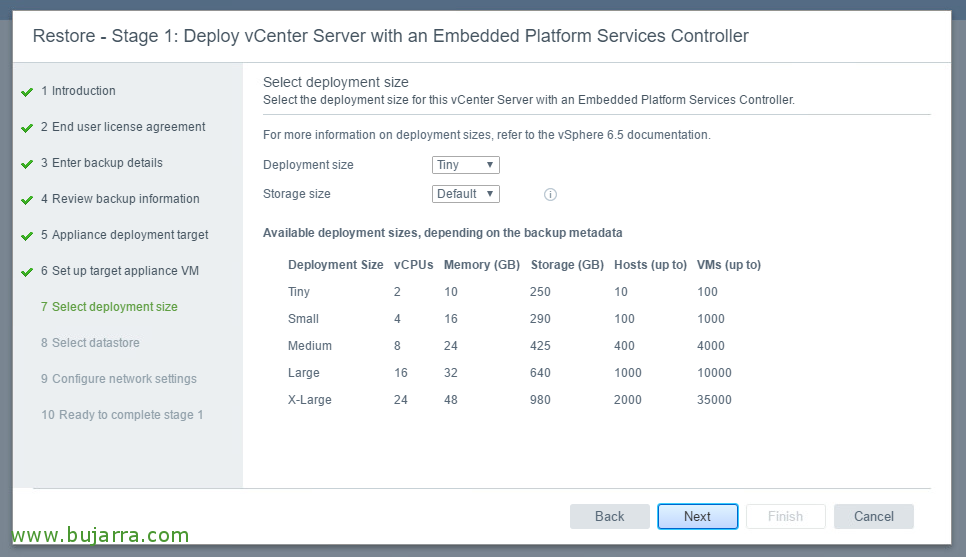
Seleccionem la mida del desplegament per a aquest nou appliance & “Next”,
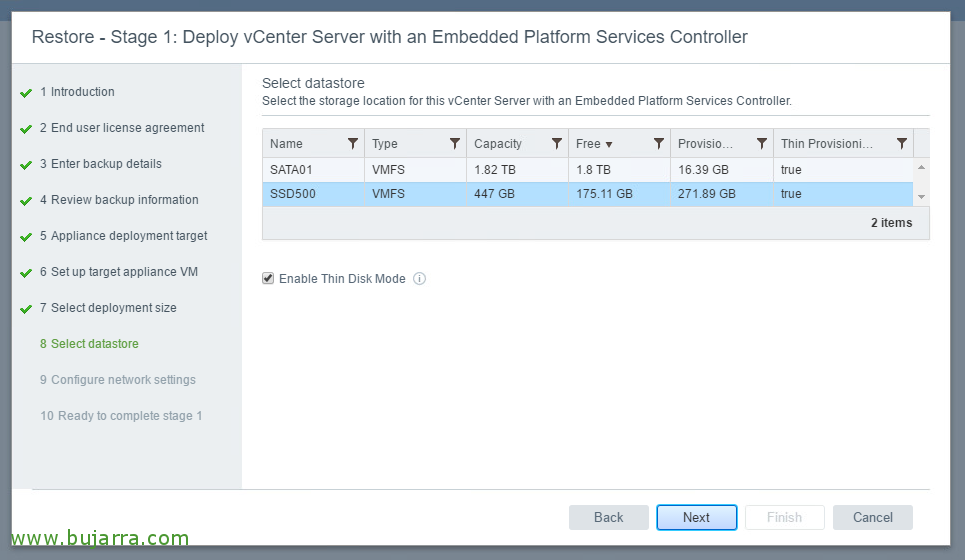
Seleccionem un datastore de l'host ESXi per guardar els fitxers de la MV, i el format del disc, “Next”,

Verifiquem que les dades que ens posa són les correctes, els recuperarà de la còpia de seguretat, “Next”,
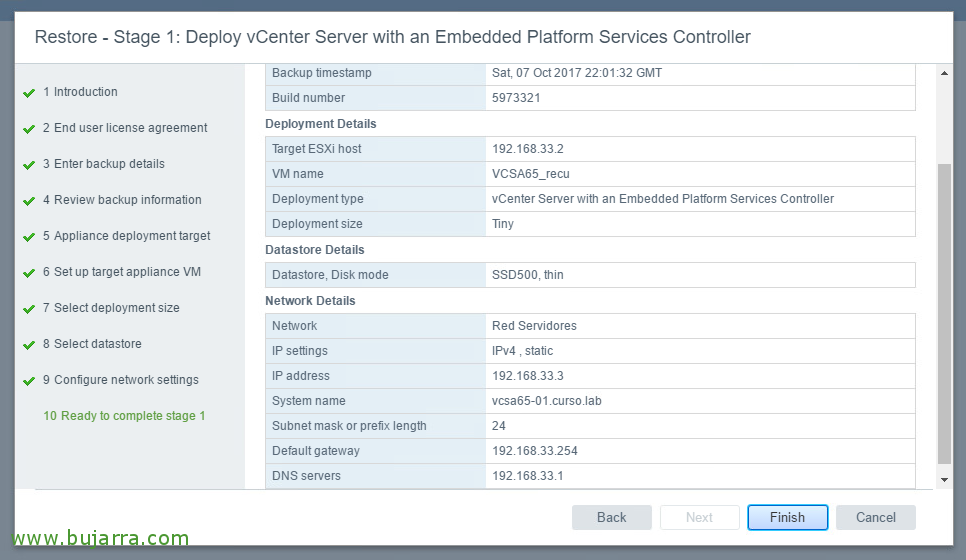
I finalitzem la Fase 1 amb “Finish”, comença el desplegament de l'appliance!!

… esperem uns minuts…
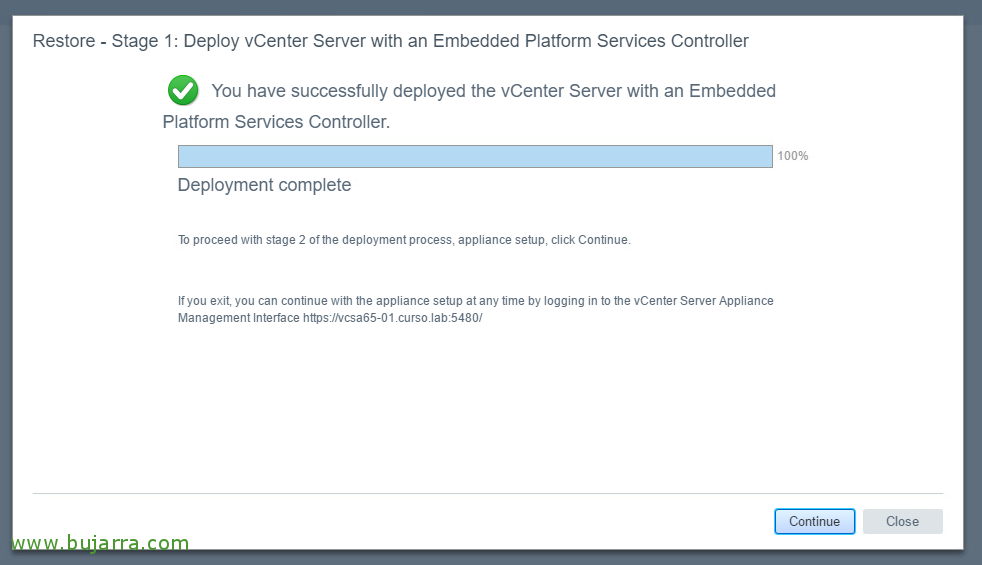
Un cop acabat, premem a “Continue”,

Comencem la Fase 2, “Next”,

I aquí haurem d'especificar la contrasenya en cas que tinguem la còpia xifrada, “Next”,

Y verificamos por último que todo es correcto & Finish,
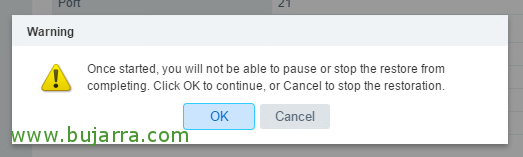
Nos indica que una vez comience la recuperación no podremos detenerlo, “OK”,

… esperamos mientras finaliza y arranca servicios…
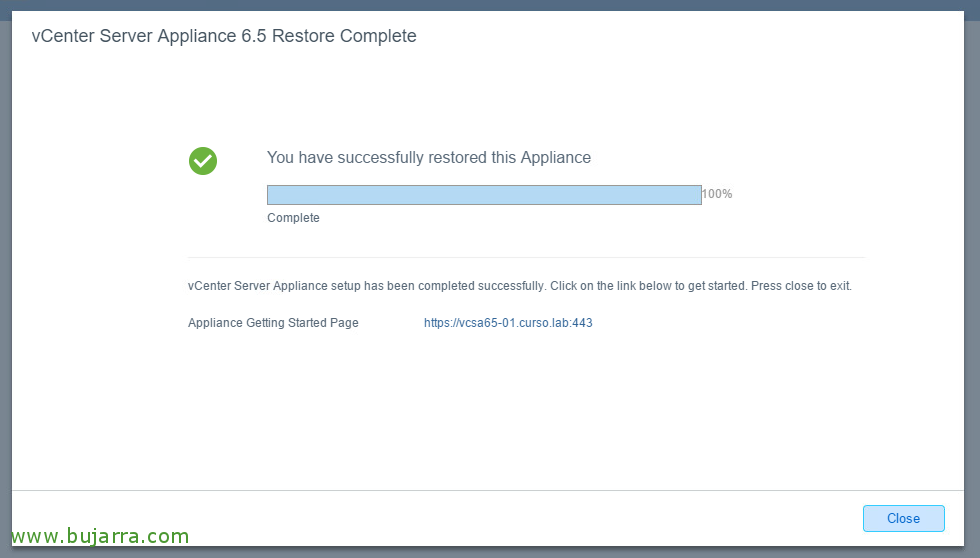
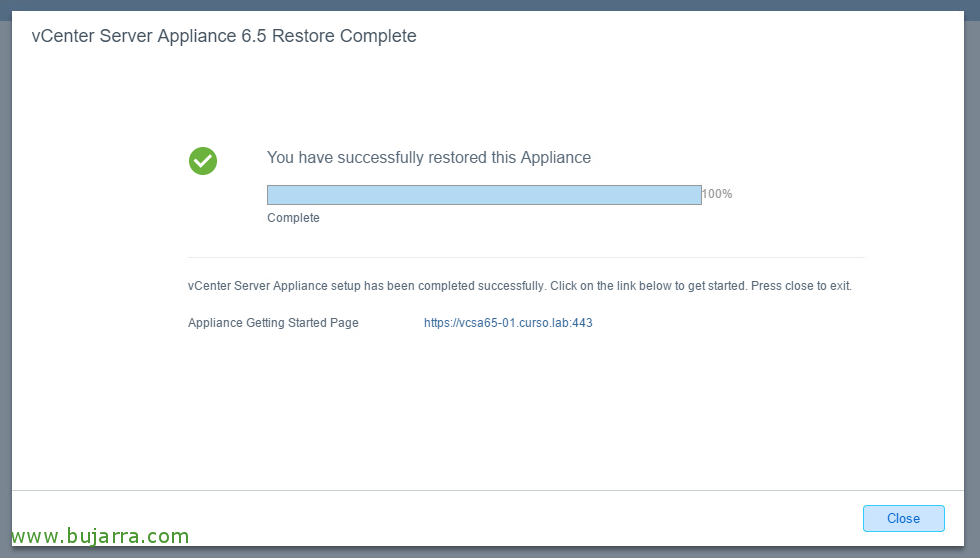
“Close”, veremos ya que tenemos nuestro vCenter de vuelta con todas sus configuraciones!
Espero que os haya quedado claro cual es el proceso para hacer copias de seguridad de nuestro vCenter Server Appliance y cómo recuperarlo en caso de necesidad.