Implantando o Nakivo no modo de dispositivo virtual

Una de las maravillas de Nakivo, es que tenemos la posibilidad de desplegar un appliance con todo el software ya instalado en nuestra plataforma virtual. Ahorraremos en tiempo de despliegue, en licencias o recursos innecessários… Então, Neste documento, veremos lo rápido e fácil que es desplegar el appliance de Nakivo!
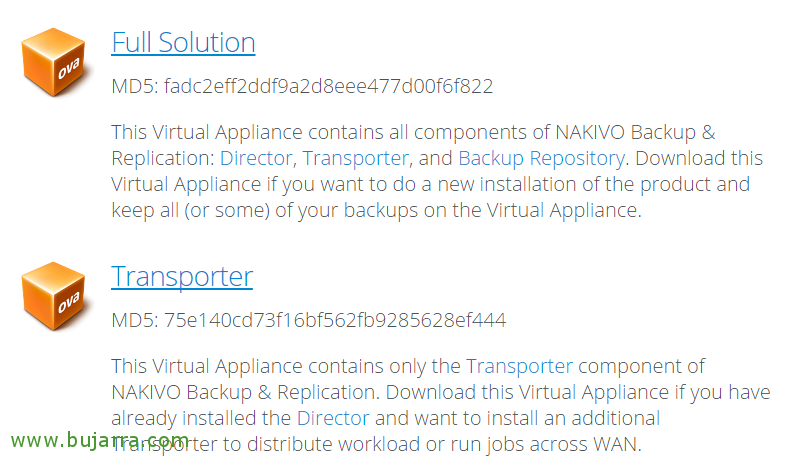
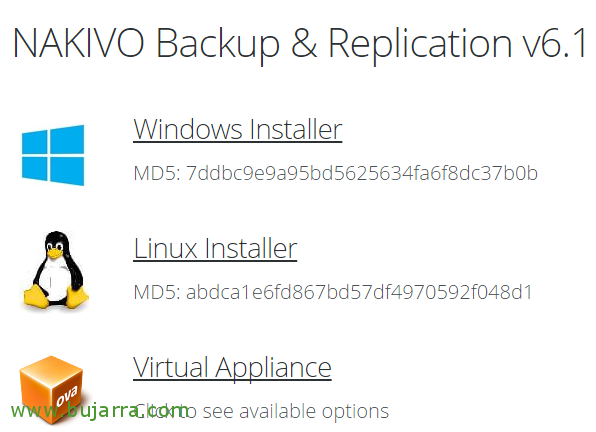
Portanto, con este appliance podremos gerir las copias de seguridad de nuestro entorno virtual y las réplicas; será un processo súper sencillo que a penas nos llevará unos minutos. Prueba a descargarte una versión Trial desde aki, y testea Nakivo, estoy convencido que esta solution es válida para la gran mayoría de empresas, ya que cubre más que de sobra todo lo que precisamos. O appliance está baseado no Ubuntu Server y dispone de dos opções de descarga:
- Full Solution: Es una MV con todas las funciones incluidas (all in one solution), can correr por tanto los servicio de Director, Transporter o Repositorio de backup en la misma máquina virtual.
- Transporter: Una função que nos serve para descargar y repartir el entorno de ejecución de nuestras copias y réplicas.
Ainda que neste post vemos um despliegue sobre vSphere, no olvidemos que Nakivo também soporta trabajar con Hyper-V!
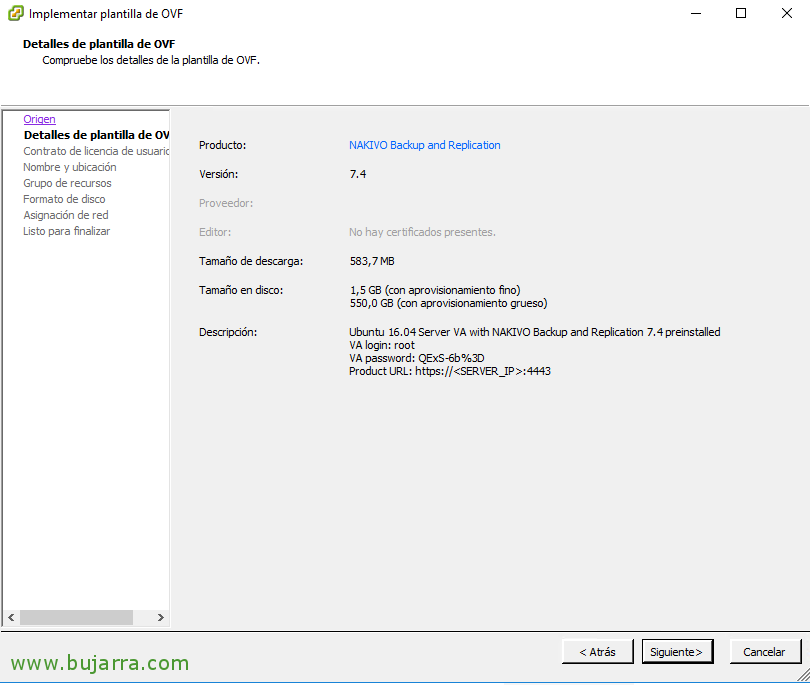
Tras descargarnos el virtual appliance en formato OVA, podremos importarlo en nuestra infraestructura virtual como es de costumbre, desde el cliente vSphere Web Client o el nativo, importamos la plantilla OVF. Cumplimentamos el assistente, donde únicamente nos pedirá o nome que tendrá este appliance virtual, donde ubicarlo a nível de organização y de datastore y asignarle una red para su NIC virtual. Al finalizar la importación procederemos a encender la máquina virtual,
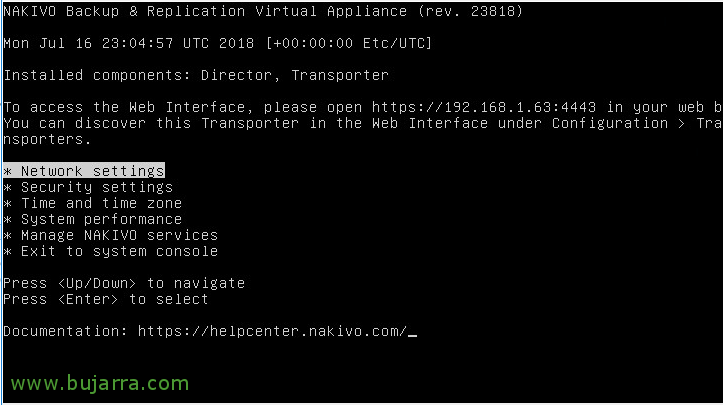
En un par de minutos tendremos la MV lista, veremos desde su consola que podremos configurar ciertos parámetros de red, donde podremos configurar el direccionamiento IP, además podremos configurar unos settings de seguridad, tanto changer la contraseña cómo si queremos habilitar SSH o no. Podremos configurar la zona horaria, ver el rendimiento actual de la MV o gestionar los servicios de Nakivo, sea pararlos o iniciarlos.
Por defecto el utilizador es root con contraseña root 🙂
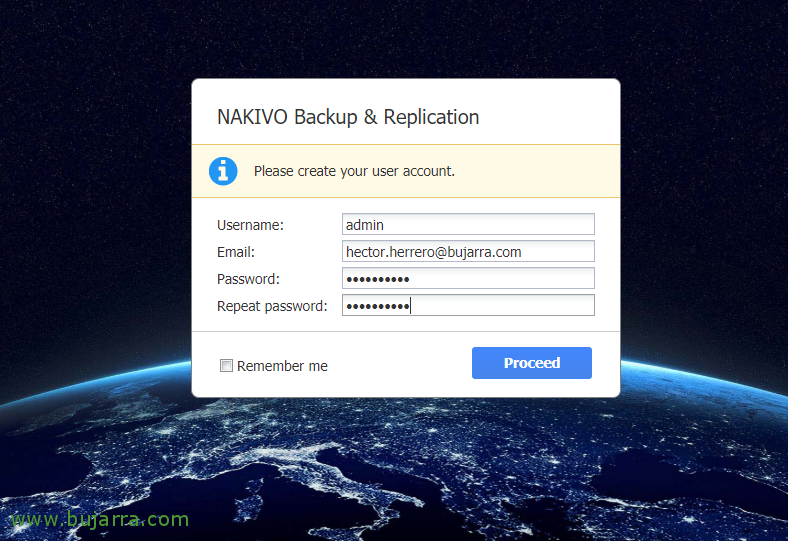
Así que básicamente lo que nos queda, seria abrir um navegador e ir a la dirección IP del appliance, onde inicialmente deberemos criar el utilizador para gerir o entorno de Nakivo y depois já podremos seguir configurando o sistema para iniciar o processo de cópias ou réplicas da nossa plataforma virtual. Si necesitas ayuda, el siguiente paso lo podrás encontrar aki.
+ Info oficial: https://www.nakivo.com/blog/nakivo-virtual-appliance-simplicity/