
Desplegando VMware vCenter Server Appliance 6.5

En aquest post podràs conèixer com se despliega un servidor VMware vCenter Server Appliance 6.5, siguiendo los pasos de este documento conseguirás tener un servidor vCenter desplegado en un appliance de Linux en una màquina virtual para gestionar la teva infraestructura de vSphere, tanto hosts como MVs! Es un segon documento básico en una sèrie d'articles que vienen! espero que si no es en este, els próximos documentos te sean de utilidad!
Ya sabemos que vCenter Server es el servidor de gestión de la plataforma VMware vSphere, con el que podremos administrar máquinas virtuales, hosts y demás objetos de nuestra arquitectura virtual. Tras disponer de algún host ESXi, este sería digamos el siguiente paso a la hora de implementar una plataforma nueva de vSphere 6.5 y querer gestionar todo de forma centralizada. Desplegaremos en este post un appliance de VMware que dispone de Photon OS 1.0 con los servicios necesarios para disponer de un vCenter Server funcionando junto a todos sus componentes. Nos lo podremos descargar de la web de VMware y como todo producto de ellos, nos dan 60 días de prueba!
A tenir en compte, debemos desplegar el servidor vCSA desde un equipo remoto, sigui Windows, Linux o Mac, qualsevol, dins de la carpeta “D:\vcsa-ui-installer\” ejecutaremos el instalador apropiado para nuestro sistema operativo. Pero antes de començar, hem de dar de alta en el nostre servidor DNS el registre A y PTR (inverso) que tindrà la màquina per que l'assistent no ens de cap error tres desplegar el vCenter Server Appliance! Així com repassar que tenemos recursos per desplegar aquesta MV 🙂
Desplegando vCenter Server Appliance 6.5

Posem en “Install”, para desplegar el nou vCenter Server Appliance,

Comencem la Fase 1, “Next”,

Acceptem l'acord de llicència, “Next”,

Seleccionamos el mètode de despliegue, normalment tot embebido, “Next”. En documents futurs veremos cómo desplegar vCenter amb una PSC externa y haremos otro tipo de LABs, hoy toca algo sencillo, desplegar un nou servidor vCSA 6.5!

Indicamos la IP de un host ESXi i les seves credenciales per desplegar el appliance en ell, (també podríem desplegar en un vCenter ja existente també), “Next”,

Confiamos en el certificado del host con “Yes”,

Indicamos el nombre de la MV que nos va a generar en dicho host ESXi, y establecemos la contraseña para el usuario ‘root’ que será el administrador del sistema, “Next”,

Seleccionamos el tamaño del despliegue “Next”,
- Tiny: 10 hosts – 100 MVs
- Small: 100 hosts – 1000 MVs
- Medium: 400 hosts – 4000 MVs
- Large: +1000hosts – 10000MVs

Seleccionamos el datastore donde lo ubicaremos además de su formato de disco, “Next”,

Establecemos la red de máquinas virtuales a la que irá conectada, su hostname y direccionamiento IP para la máquina del vCSA. Y ojo, antes de seguir verificar que en el servidor DNS hemos creado el registro A para ese hostname y su registro inverso, continuamos con “Next”,

Verificamos el resumen y pulsamos “Finish” para comenzar el despliegue del appliance,

… esperamos unos minutos mientras despliega el appliance…

Llist! Seguim, premem a “Continue”,
Nos indica que podemos seguir con la instalación en cualquier otro momento si accedemos a la URL de administración del appliance vCenter, des de https://IP_VCSA:5480

Y acabamos con la Fase 2, donde configuraremos brevemente el vCenter, “Next”,

Indicamos la forma de la sincronización horaria, “Next”,

Creamos una configuración SSO, establecemos un dominio y asignamos la contraseña para el usuario Administrator, así como crearemos un Sitio, “Next”,

Si queremos nos unimos al programa de envio de info a VMware, “Next”,

Repasamos que todo es correcto y pulsamos en “Finish” para finalizar la configuración del appliance.

Pulsamos en “OK”,

Y esperamos mientras configura e inicia los servicios dependientes,

Llist! vCenter Server Appliance desplegado! ¡Iremos a la URL especificada con el usuario que acabamos de crear para comenzar la configuración de vCenter!
Acceso a la gestión del appliance vCSA
Si queremos gestionar el appliance vCenter bajo Linux nos podremos conectar via web o mediante SSH.

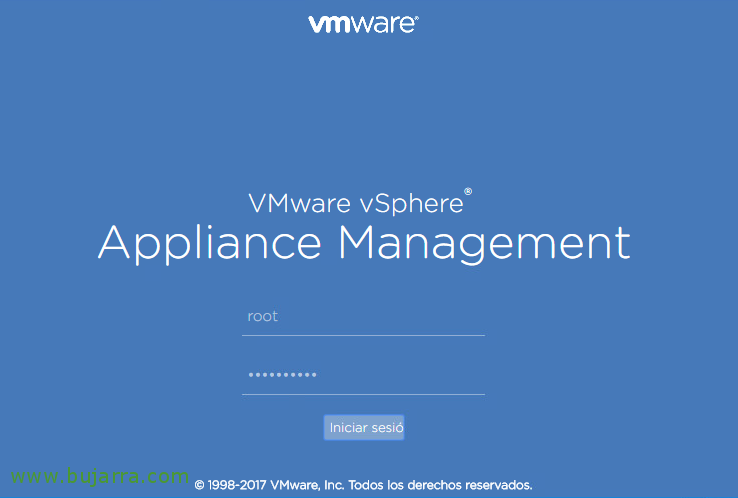
Accedemos a https://appliance_vcenter:5480 con los credenciales de root (que son los que establecimos durante el despliegue),

Según nos logueemos, tendremos acceso a la vista Resumen donde veremos genéricamente el Status del equipo.

En la pestaña “Acceso” podremos establecer si permitimos conectarse al appliance por SSH o mediante Shell local,

En la pestaña “Redes”, en la opción de “Supervisar”, podremos visualizar el tráfico y demás parámetros de red del appliance,

En la pestaña “Redes”, en la opción de “Administrar”, podremos modificar el hostname del appliance, así como los servidores DNS, puerta de enlace o demás configuraciones de red como es el Proxy.

En la pestaña “Hora” podremos configurar el servicio NTP, donde podremos establecer la zona horaria y demás configuración.

En la pestaña “Actualiza”, podremos establecer ciertas configuraciones de descargas de actualizaciones, así como parchear o actualizar el appliance.

En la pestaña “Administración” podremos modificar la contraseña del usuario root, así como temas de caducidades para su password.

A la pestanya 'Configuració de Syslog' podrem redirigir tots els LOGs de l'appliance a un servidor de Logs o servidor Syslog, com és per exemple VMware vRealize Log Insight.

A la pestanya 'CPU i Memòria' podrem veure els recursos consumits pel vCenter Appliance, tant de CPU com de Memòria RAM, així com establir els períodes de les gràfiques a veure.

I per últim, A la pestanya 'Base de dades' veurem les dades d'ús tant de BD, com d'Esdeveniments, Estadístiques… important controlar-ho per evitar omplir l'appliance!
Llist! Només queda accedir a https://vCenter-Server-Appliance i connectar-te amb el Web Client o el vSphere Web Client i afegir els hosts ESXi, crear clústers, configurar-ho tot…. que iremos viendo en futuros documentos!!











