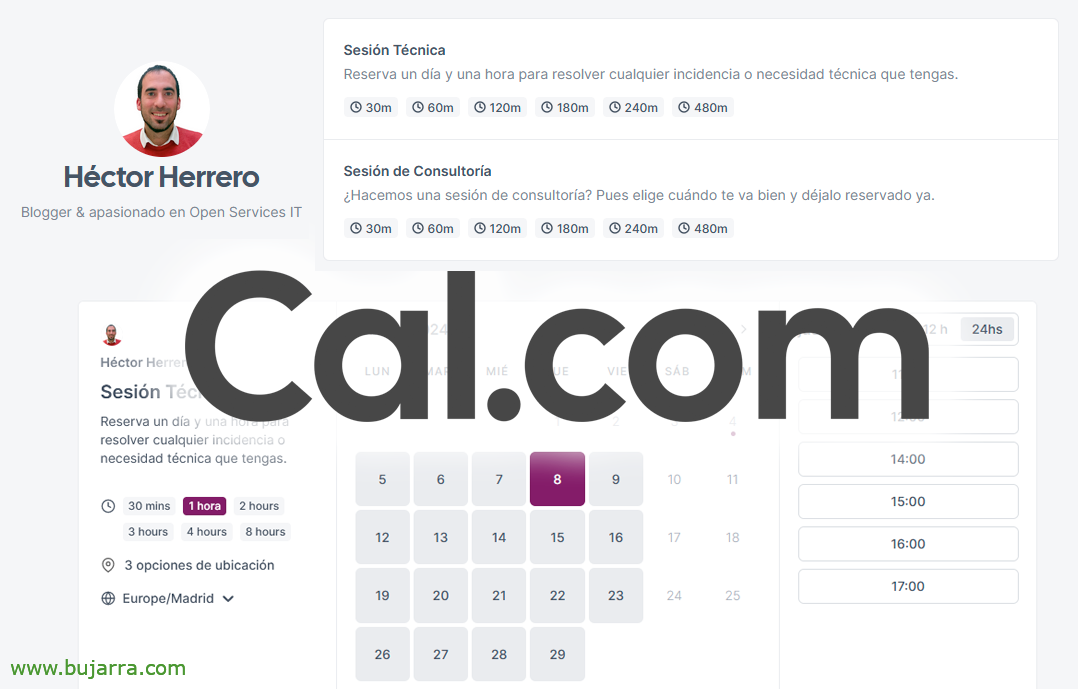
Calendários de código aberto disponíveis com Cal.com

Sei que o título é complicado e pouco esclarecedor… Cal.com permite-nos montar uma ferramenta fabulosa na nossa infraestrutura para quando quisermos disponibilizar o nosso calendário. Um site onde nossos clientes podem acessar e selecionar uma disponibilidade sem a tontura de e-mails, como quando você está indo bem?
Cómo dice su eslogan “Concéntrese en reunirse, no en hacer reuniones“, más claro el agua 🙂 Así que en este documento veremos cómo en un momentito montamos nuestro servidor de Cal.com. Tiene muchas cosas interesantes, se sincroniza con cualquier tipo de calendario para ver disponibilidades y agendar las citas, además permite realizar video conferencias o integrar la herramienta que usemos en la organización, como sea el Jitsi, Discórdia, Element, Google meet, Zoom, Equipes…
Desplegando el contenedor de Cal.com
Comenzamos en una máquina con un linux y Docker instalado, nos descargaremos los contenedores que necesite Cal.com, retocaremos el fichero de configuración y listo!
mkdir calcom
cd calcom
git clone https://github.com/calcom/docker.git
cd docker
cp .env.example .env
Editamos el fichero .env al menos con la siguiente información: (eu) si tenemos un FQDN público para usarlo y lo vamos a proteger con un proxy inverso, (Ii) el secreto y las claves de autenticación las generamos cómo nos indica y (Iii) las notificaciones de correo para recibir las citas:
...
NEXT_PUBLIC_WEBAPP_URL=https://FQDN_PUBLICO
...
# Use `openssl rand -base64 32` to generate a key
NEXTAUTH_SECRET=xxxxxxxxxxxxxxxxxxxxxxxxxxxxxxxxxxxxxxxxxxxxx
...
# Encryption key that will be used to encrypt CalDAV credentials, choose a random string, for example with `dd if=/dev/urandom bs=1K count=1 | md5sum`
CALENDSO_ENCRYPTION_KEY=xxxxxxxxxxxxxxxxxxxxxxxxxxxxxxxx
...
EMAIL_FROM=re*******@****eo.eso
EMAIL_SERVER_HOST=mail.correo.eso
EMAIL_SERVER_PORT=465
EMAIL_SERVER_USER=EUA*****@****eo.eso
EMAIL_SERVER_PASSWORD=CONTRASEÑA
...
Descargamos y arrancamos los contenedores con:
docker compose pull
docker compose up -d
Configurando Cal.com
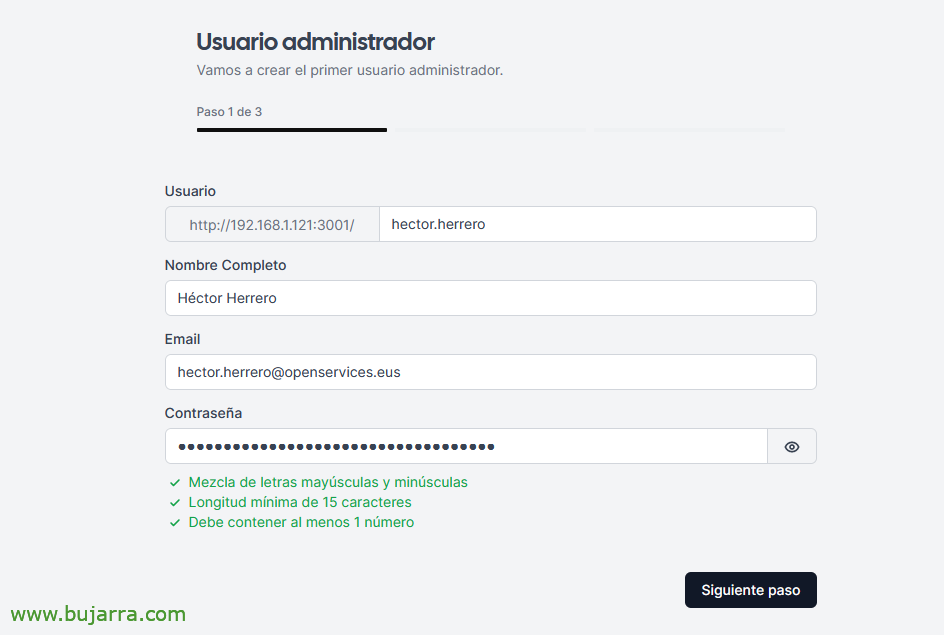
Se não tivermos tocado em nada, por defeito no docker-compose.yml publicaremos o Cal.com pela porta 3000 do Docker, portanto, abrimos um navegador para http://DIRECCION_IP_DOCKER:3000 e registamos o nosso primeiro utilizador, o que será o administrador. Introduzimos os nossos dados, “Passo seguinte”,
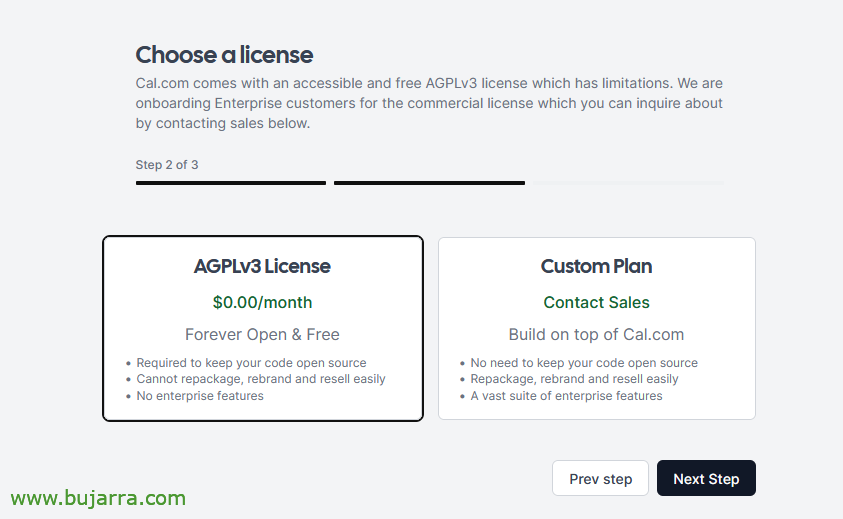
Selecionamos o modo de licenciamento, poderemos usar a versão open source ou adquirir algum plano de subscrição personalizado para empresas, “Próximo Passo”,
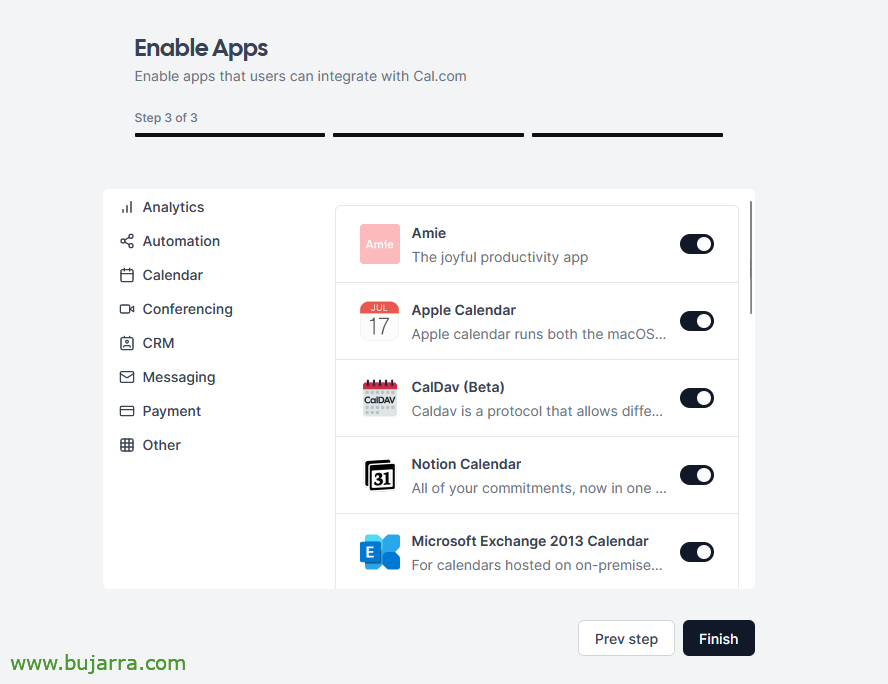
Mostra-nos todas as aplicações que se integram com o Cal.com, a verdade é que a lista é incrível, “Acabar”,
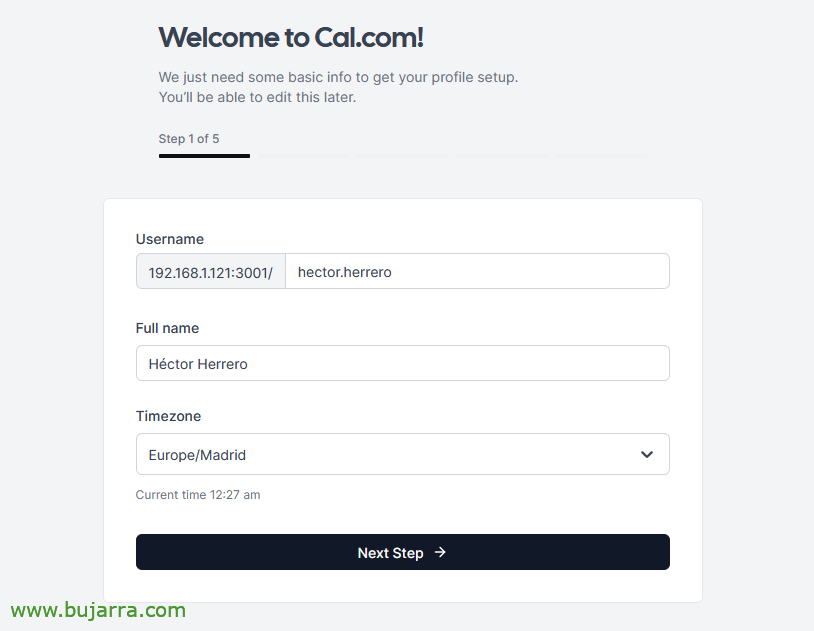
Depois que o assistente terminar, agora sim, pede-nos para criar uma conta para usar como um utilizador mais. O registo de utilizadores por defeito está permitido e pode ser negado uma vez que tenhamos todos os utilizadores registados.
O processo é simples, escrevemos a URL que queremos gerar, para o site de reserva de consultas, o nome e o fuso horário local. “Próximo Passo”,
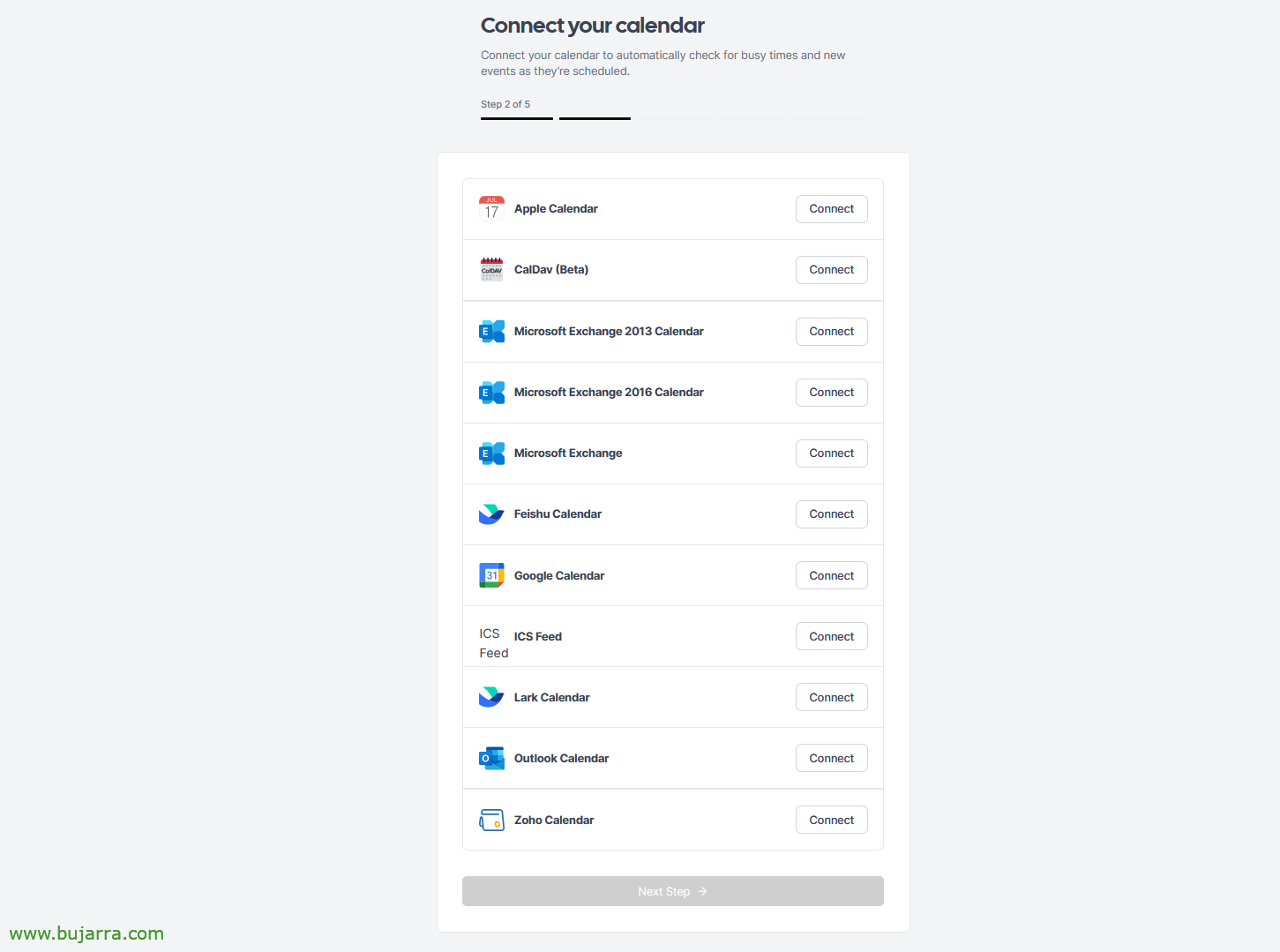
Como passo 2 indica-nos que devemos associar pelo menos um calendário para fazer as reservas, ver disponibilidades… No meu caso, vou usar um standard, um CalDav de Radicale.
Como veem, integra-se com um monte de calendários, tipo Google Calendar, calendários Exchange, Perspetivas, Zoho, Apple…
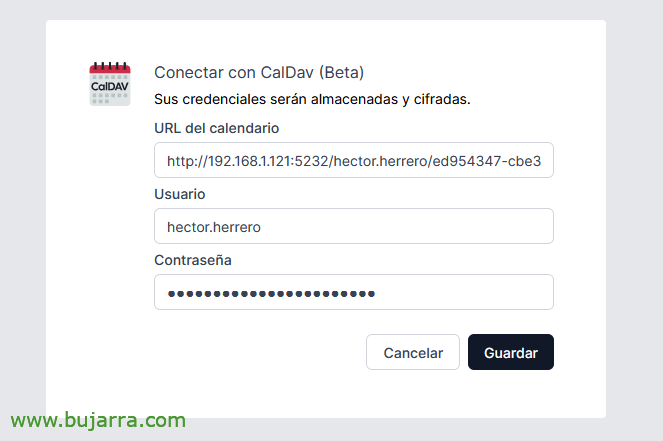
Colamos a URL com o endereço CalDAV e as credenciais, se as tiver, “Salvar”,
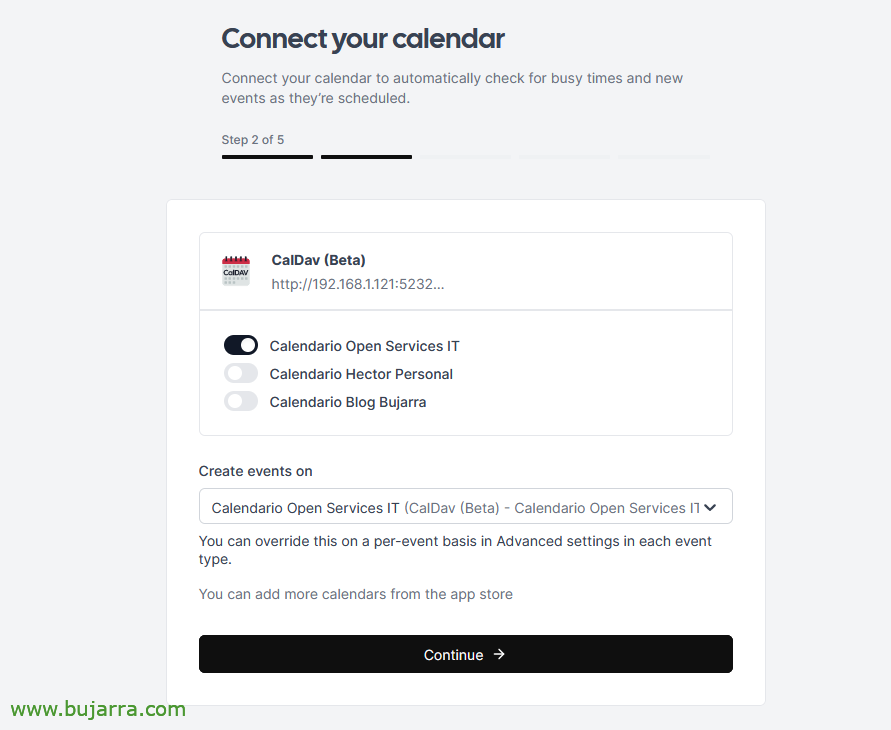
No meu caso, disponho de 3 calendários, marcamos apenas o que nos interessa. A partir de agora, quem quiser marcar uma consulta comigo, poderá ver a disponibilidade desse calendário e agendar consultas livremente. “Continuar”,
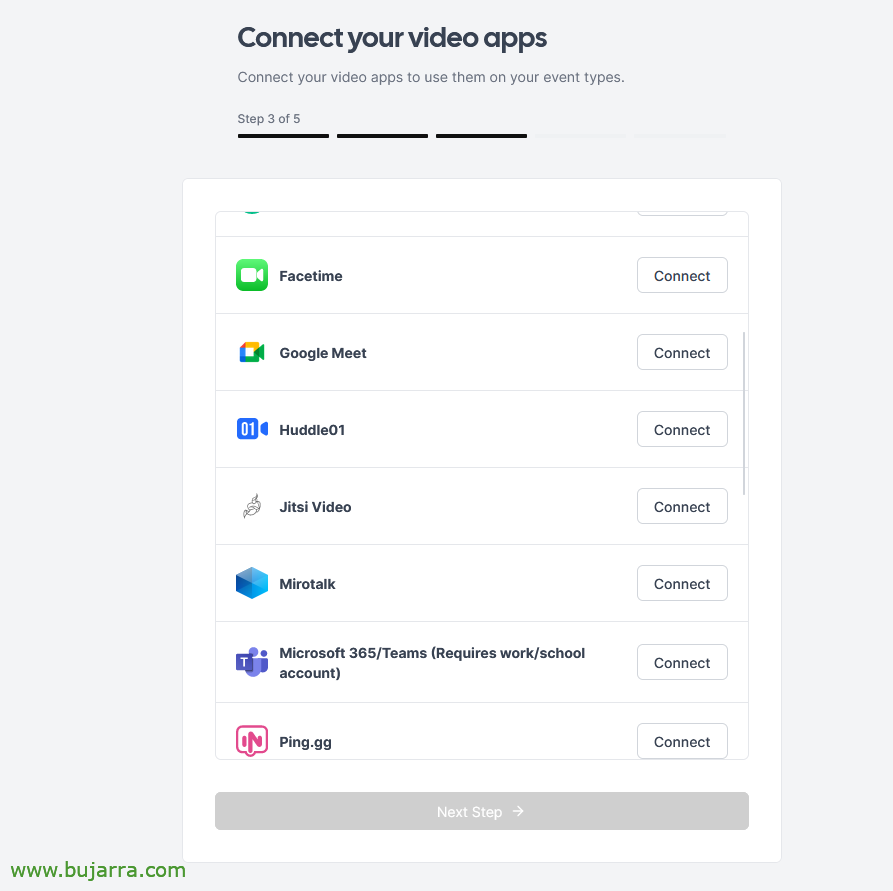
Poderemos conectá-lo com a solução que nos interessar para realizar as videochamadas, no meu caso, escolherei Jitsi Video.
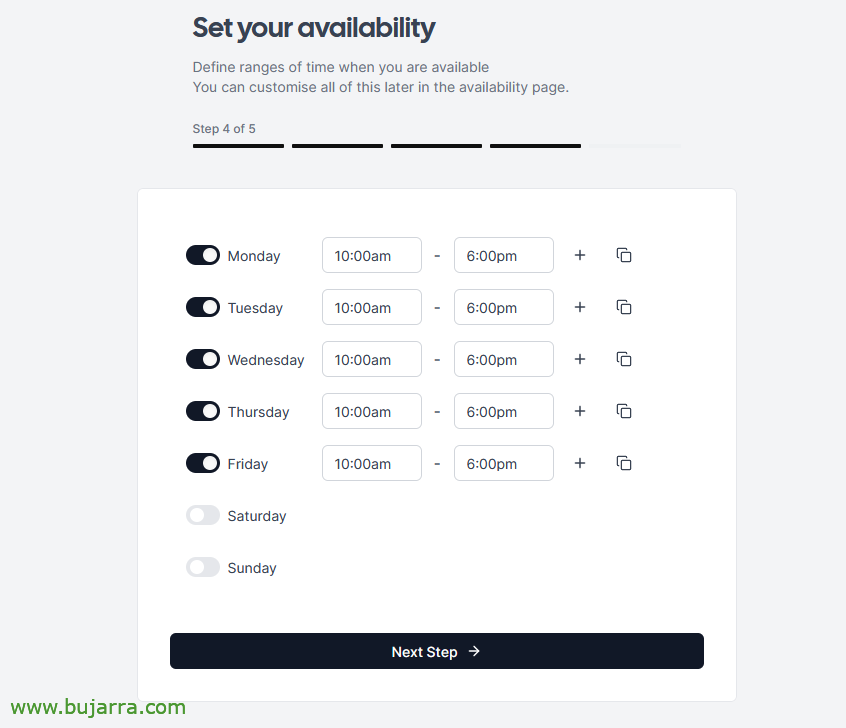
Como passo 4 pede-nos a disponibilidade, quais dias e em que horário se podem fazer reservas, “Próximo Passo”,
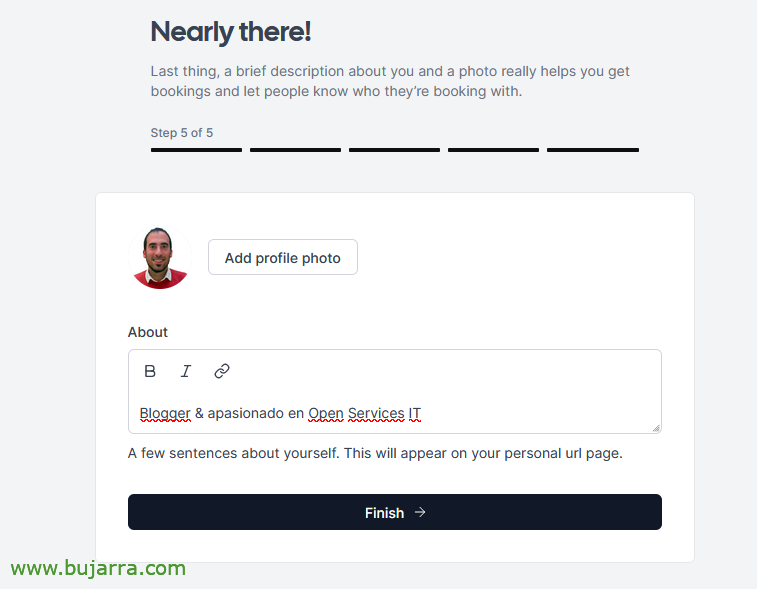
E finalmente, aqui adicionaremos a nossa foto e uma breve descrição nossa. “Acabar”.
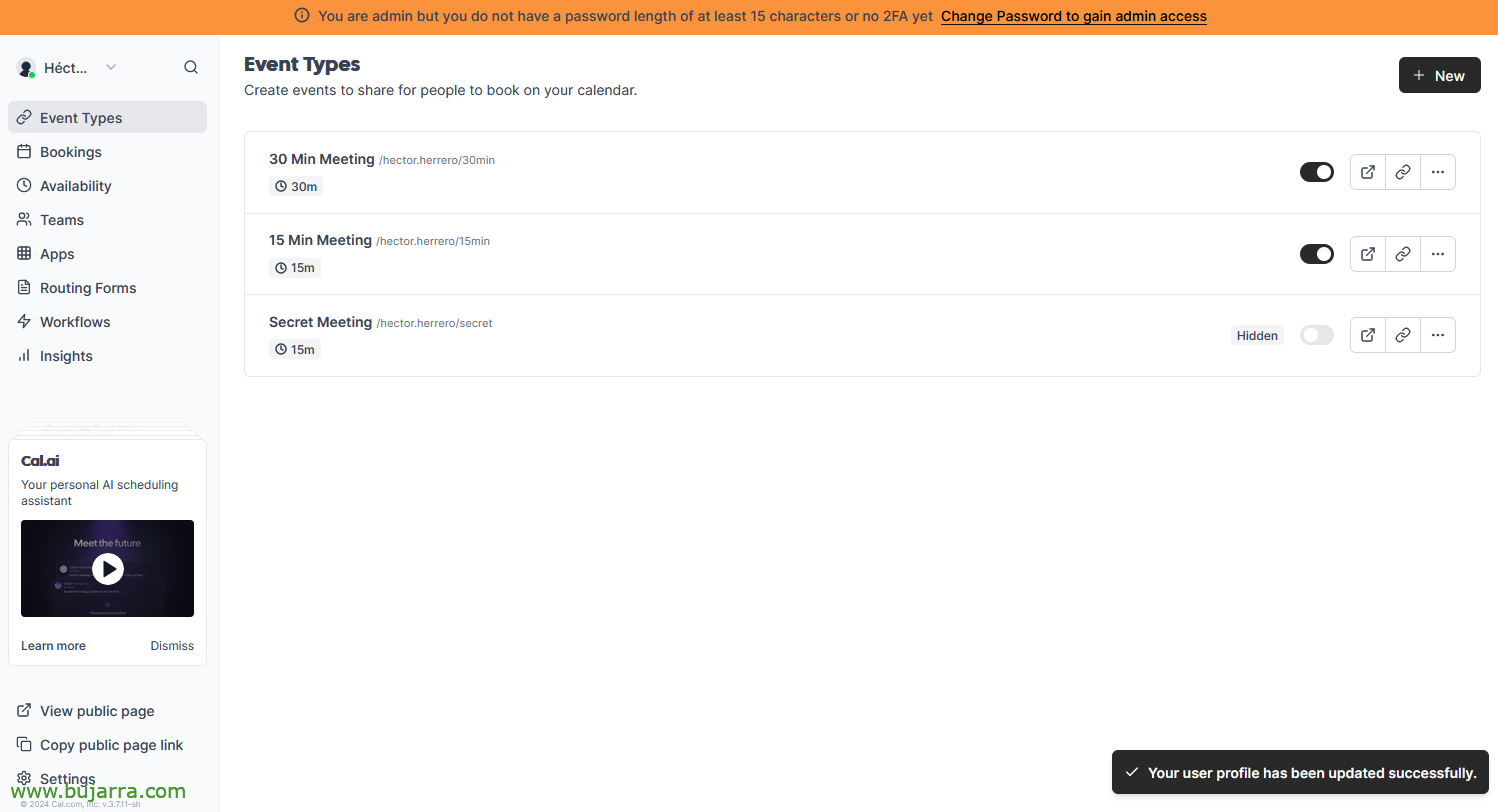
Uma vez terminado o assistente, ser-nos-á redireccionado para o site de gestão, muito simples, onde teremos de ativar a 2FA, poderemos criar diversos tipos de eventos, reservas, definir disponibilidade, Equipamento, integração de aplicações…
Testando o Cal.com

Poço, uma vez que tenhamos configurado basicamente o nosso Cal.com, já poderemos partilhar a URL do nosso perfil, quem aceder a ele verá as opções que lhe damos para nos marcar uma reunião.
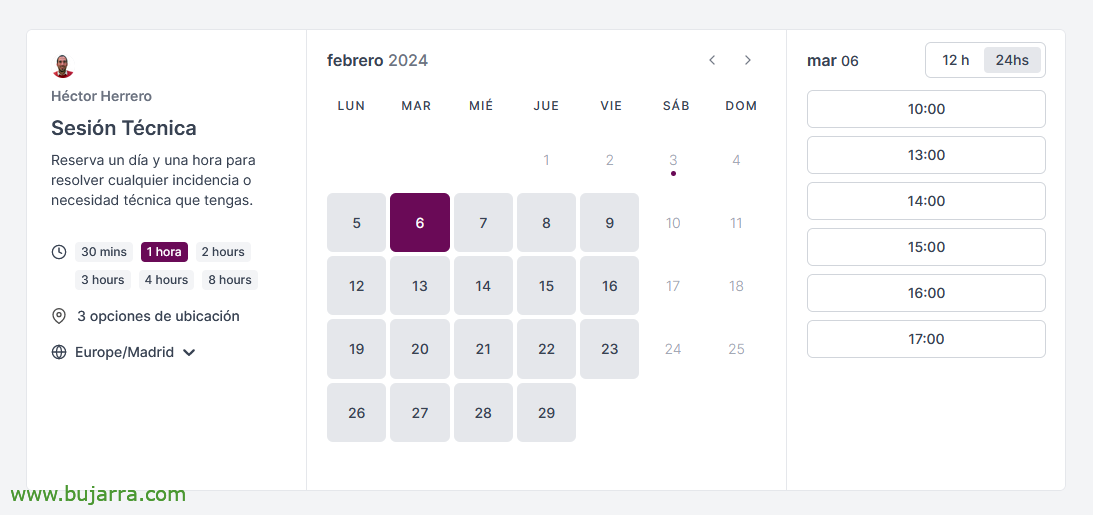
Uma vez que escolha o tipo de evento e a sua duração, já poderá ver o calendário onde poderá selecionar as horas que estão disponíveis no nosso calendário.
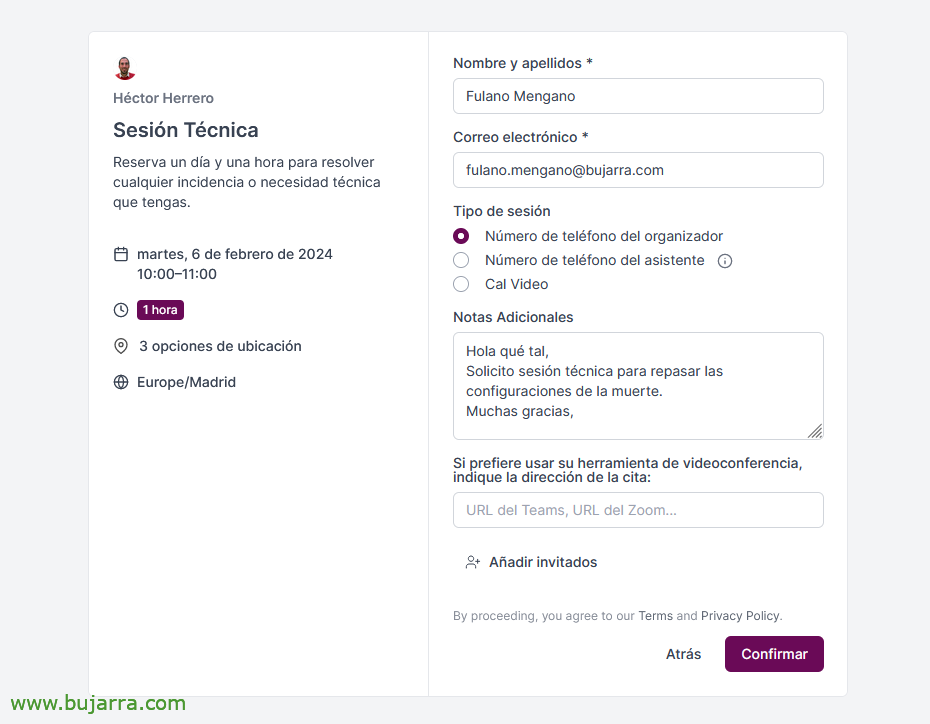
E assim é fácil, uma vez escolhido quando, poderemos fazer-lhe um pequeno formulário para obter informações como, nome e apelidos, Email, alguma nota, possibilidade de adicionar outras pessoas, opções para o evento. Assim como se for uma chamada telefónica ao organizador, ao assistente ou uma videochamada, podemos até adicionar um campo para que nos enviem a URL do seu sistema de videoconferência, caso prefiram, ir.
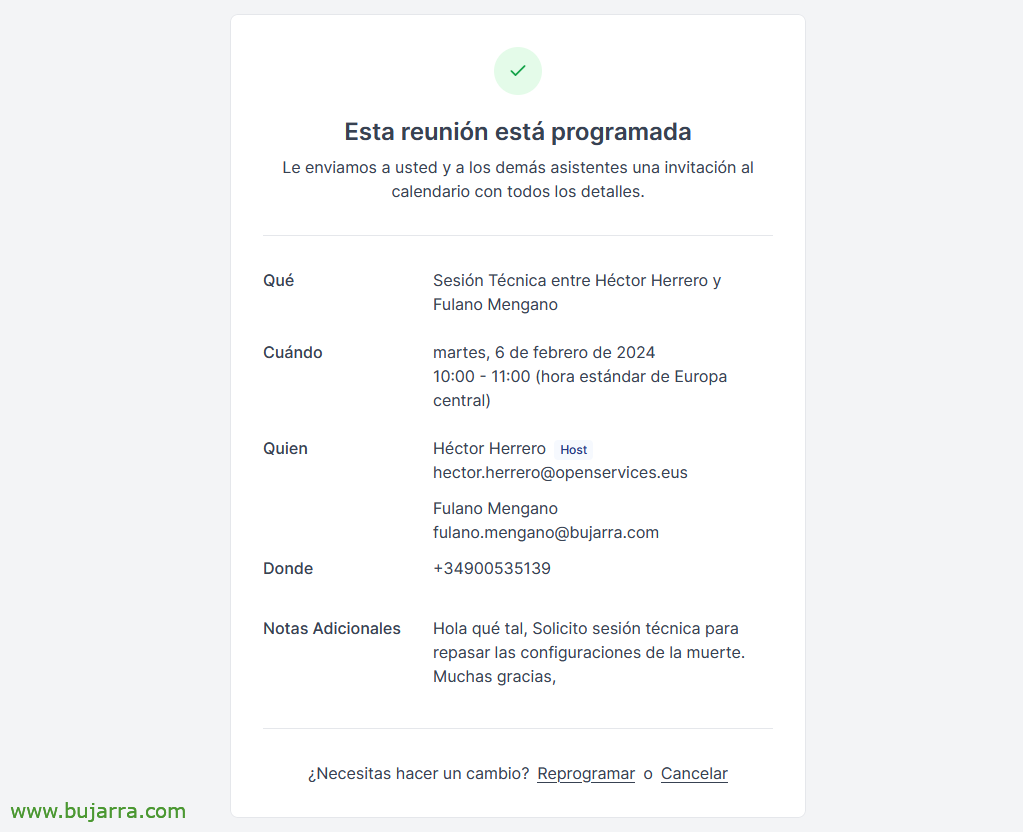
E este seria o resumo da reunião, claro que vai chegar por e-mail e poderão reagendar ou cancelar a reunião a qualquer momento.
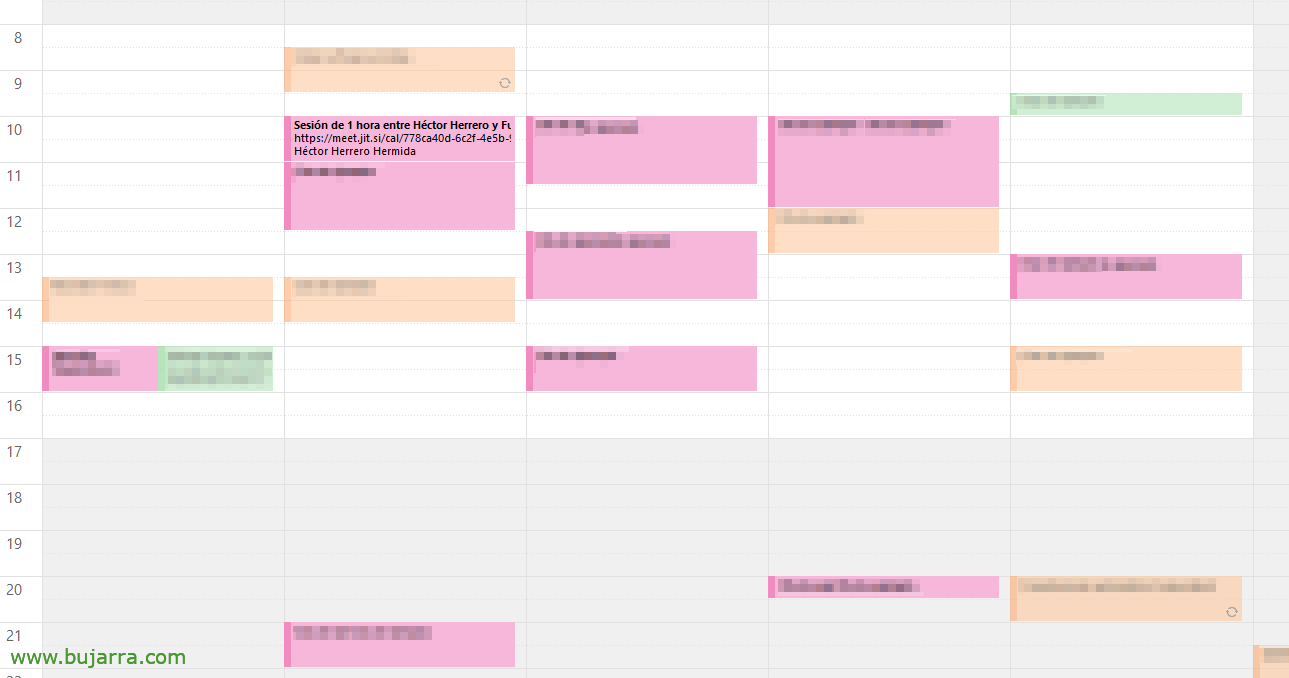
E, claro, a reunião será adicionada ao calendário automaticamente!!
Uma maravilha, uma ferramenta muito simples, mas poderosa, onde temos essa liberdade ao organizar reuniões, evitar perdas de tempo com e-mails para cima, para baixo… Espero que você tenha achado interessante.
Como de costume, um abraço para aqueles que se portam bem e sei que sou insistente, mas, Cuidem-se bem!