Instal·lació d'un servidor Zimbra i integració amb Directori Actiu

Ya a principios de 2010 vimos cómo VMware adquiría Zimbra a Yahoo para integrarlo en su nueva infraestructura de servicios; Zimbra Collaboration Suite (ZCS) es una suite completa, tanto de missatgería cómo de colaboración basado en código abierto, existe una versión free (ZCS Open Source Edition) i també la versión de pago (ZCS Network Edition Starter con posibilidad Standard o Pro). Dia a dia se hace con más sector del mercat gràcies a la seva escalabilitat, fiabilidad y sobre todo por que se combina amb tecnologies de codi obertes ya consolidadas y al suport de la comunidad!
Comparativa entre les diferents edicions: http://www.zimbra.com/products/compare_products.html
En aquest document farem una instal·lació bàsica sobre un Ubuntu server, l'integrarem amb el nostre Directori Actiu de Microsoft per a l'autenticació i en futurs documents anirem veient més possibilitats de VMware Zimbra!
El primer de tot és disposar d'un servidor Linux preparat, actualitzat, amb adreçament IP fix, registrat al servidor DNS… haurem de modificar /etc/hosts incloent el nom intern & públic del propi servidor. Es pot instal·lar sobre: Red Hat Enterprise Linux 6 de 64bit, Red Hat Enterprise Linux 5 de 64bit/32bit, Red Hat Enterprise Linux 4 de 64bit/32bit, Ubuntu 10.04 LTS de 64bit, Ubuntu 8.04 LTS de 64bit/32bit, SUSE Linux Enterprise Server 11 de 64bit, SUSE Linux Enterprise Server 10 de 64bit/32bit, Debian 5 de 64bit/32bit, Fedora 13 de 64bit, Fedora 11 de 64bit/32bit

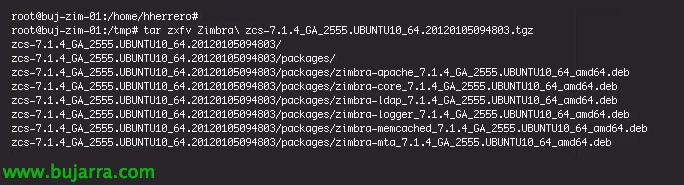
Ens baixem de: http://www.zimbra.com/downloads/os-downloads.html el paquet per al nostre S.O., el desempaquetem amb ‘tar zxfv zcs-XXXXX.tgz’. Haurem de tenir instal·lats prèviament els requisits de Zimbra, en aquest cas tinc un Ubuntu 10.04 Server & els instal·laré amb: ‘apt-get install systat sqlite3 libperl5.10 perl libperl5.10 libstdc++6 libexpat1 libgmp3c2 libpcre3 libidn11 sudo netcat NPTL’.

Un cop descomprimit, comencem la instal·lació amb ‘./install.sh’, confirmarem ‘S’ que hem llegit l’acord de llicència.

Instal·larem els paquets de Zimbra que necessitem, en el nostre cas farem una instal·lació estàndard, així que deixarem marcats els que vénen per defecte,
Zimbra Core: És la base de Zimbra que porta els arxius bàsics de configuració, biblioteques & utilitats.
Zimbra LDAP: Per defecte fa servir OpenLDAP per a la gestió d’usuaris, s’integra perfectament amb qualsevol directori LDAP (com el Directori Actiu de Microsoft).
Zimbra Logger: Afegeix la possibilitat de disposar de logs, informes/estadístiques i seguiment de missatges a la consola d'administració.
Zimbra MTA: Mail Transport Agent, seria el router de correu, basat en Postfix.
Zimbra SNMP: Per a monitorització, genera/enviar traps SNMP.
Zimbra Store: Per utilitzar com a magatzem de correu electrònic per als bústies en una base de dades MySQL.
Zimbra Apache: Integrarà apache amb Zimbra.
Zimbra Spell: Utilitzarà Aspell com a programa de revisió ortogràfica al WebClient.
Utilitza per defecte SpamAssassin com a filtre antispam, ClamAV com a antivirus i Amavis com a filtre de continguts.

Ens donarà un error de DNS durant la instal·lació, on haurem de configurar de manera adequada amb el nom MX del nostre domini.

Haurem d'assignar una contrasenya a l'usuari ‘admin’, para ello en el menú seleccionamos '3',

En el Zimbra Store modificaremos el parámetro '4’ e introduciremos la contraseña para el usuario 'admin’ que querramos.

'r’ para volver hacía atrás,

Y pulsamos en 'a’ per aplicar la configuració, 'sí’ per generar un arxiu de configuració & 'y’ per modificar la configuració. Nos preguntará además si volem notificar a Zimbra de la nostra instal·lació & llest.

Ya podrem accedir via web a la consola de administración de Zimbra amb qualsevol navegador apuntant a: https://IP_ZIMBRA:7071, nos autenticarem com 'admin’ y la pwd establecida en la instal·lació,

En el nostre cas, el primer que volem es integrarlo amb el nostre Directorio Actiu de Microsoft, per a això, en la parte de ‘Configuración’ iremos a ‘Dominios’ > ‘dominio.eso’ y pulsamos en ‘Configurar autenticación’, nos saldrá un asistente para configurarlo.

Bé, en el Asistende de configuración de autenticación, deberemos establecer el dominio AD, así como un servidor LDAP al menos, así como un host que sea catálogo global y su puerto, si preferimos podrá ser una conexión SSL, “Següent”,

Indiquem un usuari & contraseña para probar la autenticación, “Prueba”,

I llest! “Següent”,

“Finalitzar”,

En ‘Direcciones’ > ‘Cuentas’ podremos crear nuestros buzones de usuario,

Crearemos la cuenta del usuario con el mismo nombre de cuenta que en el Directorio Activo para no tener que enlazarle con una cuenta LDAP externa, “Següent”,

“Acceptar”,

I podrem provar-ho directament entrant per http://IP_ZIMBRA des de qualsevol navegador l'accés al Web Client de Zimbra, ens autenticarem amb el nostre compte LDAP i podrem accedir per defecte a una interfície AJAX o HTML per a equips més antics.

Aquesta interfície és totalment manejable, podrem gestionar de manera senzilla el nostre correu electrònic, contactes, calendaris, etiquetes, fer cerques, afegir-hi funcionalitats gràcies als Zimlets… En futurs documents anirem veient altres possibilitats de Zimbra!