Instalación de VMware vCenter 5 y VMware vSphere Client 5

Como mencionámos anteriormente, pouco a pouco iremos mostrando as novas funcionalidades do VMware vSphere 5, mas antes deveremos cobrir os requisitos destas, neste documento veremos a instalação do VMware vCenter Server & vCenter Client, bem como os seus requisitos,
Requisitos de Sistema Operativo para vCenter (necesario Framework .NET 3.5 SP1):
– Servidor Windows 2003 Padrão, Enterprise, Centro de dados, x64 SP2.
– Servidor Windows 2003 R2 Standard, Enterprise, Centro de dados, x64 SP1.
– Servidor Windows 2008, Padrão, Enterprise, Centro de dados, x64 SP2.
– Servidor Windows 2008 R2, Padrão, Enterprise, Centro de dados, x64.
Cada servidor vCenter necessita da sua própria BD, puede ser local (con SQL Express) o remota (en un servidor de BD). Si optamos por SQL 2008 R2 Express necesitaremos Windows Installer version 4.5. Tipos de BD soportadas en vCenter 5: IBM DB2 9.5 (Fix pack necessário 5, Fix pack recomendado 7), IBM DB2 9.7 (Fix pack necessário 2, Fix pack 3a recomendado), Servidor Microsoft SQL 2008 R2 Express (BD local/remota hasta 5hosts & 50MVs), Servidor Microsoft SQL 2005 (x86 & x64, requerido SP3, recomendado SP4), Servidor Microsoft SQL 2008 (x86 & x64, requerido SP1, recomendado SP2), Servidor Microsoft SQL 2008 R2, Oracle 10g R2, Oracle 11g (R1 11.1.0.7 o R2 11.2.0.1 con parche 5). Posteriormente la conexión a la BD de vCenter deberemos crear un DSN de 64bits. Con vCenter Server 5 podremos administrar hosts ESX(eu) 3.5 junto a ESX(eu) 4.x en el mismo clúster.
Despliegue medio hasta 50 hosts y 500 MV encendidas:
| Produto | Cores | Memória | Disco |
| vCenter Server | 2 | 4PT | 5PT |
| Cliente vCenter | 1 | 200Mb | 1,5PT |
Despliegue hasta 300 hosts y 3.000 MV encendidas:
| Produto | Cores | Memória | Disco |
| vCenter Server | 4 | 8PT | 10PT |
| Cliente vCenter | 1 | 500Mb | 1,5PT |
Despliegue hasta 1000 hosts y 10.000 MV encendidas:
| Produto | Cores | Memória | Disco |
| vCenter Server | 8 | 16PT | 10PT |
| Cliente vCenter | 2 | 500Mb | 1,5PT |
Descrição das portas necessárias:
| Porta | Descrição |
| 80TCP | HTTP necessário, redireciona para 443 |
| 389TCP | LDAP |
| 443TCP | HTTPS |
| 636TCP | Para o modo vinculado do vCenter Server |
| 902UDP | Em hosts para gerenciamento de pulsação e vCenter |
| 902TCP | Porta necessária entre o cliente e os hosts para o console de VMs. |
| 8080TCP | HTTP dos serviços da Web de gerenciamento do VMware VirtualCenter |
| 8443TCP | Serviços da Web de gerenciamento do VMware VirtualCenter HTTPS. |
| 60099TCP | Porta de notificação do serviço de alteração do serviço Web |
| 10443TCP | HTTPS do serviço de inventário do vCenter |
| 10109TCP | Administração do serviço vCenter Inventory Service |
| 10111TCP | Comunicação de modo vinculado do vCenter Inventory Service |
Instalação de VMware vCenter Server,

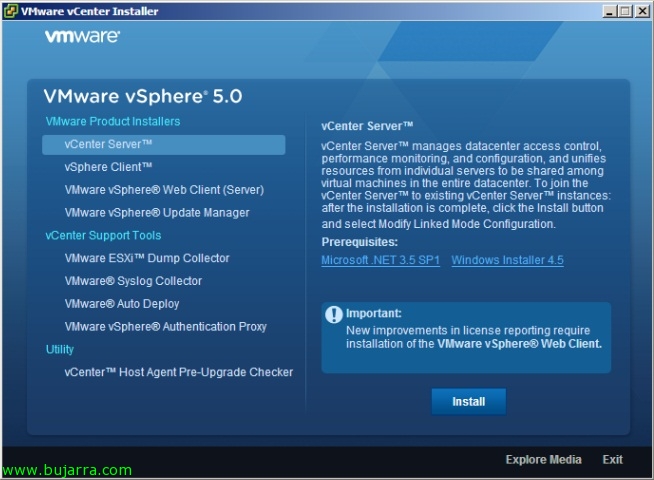
Cumpliendo los requisitos y podremos começar com la instalação de vSphere 5, en el autorun del DVD seleccionamos “vCenter Server”,

Selecionamos o idioma para a instalação, disponemos de: Chino, Inglés, Francês, Alemão, Japanes y Coreano.

El asistente de instalação a penas varía desde la versión anterior, “Próximo” Começando,

Aceptamos las patentes,

Aceitamos o contrato de licença,

Introducimos nombre, organización y el número de série de vCenter, en el caso de no indicarlo dispondremos de 60 días de evaluación.

Devemos indicar se iremos utilizar uma BD local (Servidor SQL 2008 Expressar) ou uma BD remota num servidor de base de dados (o mais habitual), para isso será necessário previamente gerar um DSN de 64 bits que aponte para a BD correta com as credenciais corretas.

Indicamos a conta com a qual iremos iniciar o serviço do vCenter & o FQDN do equipamento, “Próximo”,

Caminho de instalação padrão do vCenter Server '%ProgramFiles%VMwareInfrastructure', Caminho padrão do Inventory Service '%ProgramFiles%VMwareInfrastructure',

Indicaremos se será uma instalação independente (standalone) o del tipo linked mode para unir varios vCenter, “Próximo”,

Confirmamos los puertos de vCenter Server,

Confirmamos los puertos de Inventory Service,

Indicamos a configuração do nosso inventário, indicaremos o número aproximado que teremos tanto de hosts como de máquinas virtuais,

“Instalar” para iniciar a instalação,

… Aguarde alguns minutos…

“Acabar”, agora só faltaria instalar o vSphere Client e ligar-nos ao servidor de vCenter.
Instalação do VMware vSphere Client,

A instalação do cliente vSphere 5 não tem mais complicações do que continuar o assistente.

Embora seja sempre mais interessante implementá-lo pela rede aos administradores que consideremos de forma massiva instalando-o com o comando: ‘start /wait VMware-viclient.exe /q /s /w /L1033 /v” /qr /L*v “DIRECTORIOARQUIVO_LOG””‘