Instalación de VMware ESXi 6.5 + DCUI + Host Client

Este és el primer document de una sèrie de posts on veremos cómo desplegar i configurar perfectament una plataforma de VMware vSphere 6.5, en aquest document veremos la sencilla instalación del hipervisor ESXi, més un breu paseo por su configuració básica con la DCUI i accederemos a su Host Client per gestionarlo com a les seves màquines virtuales. Seguiremos amb altres documents que nos harán crecer i optimar el nostre entorn!
Podremos instalar ESXi en un dispositivo SD local, USB, SAS, SATA, SSD, LUN...
El proceso es muy sencillo y en apenas 15 minutos tendremos el hipervisor montado, podremos volcar la imagen ISO a un USB bootable con UNetbootin o Rufus.
Deberemos confirmar que el host i el seu maquinari estan en la llista de compatibilitat de maquinari de VMware, en el seu HCL.
La instalación se hará en local, bien en consola local o mediante iLO o similar.
Deberemos habilitar Intel-VT o AMDV, Así como HyperThreading.
Si volem descarregar ESXi, podremos usar aquest enllaç de la web oficial de VMware. Tienes una versió gratuïta i si vols provar todas las funcionalidades, tens 60 dies!
Instalación de ESXi 6.5,
Veremos los sencillos pasos que necessitaremos para instal·lar ESXi, introduïmos el CD amb la ISO grabada i comenzamos!

Seleccionamos la imagen de ESXi a instal·lar en el boot & pressionamos ENTER,

Enter para continuar,
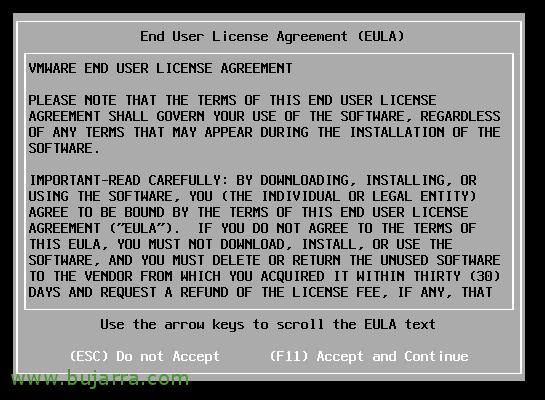
Leemos el licenciamiento y F11 para aceptarlo.

Hem de seleccionar el disco local donde installarem ESXi. Puede que sea normal que veamos más de un disco, CUIDADO. Y sobre todo evitar tener connexió a la SAN, es recomanable quitar los latiguillos de la fibra òptica per evitar possibles errors humans.

Seleccionamos l'idioma del teclado que estem usant & Enter,
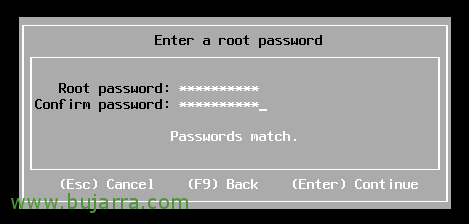
Establecemos la contraseña al usuario 'root' y futuro administrador,

Confirmamos que les dades són correctes i amb F11 podríem començar la instal·lació,

Esperem unos minutos...

Y ya tendremos ESXi instal·lat en un servidor! Lo reiniciamos y tras ello, haurem d'entrar a la consola DCUI i configurar els paràmetres bàsics de xarxa i poder accedir mitjançant Host Client a la seva configuració, o directament afegir-lo ja a un vCenter i gestionar-lo des d'allí.
DCUI,
Direct Console User Interface és la interfície de gestió local que ens ofereix l'hipervisor, des d'allí podrem fer les tasques més bàsiques i inicials de configuració.

A la pròpia consola del servidor o si ens connectem amb iLO o similar, podrem prémer F2 per desbloquejar el servidor, a més de F12 per reiniciar o apagar aquest host ESXi.

DCUI ens permetrà canviar la contrasenya de 'root', establir el nivell de bloqueig del servidor, configurar la xarxa de gestió d'aquest host, además de configurar opciones de troubleshooting que nos permitirán entre otros habilitar la shell de ESXi, habilitar SSH o reiniciar los agentes de gestión. Y finalment podremos ver los logs del servidor, información de soporte o una preciosa opción que nos reseteará la configuración del host a fábrica perdiendo toda la configuración.
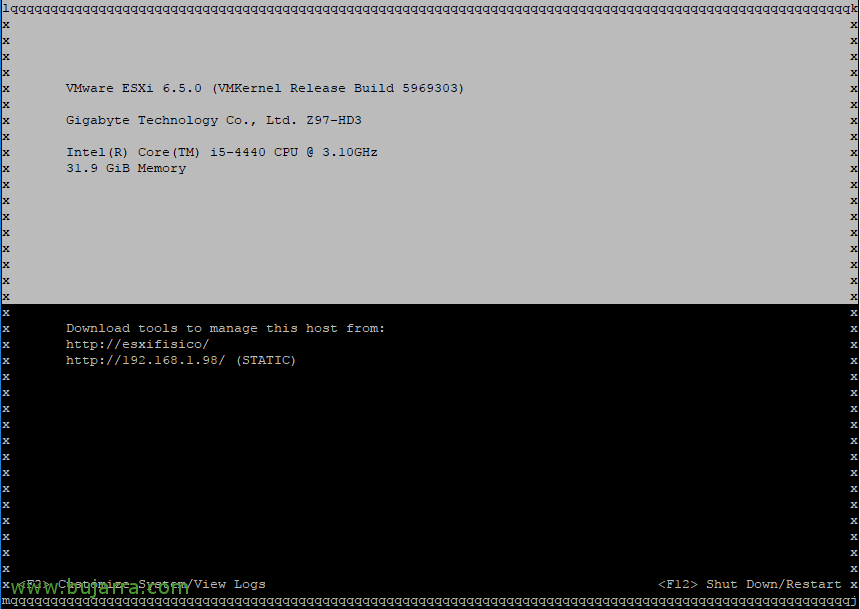
Que sepáis que si acedéis por SSH al host por exemple con un Putty, y en la shell escribís 'dcui', podréis acceder a la DCUI desde línea de comandos, útil en certes ocasions!
Host Client,
Web en HTML5 que nos permitirá realizar configuraciones en el host ESXi además de acceder a sus machines virtuales.

Si accedimos con un navegador a la direcció IP del host ESXi podremos entrar en la web de configuración de este host ESXi, ens validem…

En la vista principal tendremos un resumen de nuestro Host, donde veremos todo tipo de información de la máquina, recursos disponibles, configuracions…

Des de la pestanya “Administrar” podremos realizar configuraciones en el host, lo primero será obviament establecer la hora contra un servidor de hora o NTP server, així com si volem habilitar arranques automàtics de màquines virtuals, habilitar accés directe de maquinari, canviar opciones de energía del servidor, gestión de la llicencia, VIBs instalados, serveis que podremos inciar o detener del host. Así como crear usuaris i configurar accesos a este host!

Des de la pestanya “Supervisar” podremos ver las gráficas de rendimiento más básicas que tenemos a nivel de host, donde podremos ver su CPU, Memòria, Red y Disco. También podremos ver eventos que nos generen los sensores del hardware, los Eventos del servidor o las Tareas que se ejecutan; también podremos ver los logs del sistema o las Notificaciones que nos de el host de modo alerta.
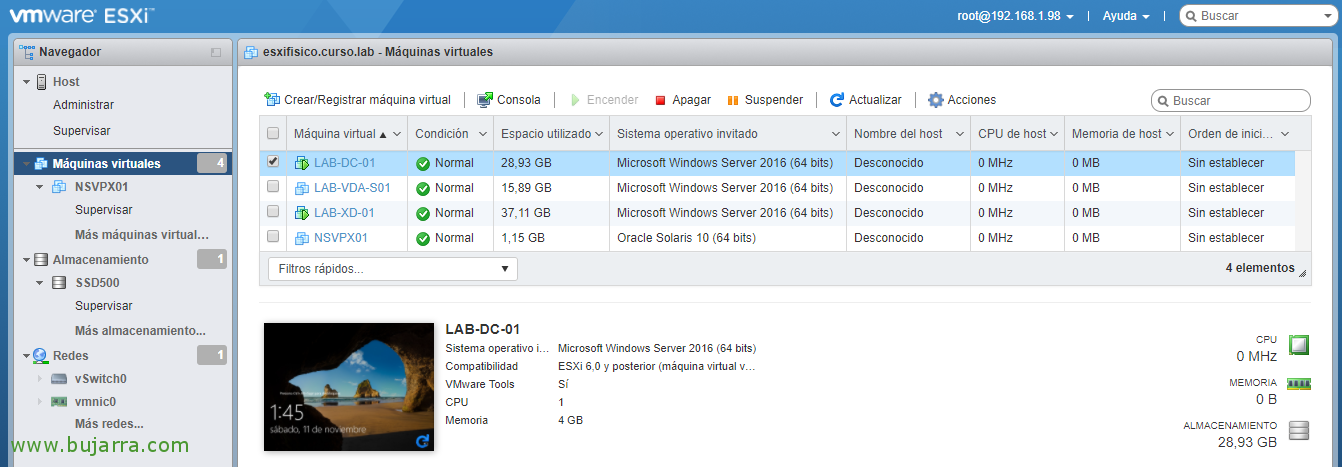
Des de la fitxa de “Máquinas virtuales” podremos crear i gestionar máquinas virtuales, podremos accedir a la seva consola mitjançant HTML5 integrat en el navegador o millor amb la consola remota o VMRC.

Des de la pestanya “Emmagatzematge” podremos formatear los discos locals del host y usarlos como datastore VMFS como almacén para las MVs, així com connectar-nos a cabines de almacenamiento remoto i accedir a sus LUN.

A la pestanya de “Redes”, serà donde crearemos les nostres xarxes virtuales, donde daremos conectividad a las MVs con el mundo exterior y configuraremos las redes y los puertos VMKernel que vayamos necesitando!