Instal·lació i configuració de Microsoft Forefront Protection 2010 for Exchange Server

Microsoft Forefront Protection 2010 for Exchange Server (FPE) és el servidor de protecció perimetral para una organització Microsoft Exchange 2010, on podremos gestionar tot el bloqueig de correu entrante con el final de rechazar los correus no deseados sea por la condició que configurem (Anti SPAM), ya que nos proporciona 5 motores de definición anti antivirus de diferentes fabricantes! evitaremos también antimalware, tenemos la posibilidad de una àmplia configuració des d'una consola que es sencilla de gestionar, además tenemos una zona de informes que también está bastante chula. Y posibilidad de administración con PowerShell, com no! Aquest servidor ha de ser el que recull el correu extern i l'envia a la nostra organització, el millor és muntar-lo en el servidor que està a la DMZ completament aïllat de la nostra organització i en el servidor amb la funció de transport perimetral o Edge Transport.
Comencem amb la instal·lació!

Marquem “Acepto los términos del contrato de licencia y la declaración de privacidad” & “Següent”,

Si ya tenemos instalado el servidor amb el rol de Exchange Transporte Perimetral en aquest servidor nos pedirá reiniciar el servei “Transport de Microsoft Exchange”, así que si no queremos afectar al entorn de producció, lo montaremos abans de instal·lar el Edge Transport. “Següent”,

Seleccionamos las carpetes on instalaremos el programa; por defecto la carpeta del programa será '%ProgramFiles%Microsoft Forefront Protection for Exchange Server’ y la carpeta de dades '%ProgramFiles%Microsoft Forefront Protection for Exchange ServerData'. “Següent”,

Si tenemos un proxy lo configuramos, “Següent”,

Entendendo que querremos usar Frontend Protection 2010 para bloquear el correu no deseado així com SPAM, marcarem “Habilitar la protección contra correo no deseado ahora”. “Següent”,

Marquem “Usar Microsoft Update al buscar actualizaciones”, “Següent”,

“Següent”,

Una vez configurado el asistente de Microsoft Forefront pulsamos en “Següent” perquè comenci la instal·lació,

…

… esperem uns minuts mentre instal·la, configura…

Llist! ya tenemos Microsoft Forefront Protection 2010 for Exchange Server instalado!
Val, ahora installarà Microsoft Forefront Online Protection para Exchange, que és el servei de filtrat de correo electrònic que se pot usar amb Microsoft Forefront Protection 2010 para Exchange Server. Forefront Online filtra el trànsit de correu electrònic entrante abans de que llegue a entrar en la nostra organització. Forefront Online recibe el trànsit del correo entrante, la filtra para comprobar el correu no deseado, virus, aplica filtros de correu no deseado 'personalitzats’ i finalment reenvía el correu (per deteccions addicionals y/o posterior entrega).
Los filtros de correu no deseado 'personalitzats’ que nos da Forefront Online son:
– Permitir/bloquear direccions IP.
– Permitir/bloquear direccions de remitentes.
– Permitir/bloquear direccions de remitentes.
– Permitir/bloquear direccions de destinataris.

Aceptamos el contrato “Acepto los términos del contrato de licencia y la declaración de privacidad” & “Següent”,

La instalación nos creará la carpeta del programa en '%ProgramFiles%Microsoft Forefront Online Protection for Exchange Gateway’ y la carpeta de datos en '%ProgramFiles%Microsoft Forefront Online Protection for Exchange GatewayData', “Següent”,

… esperem mentre s'instal·la…

Llist, por fín tenemos la instalación completa. “Finalitzar”,

Ja podrem obrir la ‘Consola d'administració de Microsoft Forefront Protection 2010 per a Exchange Server’.

En “Administració de polítiques” > “Antimalware” > “Transport perimetral” tenim la configuració sobre si volem o no detectar antivirus o antispyware. A més de configurar els motors amb els quals volem que ens analitzi, així com les accions de detecció que volem que tingui en trobar un virus o un spyware (que els elimini reemplaçant el fitxer infectat per un text, enviaments a quarantena, res…) i altres opcions addicionals.

En “Administració de polítiques” > “Protecció contra correu no desitjat” > “Configurar”, tindrem la possibilitat d'habilitar/deshabilitar i configurar:
– Filtrat de connexió: Examina l'adreça IP del remitent original. FPE tiene listas de direcciones IP estáticas configurables bloqueadas y permitidas, y una lista de DNS dinámicos bloqueados que Microsoft mantiene y que puede filtrar hasta el 90% de correo electrónico no deseado (DNSBL…). Més info.
– Filtrado de remitentes: Examina la información de los remitentes SMTP. Permet a los administradores configurar los remitentes permitidos y bloqueados por los dominios y directiones de correo electrónico. Més info.
– Filtrado de id. de remitentes: Usa un marc de identificadores de remitente para validar que el remitente no está suplantando la identidad de otro o sea Phishing. Més info.
– Filtrado de destinatarios: Es pot configurar per permetre i bloquejar correus a certs destinataris de l'organització. A més, a través de les consultes del Servei de domini d'Active Directory, per validar que el destinatari existeixi en aquest servei de l'empresa. Més info.
– Filtrat de contingut: Mira el contingut del missatge, fins i tot la línia d'assumpte i el cos del missatge. Utilitza un motor de protecció contra correu no desitjat de tercers per detectar el correu no desitjat en tots els missatges de correu electrònic. Més info.
– Filtrat de rebot: Una tecnologia nova que permet als administradors evitar que els informes de no lliurament (NDR) falsos que es generen en adreces de remitent falses entri en l'entorn. Més info.

En “Protecció en línia” > “Configurar” podrem configurar Forefront Online Protection per a Exchange (FOPE) com a filtre de transmissió de correu, necessitarem registrar-nos a FOPE i crear un compte (http://go.microsoft.com/fwlink/?LinkId=128194).

En “Configuració global” > “Opcions de detecció” podrem deshabilitar en un moment puntual l'anàlisi deixant que passi tot o només el de cert trànsit.

En “Configuració global” > “Opcions del motor” podrem actualitzar els motors (les signatures) de forma manual o indicar que tenim o volem ser un servidor de redistribució d'actualitzacions (per rebre i distribuir actualitzacions als servidors).

En “Configuració global” > “Opciones avanzadas” tenim:
– Exàmens: On definirem les accions quan tinguem un error de motor, l'extensió per reemplaçar adjunts eliminats, ús de cerca inversa de DNS, ús de quarantena si tenim un arxiu comprimit danyat (quan vinguin partits)…
– Criteris d'eliminació: Quan eliminarem un arxiu o un missatge.
– Nivells de llindar: On configurem els llindars d'infeccions màximes per arxiu, mida de l'arxiu comprimit/contenidor, profunditat màxima a analitzar (en fitxers comprimits i/o anidats).
– Configuració de tipus d'arxius especials: Per tractar els arxius especials rar o zip com a arxius danyats.
– Opcions de registre: Habilitarem el registre/logs i les seves opcions a certes característiques.
– Administració intel·ligent de motors: Aquí podrem indicar que no utilitzem un motor en concret o modificar la seva actualització, per defecte, haurem de deixar tot en automàtic.

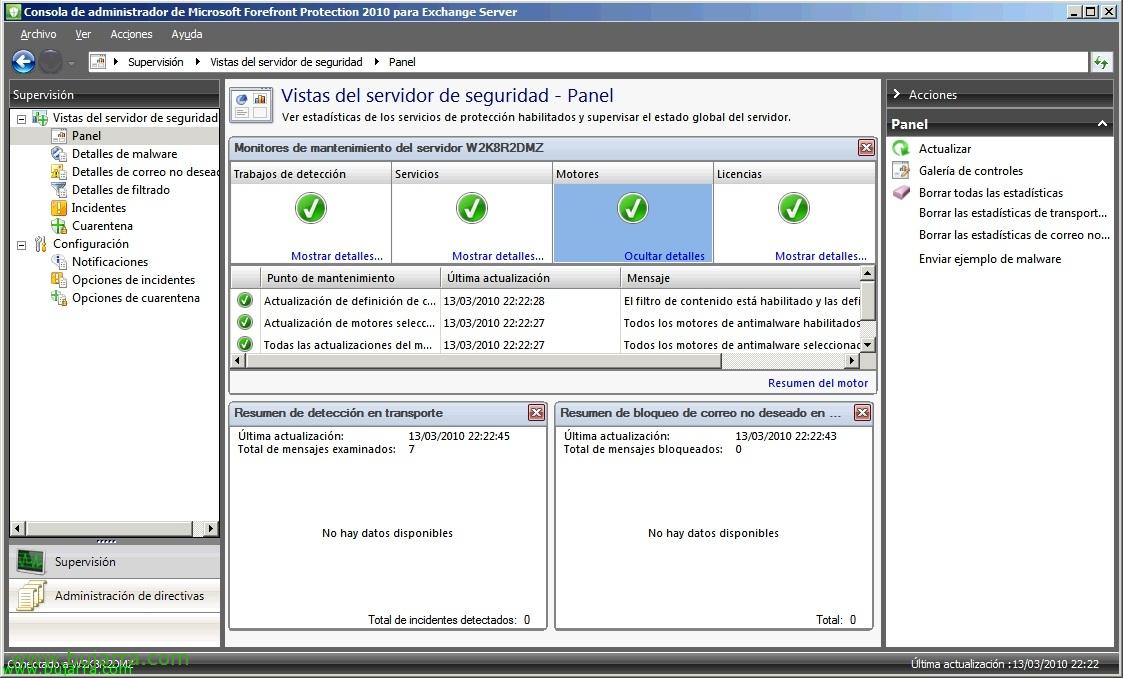
En “Supervisión” > “Vistes del servidor de seguretat” > “Panell” tenim un resum de l'estat de tots els serveis, si tenim actualitzats els motors, les definicions, missatges examinats, missatges bloquejats. A més de provar un malware.

En “Supervisión” > “Vistes del servidor de seguretat” > “Detalls de malware” tenim les estadístiques de detecció de malware.

En “Supervisión” > “Vistes del servidor de seguretat” > “Detalls de correu no desitjat”, diferents estadístiques de filtre de correu SPAM,

En “Supervisión” > “Vistes del servidor de seguretat” > “Detalls de filtratge” estadístiques de filtres per arxiu, paraula…

En “Supervisión” > “Vistes del servidor de seguretat” > “Incidents” podem comprovar tot el que ha succeït en la detecció mitjançant filtres.

En “Supervisión” > “Vistes del servidor de seguretat” > “Cuarentena” veurem els elements que tindrem en quarantena, podrem eliminar-los, guardar-los o lliurar-los; a més de configurar les opcions de quarantena.