
Instalación y configuración de RIS – Servicio de Instalación Remota – Remote Instalation Service

RIS és una utilitat que porta MS Windows 2003 i serveix per distribuir sistemes operatius per mitjà de la LAN, per no haver de viatjar amb els CD’s dels S.O.. per aquí, si comprem un PC nou per a l'oficina, només cal posar-lo perquè arranqui per targeta de xarxa i ja començaria a instal·lar-se, per exemple, MS Windows XP amb SP2, aquest és l'exemple que faré. Eso sí, la instal·lació és neta i sense cap altre programari, per a això tenim les polítiques del directori actiu per distribuir programari – AKI. I si el que volem és ja distribuir-lo amb aplicacions i més coses, hauríem d’anar-nos a productes comercials com Symantec Ghost. Más abajo hay explicadas más configuraciones del RIS – AKI; y com utilitzar RIS con archivos de instalación desatendida (unattended setup answer file) – AKI. Y si no sabes lo que son los ficheros de instalación desatendida, echa un vistazo antes a este procediment – AKI.
Requisitos previos: En el servidor que lo vayamos a instal·lar tiene que tener por lo menos 2 particions, donde se copien las imatges de los CD's no pueden estar en la mateixa del sistema. Tiene que ser una partició NTFS. Tiene que existir dominio/Active Directory. Y lógicamente, espacio para las imatges en disco. Funcionando un DHCP en la red – AKI.
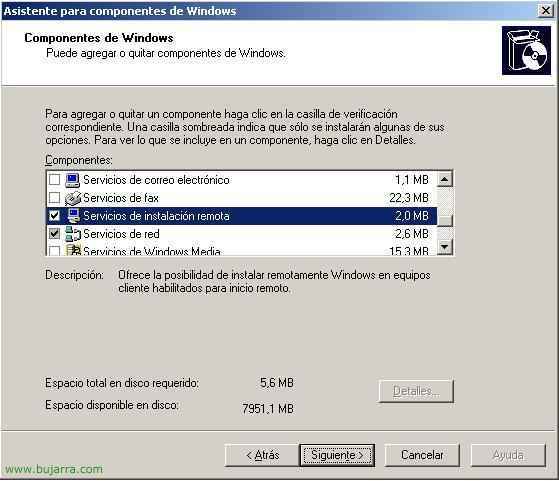
Comencem, para instalar el 'servidor de RIS', ens vam trobar “Inici” > “Panell de Control” > “Agregar o treure programes” > “Agregar o quitar components de Windows” y marcamos el check de “Servicios de instalación remota”; metemos en el servidor el CD de MS Windows 2003 i li donem a “Següent”.

Esperamos mientras copia…

Finalitzar.

Y… no hay más remedio que reiniciar el servidor, lo reiniciamos para continuar.

Nos creará una nueva consola llamada “Programa de instalación de los Serveis de instalación remota”, l'obrim.

Següent,

És el directorio donde se emmagatzemaran todas les nostres imatges de S.O. clients, tiene que ser una partición diferente a la del Sistema y que sea NTFS, en el meu cas E:

Marcamos el primer check y damos a Siguiente, es simplement porque si algun PC necessita del RIS, pues que le accepte la conexión.

Val, ara per exemple, para hacer una imagen del CD de MS Windows XP SP2 en Español, metemos el CD y indicamos cual es la letra de la unidad donde está, en el meu cas “D:”, damos a Siguiente,

Le ponemos un nombre a la carpeta donde lo guardará y Siguiente.

Una descripción…

y ahora, al pulsar Finalizar empezará con la copia del CD al disco duro.

Esperamos mientras copia fichero y realiza todas las tareas…

Ok, todo sin problemas. La part del servidor ya está acabada, ara quedaría arrancar els clients del PC.

Si els clients del PC, tienen una targeta de red compatible y con PXE, es sólo configurarle en la BIOS que arranque por ella…

Y si te pasa lo mateix que a mí, que no tengo una tarjeta de red compatible, pues nos creamos un disco de arranque PXE molt lleuger de la següent forma, des del servidor RIS, “Incio” > “Executar” > “C:windowssystem32reminstrbfg.exe” y Acceptar. El rbfg és el client de RIS.

Insertamos un floppy en el servidor y damos a “Crear disco”

Esperamos un segon…

Y ya estaria creant el disco per instal·lar el primer MS Windows XP por red!

Val, montamos el PC nou a instal·lar, le metemos el diskett en la disketera, a la BIOS indicamos que el seu primer arranque/boot sea por la disquetera. Al arrancar saldrá todo eso, pulsamos F12 cuando lo pida…

Esperamos a que cargue el torno…

Posem “Enter”

Ok, para proseguir amb la instal·lació d'alguna S.O. debemos autentificarnos con un usuari amb permisos, per exemple l'administrador del domini, rellenamos el nombre de usuario y la seva password y damos “Enter”

OJO, que se formateará el disco del PC (cómo és lògic) per continuar, pressiona “Enter”

Val, “Enter” ya para empezar.

Se reiniciará, i ja empieza una instal·lació de MS Windows XP normal y corriente, com la mi imatge era amb el SP2 ya y en espanyol, pues perfecto.
A partir d'ara si volem modificar qualsevol cosa en el RIS, la consola de Administración está en: “Usuarios y equipos de Active Directory”. Para modificar qualsevol imatge, agregar nuevas, modificar permisos…

Abrimos la consola “ADUC” (Active Directory Users & Computers) en “Eines Administratives”, buscamos el servidor RIS, sobre ell, botón derecho y propietates.
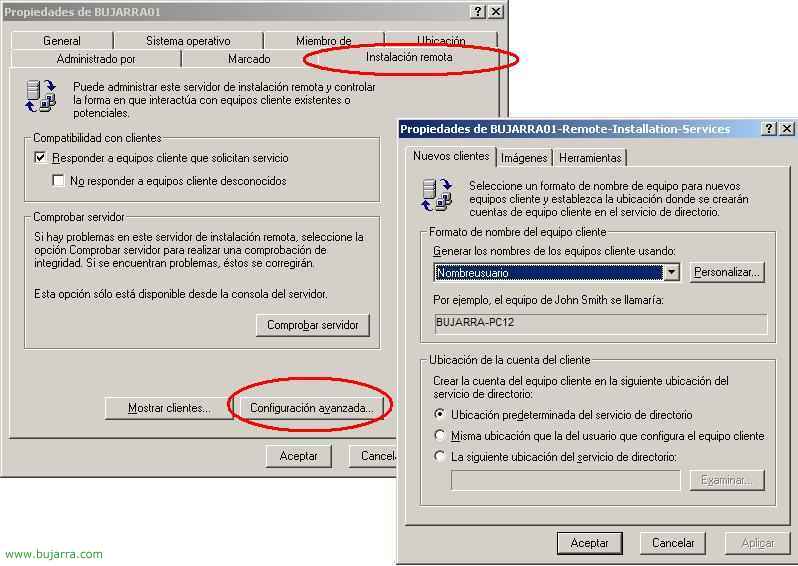
Nos fijamos que nos ha creat una nova pestaña llamada “Instalación Remota”, podem veure cuantos PC's se han instalado mediante este servidor RIS, o comprobar el estado si está todo OK… yo le doy a “Configuración avanzada…” para ver varias opciones interesantes.
RIS & archivos de instalación desatendida,

Tenemos tres pestañas, “Nuevos clientes” “Imágenes” y “Eines”. En la primera podem generar els nombres de PC's per a les instal·lacions amb RIS i on emmagatzemar aquests nombres de compte a l'Active Directory, por defecto es en “Computers”. En la pesta “Imágenes” podem crear noves imatges de S.O. o agregar por exemple archivos de respuesta, para que las instal·lacions de los clientes, sean totalment automatitzades y no tengem res que fer. Punxem en “Agregar…”

Seleccionem la primera opció “Associar un nou arxiu de resposta amb una imatge existente”. Y Siguiente,

Ara indicarem on tenim el nostre arxiu de “respuesta de instalación desatendida”, seleccionem “Una ubicación alternativa” y pulsamos Siguiente

Para que imagen de que Sistema Operativo será y Siguiente,

Y aquí buscamos el fichero *.sif que es el que tiene todas las respuestas para la instalación de MS Windows XP y pulsamos Siguiente.
Si no sabes cómo generar el fichero de respuestas, léete este procedimiento: Instalación automatizada/desatendida de Windows usando archivos de respuesta – AKI

Le ponemos el nombre a la imagen del S.O. y yo añado 'unattended’ para indicar que serà quan quiera hacerlo de forma rápida y automatizada. Damos a Siguiente,

Y Finalizar para la generació de esta nueva imagen de S.O. con fichero de respuestas incluido.









