
Instal·lació i configuració de SpiceWorks

SPICEWORKS és un programari totalment gratuït que genera informació útil de la LAN de la teva organització, sacando estadístiques de cuantos dispositivos hay en la red, cuantos PC's, servidors, impressores, switches… Y de cada uno saca tota la información posible, que sistema operatiu tiene, que software/parches ha instal·lat, su configuración, dades físiques… i la part interessant seria la de les alertes. Se poden generar alertes i que ens avisemos quan hi ha una, per exemple que no tingui AntiVirus, espacio en disco, servicios caidos… Lo primero de todo es conseguir este software, su web es: www.spiceworks.com.
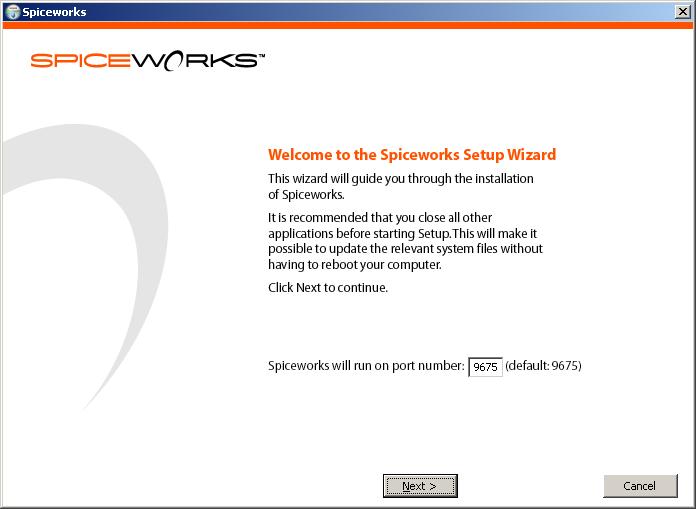
Lo descargamos y lo instalamos, empieza un asistente, com veus nos abrirà un port, el 9675 per defecte. Així que podremos connectar-nos amb un navegador a està aplicació des de qualsevol PC, donem a “Next”,
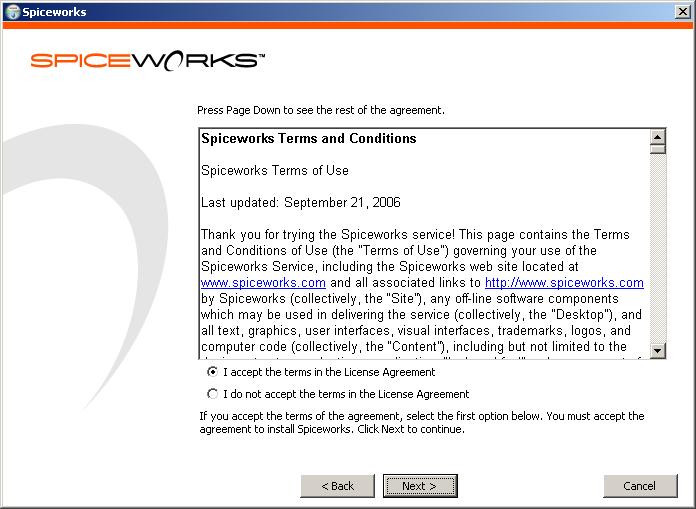
Acceptem la llicència “I accept the terms in the License Agreement” i continuem “Next”

El path por defecto donde nos instalará la app, si queremos lo canviar. polsem sobre “Install” para ya començar a instalarlo.
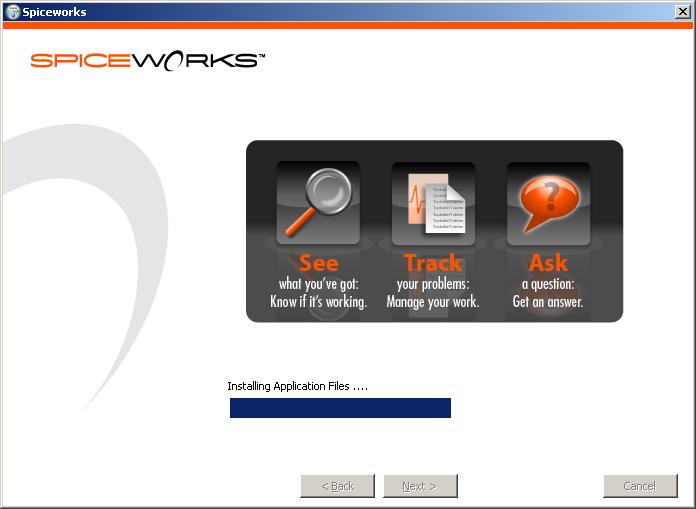
…
Bé, finalitza correctament, polsem sobre “Next”
“Finish”
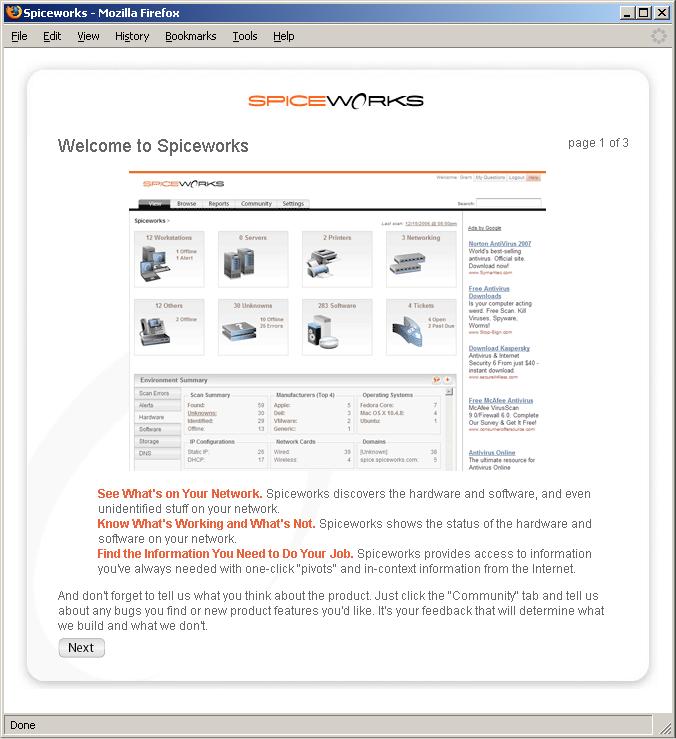
Bé, ya lo ha instalado, aquí tenemos un asistente de configuración, tenemos que registrarnos, sólo es para tema de estadísticas y comprobar cuanta gente usa el seu producte, polsem sobre “Next”,
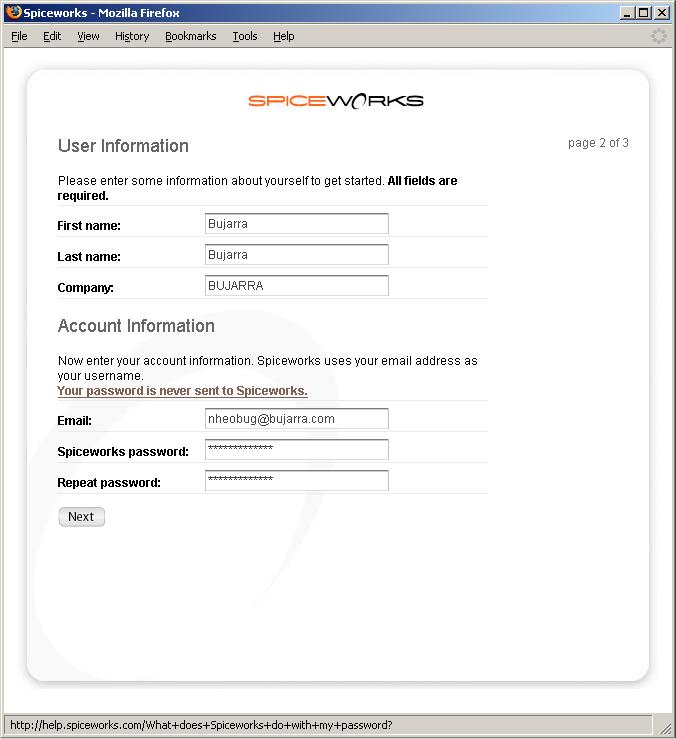
Metemos nostres datos, lo important és el mail con su contraseña para luego poder logearnos en la consola, después pulsamos “Next”,
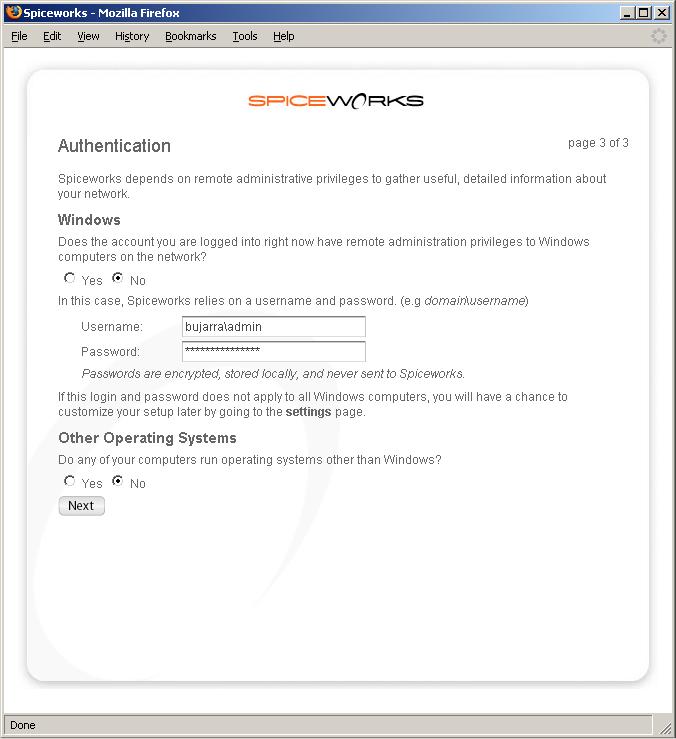
Si tenemos privilegios actualment con la cuenta que hemos instalado el SpiceWorks, decimos que sí, si no, metemos la compte del administrador de domini junto al dominio (DOMINIOadministrador), continuem “Next”
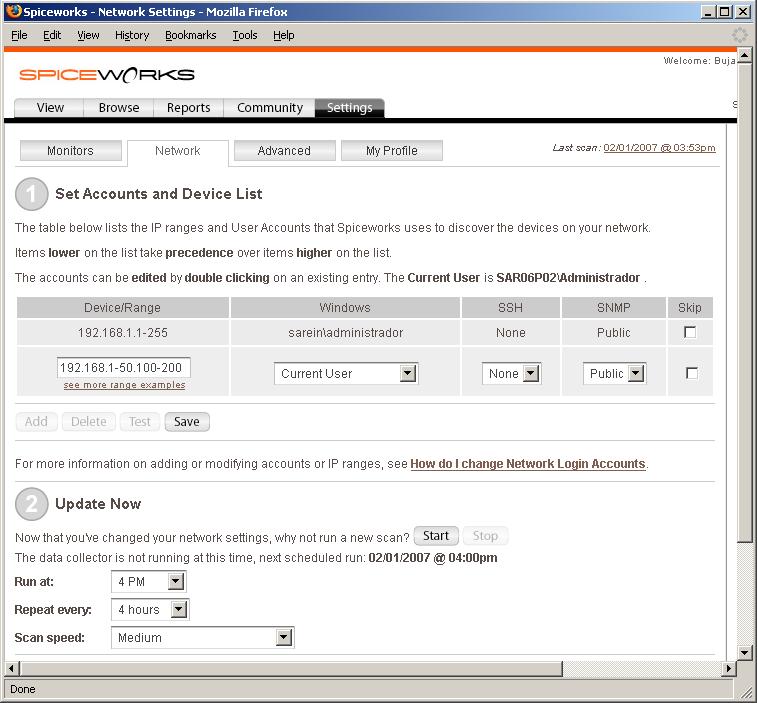
En “Dispositiu/Rang” posem el rang que volem que ens analitzi la xarxa, normalment el nostre rang IP de l'empresa, en “Windows” el compte amb privilegis”; si disposem de algun sistema Unix configurarem SSH per treure també informació d'ell. Grabem la informació amb “Save” i en el punt 2 configurem cada quant volem que faci escanejats, i a quina hora volem que comenci, el normal per no generar molt ample de banda i tenir informació actualitzada és entre 4 y 8 hores. Un cop ho tinguem, ho guardem i comencem un escanejat per comprovar el que tenim a la xarxa pitjant a “Start”,
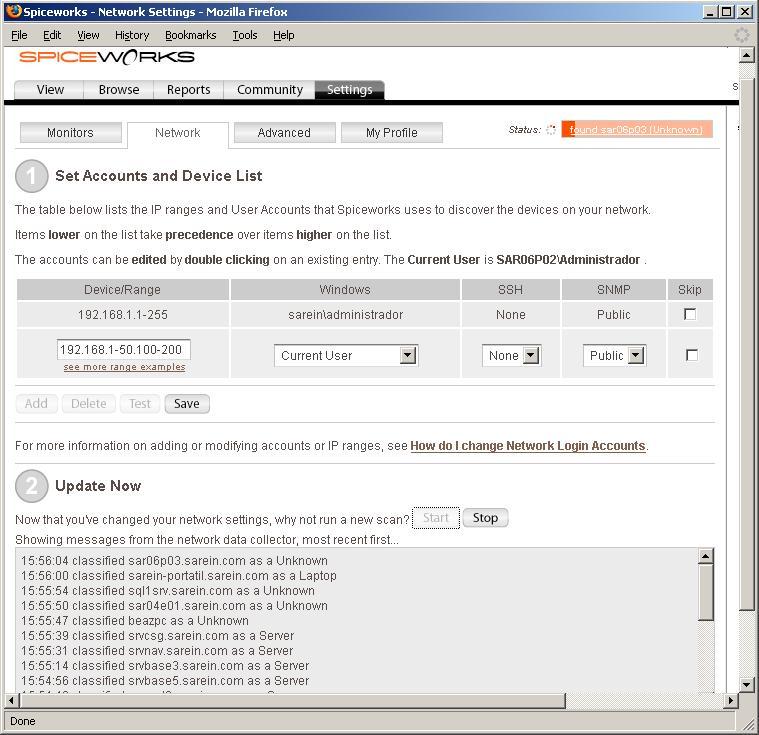
Ja ha començat l'anàlisi, veiem que va treient equips de la xarxa i a dalt a “Status” ve el % completado, esperem una estona perquè completi un 100%.
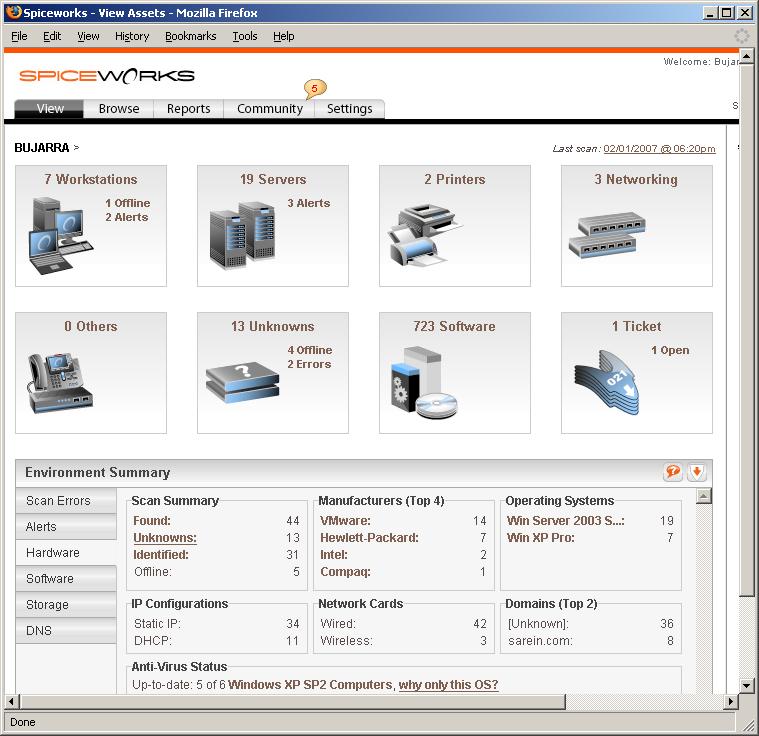
Un cop finalitzi, en “View”, ve un resum de tot el que tenim a la nostra xarxa, cuantos PC's, servidors, impressores… i més, fins i tot els que venen com a “Desconeguts” podem moure'ls al grup d'objecte que sigui (centrals de telèfon, switches…), i a la part inferior podem veure un resum de Sistemes Operatius, fabricants de maquinari…
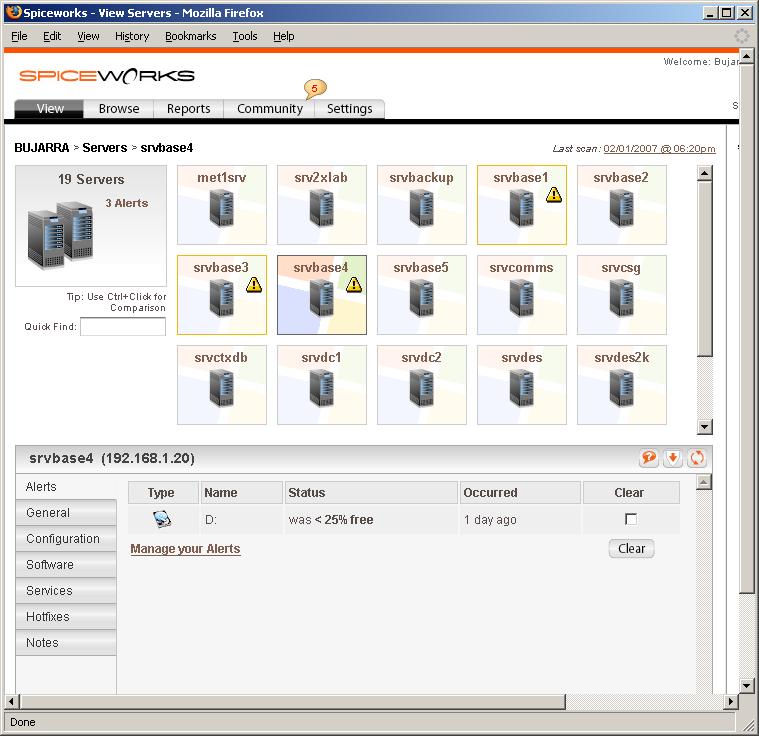
Si entrem a qualsevol apartat, veiem els equips que tenim, per exemple aquí veiem els servidors que té la meva xarxa i els que marca amb alerta. Veiem quina configuració tenen, programes instal·lats, serveis funcionant, pegats instal·lats… En aquest exemple, veiem que un servidor té una alerta, i que és perquè el disc té menys d'un 25% lliure.
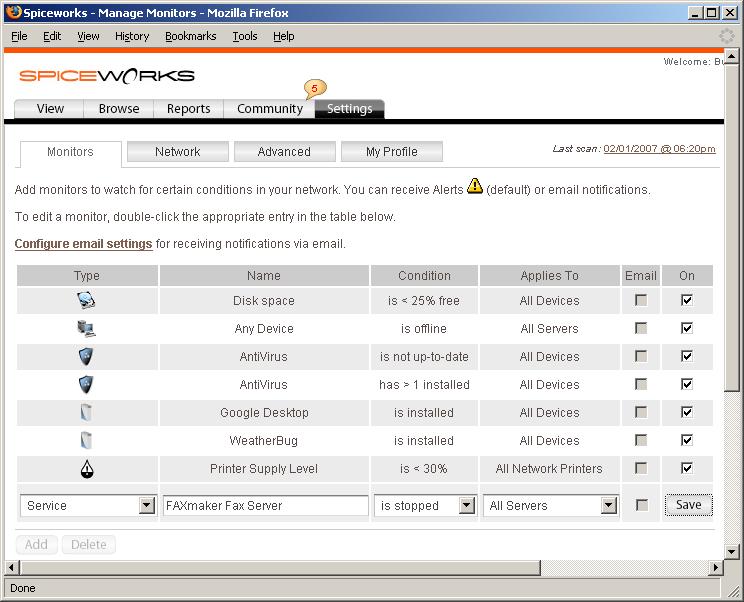
Si volem, podem personalitzar aquestes alertes, per a això anem a “Settings” > “Monitors” i allà veurem les que hi ha, podem treure-les i afegir-ne alguna de nova o modificar les existents. Per exemple a mi m'interessa saber quan un servei està caigut d'un servidor, doncs creem una nova alerta, indiquem que és de tipus “Service” i en “Name” comencem a escriure el nom del servei que ens interessa monitoritzar, per exemple, el “Servei de fax FAXmaker” (en començar a escriure el servei que ens interessi, ens apareixeran tots els que hagi detectat als PCs/servidors), indiquem la condició, que estigui aturat “estan aturats” i l'apliquem a tots els servidors per exemple, ho guardem a “Save” i quan el trobi aturat marcarà el servidor amb una alerta, o si volem (millor) es pot configurar que ens enviï alertes per correu electrònic, mitjançant correu electrònic fent clic a “configura els ajustos de correu electrònic”.
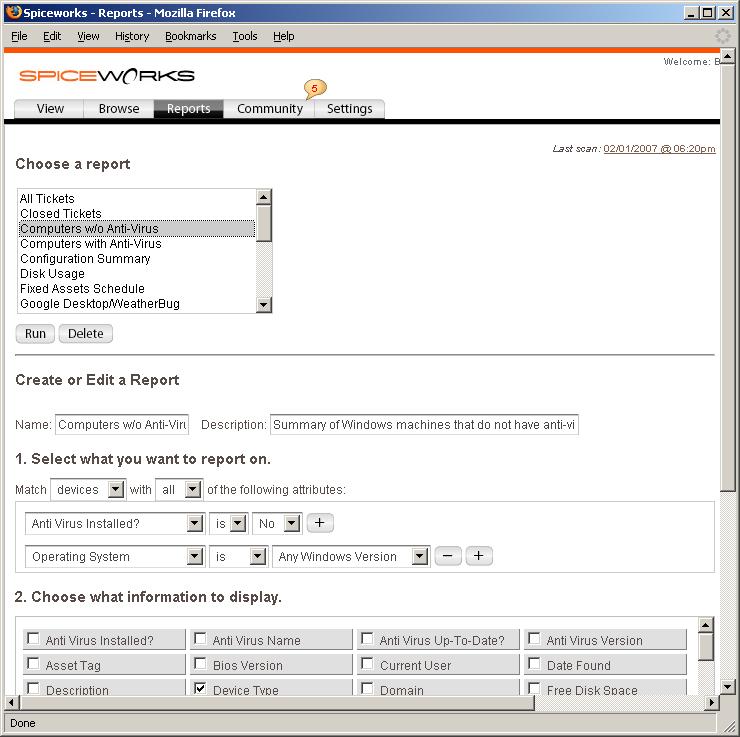
A més, si volem, podem treure informes del que vulguem, té alguns per defecte o si no, ens els creem nosaltres. Per a això, primer, posem en “Reports”, i sobre l'informe que ens interessi és directament prémer a “Run”. Si volem crearnos un nou en la part de baix indicant les condicions que ens interessen, lo guardaremos desde “Save”.
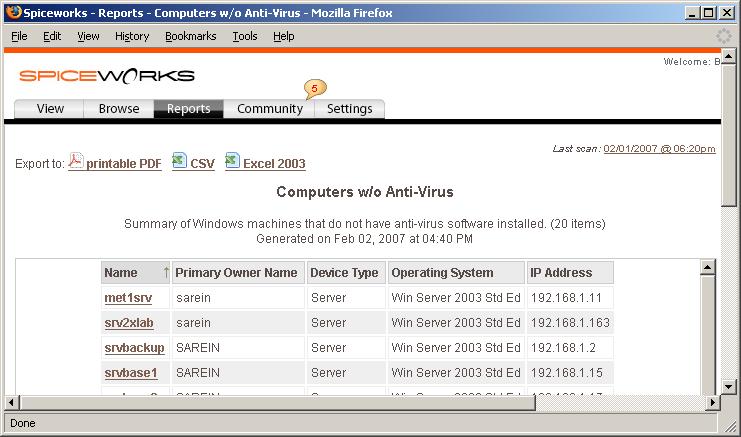
Bé, si hem executat un informe de estos, no mostra un informe en web, pero podem sacarlo en format PDF “imprimible PDF” o també en un format de Excel “Excel 2003”, està bé perquè si tenim que presentar algun tipus d'informe o tenim que usar comparatives sobre tiempos de caidas de servidores…

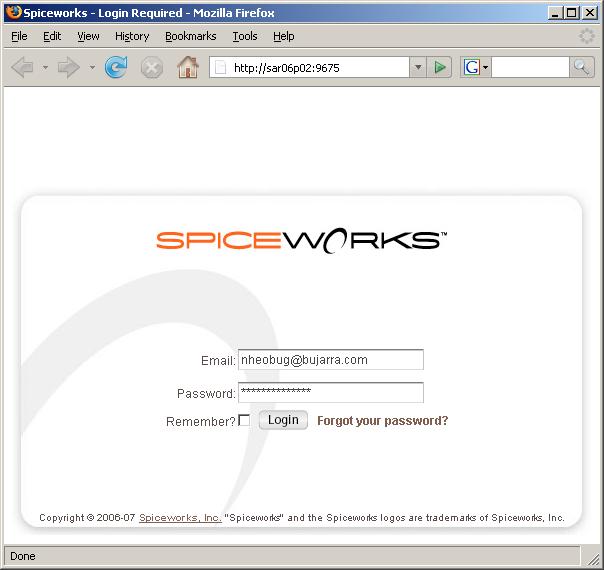
Bueno para abrir el Spiceworks ens deja un accés directe en l'escriptori, i si no, lo interessant es abrirlo por web usando el portto 9675 via la consola web.









