Instal·lació i configuració de VMware vCenter Operations Manager

Aquest documento tratará de mostrar el despliegue de una herramienta tal vez poc utilitzada encara però amb un potencial muy bueno i des de llavors herramienta muy útil para completar nuestra infraestructura de vSphere. Se trata de vCenter Operations Manager el cual nos permitirá configurarlo para ver el estado de vida de nuestros serveis de virtualización, así como ser capaces de localizar tendències de fallo o disminución de recursos disponibles en base al creixement detectado.
Bé, el primer, podeu descarregar el programari (.ovf) desde la pàgina del producte on se us proporcionarà una llicència Enterprise amb una durada de 60 dies. Temps suficient per provar-ho i decidir. El llicenciament, a més de ser per edició (Foundation, Standard, Advanced, Enterprise) ley of attraction és pel nombre de VM al vCenter, així que compte a l’hora de fer els càlculs.
Anem al gra, el desplegament crearà una vApp i per això necessitem prèviament tenir un “IP Pool” configurat. Per això ho farem d’una manera senzilla:

Des del DataCenter, seleccionarem la pestanya de “IP Pools” i “Add…”
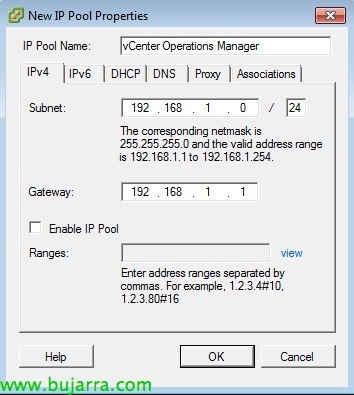
Escollirem un Nom, una subxarxa amb la seva màscara i un Gateway. En aquest cas no cal establir Enable IP Pool ja que establirem IPs manuals a les màquines desplegades.
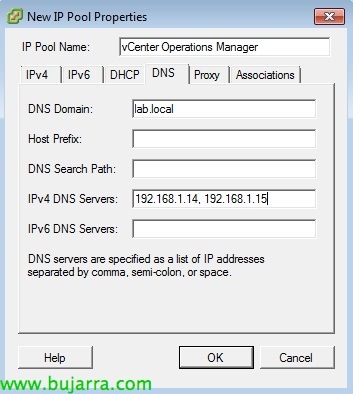
A la pestanya DNS establirem els nostres servidors DNS (Opcional)
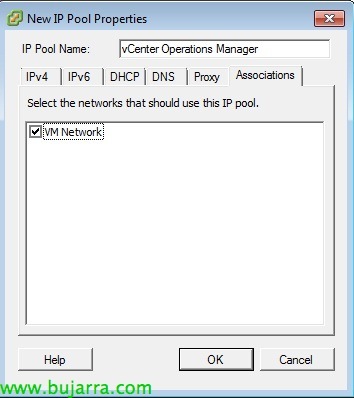
A la pestanya ASSOCIATIONS li direm a quin PortGroup dels que hi ha creats en els vSwitch o dvSwitch està associat aquest pool d'IPs.
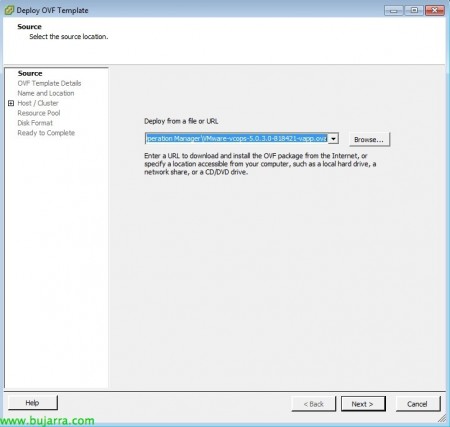
OK, un cop hem creat l’'IP Pool', podrem desplegar l'OVF que ens hem descarregat. El procediment és el mateix que qualsevol altre .ovf.
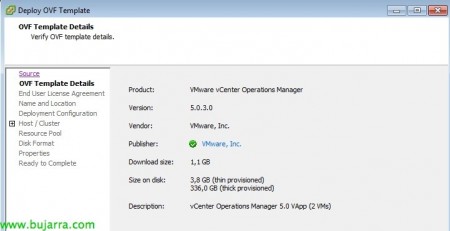
Ens mostra la informació del Virtual Appliance …
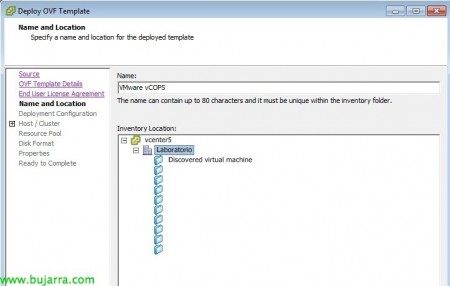
Seleccionem la ubicació on es desplegarà …
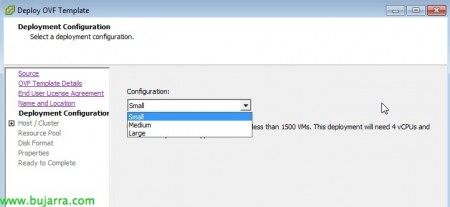
Seleccionem la mida d'infraestructura … en base a això, les màquines desplegades es configuraran amb més o menys vCPU i vRAM. Para una organització de menos de 1500VMs (small) se desplegará la màquina de Analitycs con 2vCPU y 9Gb vRAM y la VM de UI (User Interface) amb 2 vCPU y 7 GB de vRAM. Per lo que necesitamos en total 4vCPU i 16Gb vRAM. Recordad que tot està en una vApp por lo que podríem aplicar posteriorment un límit de RAM per que no ens consuma tant.
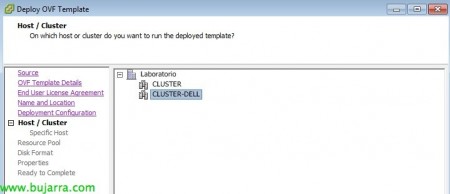
Seleccionarem el clúster on volem crear...

El DataStore... ¡OJO! Requiere 336Gb en disco pero...

... podremos utilitzar Thin Provision.
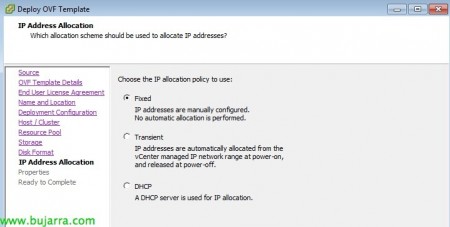
Seleccionaremos la opción de Fixed para dar unas IPs estàtics a las nuevas VMs.

Seleccionaremos la zona horaria y configuraremos las IPs para las máquinas. La primera es para la máquina UI, que es la que usaremos para gestionar posteriormente el vCOPS y la segona és para la màquina de reconeixement de dades.
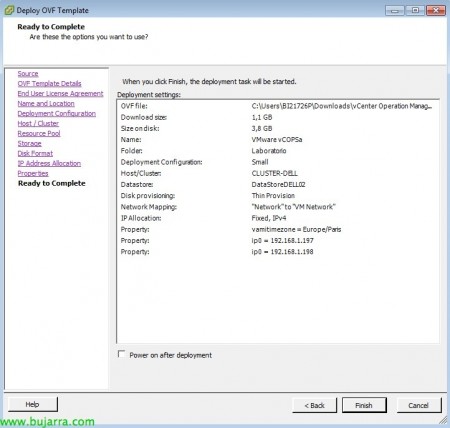
Finalizaremos el asistente y esperaremos a que se despliegue.
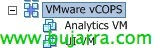
Cuando termine, deberemos ver en el inventario la vApp que acabamos de desplegar. La encenderemos. La primera vez tardará força ya que se pone a crear el diari de la màquina i a escriure el sistema de fitxers...

Cuando termine de encender (Power On vAPP 100%) tendremos que comenzar a configurar el Operations Manager y lo primer de tot es unirlo al vCenter de la nostra infraestructura. Accederemos mediante un explorador a la IP del UI (https:\<Ip UI VM>Admin) El usuario por defecto es 'admin' y la contrasenya 'admin'.

Al acceder por primera vez, se nos executa el 'Initial Setup Wizard'. En aquest primer pas pondremos la informació de nuestro vCenter y la IP de la màquina d'Analitycs (la cogerá automáticamente)
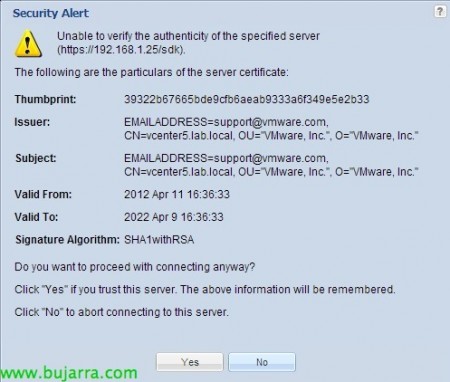
Tendremos que acceptar la firma del vCenter. Habitualment es Autofirmado y por ello el warning...
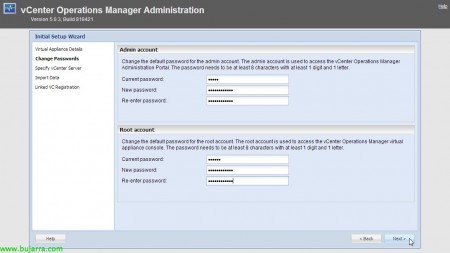
En el segon pas nos pedirà canviar la Password de acceso mediante Web y mediante consola. Usuaris Admin y Root respectivament.

El tercer paso connectará amb el SDK de nuestro vCenter. Ojo que si no hemos puesto en el IP Pool la informació DNS no podremos llamarlo mediante FQDN. Lo tendríamos que hacer con IP. Podremos crear usuaris específics per a Registration y Collector o usar el mateix amb el que accedemos al vCenter. Si no especificamos el usuario Collector, se usará el mateix que el Registration.
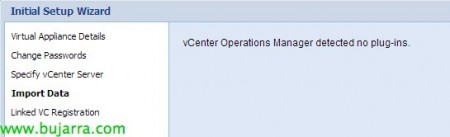
Si tuviéramos plug-ins de Operations Manager los detectaría en aquest paso...
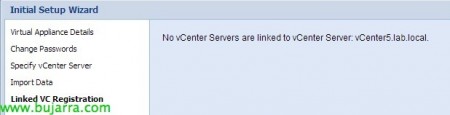
Si tuviéramos més de un vCenter (linked-clone) lo detectaría en aquest últim pas.
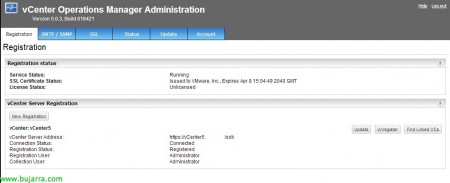
Al finalizar el registre podremos ver la informació que se muestra. Des d'aquest portal Web podremos configurar las alertes por SMTP o una comunitat SNMP, veure l'estat de los serveis del nostre vCOPS, introducir un certificat SSL firmado, actualizar el vCOPS o modificar el Password de los usuaris. A més, podrem registrar nous vCenter o des-registrarlo del actual por el motiu que sea.

El següent paso es licenciar el vCOPS. Lo haremos des de la pestaña de Licensing de nuestro vCenter. Si seleccionamos la vista 'Assest' verem que encuentra la funcionalidad pero sin licenciar. Doble clic sobre el...

Añadimos la licencia de demo que nos hemos descargado desde la web de VMware y la descripción que queramos…

Vemos que la licencia DEMO se trata de una Enterprise con capacidad de gestión de 10000VMs.

Habilitaremos el plug-in de vCenter Operations Manager desde el “Plug-in Manager” de vCenter. Entonces nos aparecerá el nuevo icono.

Al acceder, deberemos de aceptar el aviso de seguridad por disponer de un certificado autofirmado. Este es el Dashboard del vCOPS. Ahora toca dejar un tiempo para que vaya recopilando datos ya que al principio no dispone de los datos suficientes como para recomendarnos nada… Veremos claramente tres columnas que nos acompañarán por cada elemento del vCenter: (a groso modo)
- Health: L'estat de vida actual de l'element seleccionat
- Risc: Els riscos que vCOPS té a la infraestructura
- Eficiència: Ens mostrarà dades de possibles millores sobre la infraestructura

Si accedim per HTTPS a “https:\<IP UI VM>vcops-vsphere” accedirem al mateix Dashboard però en WEB. Alguna cosa molt útil ja que el vSphere Client pot ser una mica feixuc.

Aquesta és la mateixa vista des de la WEB, després d'uns quants dies capturant dades. Com podreu veure, tinc seleccionat un servidor ESXi i ja em mostra l'estat de vida, els riscos i les millores. Hi ha un nombre immens de paràmetres que es poden revisar. Des de les diferents pestanyes, es poden obtenir gràfics d'ocupació, rendiment, latències, temps d'espera de CPU, etcètera, etcètera

Si, en canvi, entrem a la URL “https:\<IP UI VM>vcops-custom” podem accedir a una interfície diferent, 100% configurable mitjançant Widget on podrem modificar les alertes, informes i altres elements que composen Operations Manager… Ho intentarem veure en un altre document.