Instalação e configuração do VMware vCenter Operations Manager

Este documento tratará de mostrar el despliegue de una herramienta tal vez poco utilizada aún pero con un potencial muy bueno y desde então herramienta muy útil para completar nuestra infraestructura de vSphere. Se trata de vCenter Operations Manager el cual nos permitirá configurarlo para ver el estado de vida de nuestros servicios de virtualización, así como ser capaz de localizar tendências de fallo o diminuição de recursos disponíveis em base al crescimento detectado.
Nada mau, Primeiras coisas primeiro, podéis descargar le software (.ovf) da seringa página del producto donde se os facilitará una licencia Enterprise con duración de 60 Dias. Tiempo suficiente para probarlo y decidir. El licenciamiento, a parte de ser por edición (Foundation, Padrão, Avançado, Enterprise) law of attraction es por número de VM en el vCenter, así que ojo al hacer los cálculos.
Al lío el despliegue va a formar una vApp y por ello necesitamos previamente tener un “IP Pool” configurado. Para ello lo haremos de una forma sencilla:

Desde el DataCenter, seleccionaremos la pestaña de “IP Pools” y “Add…”
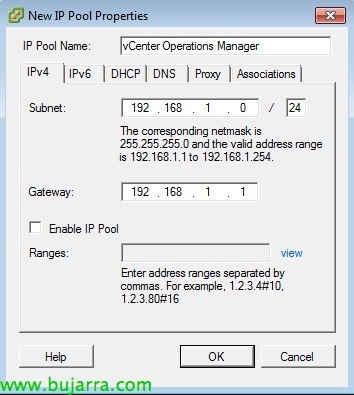
Elegiremos un Nombre, una subred con su mascara y un Gateway. Neste caso não é necessário ativar Enable IP Pool, uma vez que iremos configurar manualmente os IPs das máquinas implementadas.
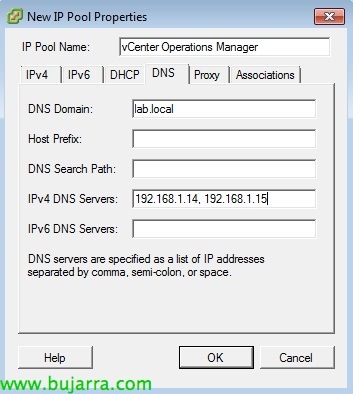
Na aba DNS definiremos os nossos servidores DNS (Opcional)
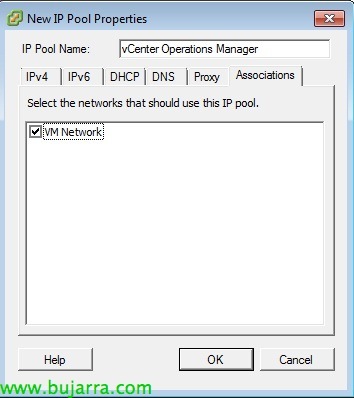
Na aba ASSOCIATIONS indicaremos a qual PortGroup, dos que estão criados nos vSwitch ou dvSwitch, este pool de IPs está associado.
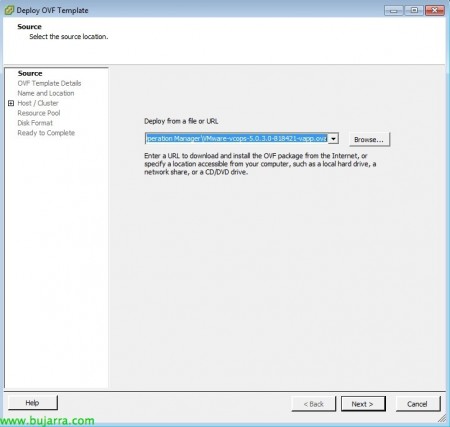
OKEY, uma vez que temos criado o 'IP Pool', poderemos implementar o OVF que descarregámos. O procedimento é o mesmo que qualquer outro .ovf.
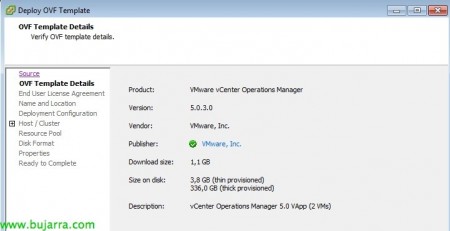
Mostra-nos a informação do Virtual Appliance...
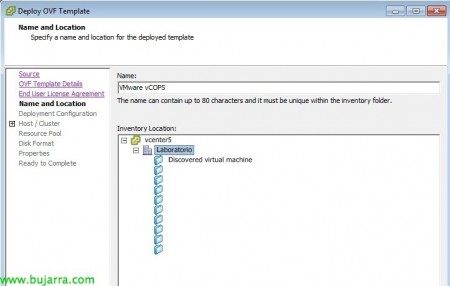
Selecionamos a localização onde será implementado...
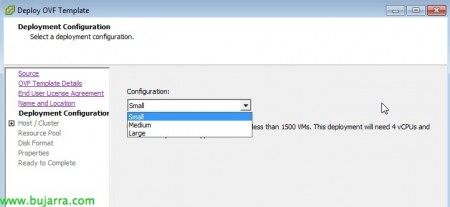
Selecionamos o tamanho da infraestrutura... com base nisso, as máquinas implementadas serão configuradas com mais ou menos vCPU e vRAM. Para uma organização de menos de 1500VMs (small) se desplegará la máquina de Analitycs con 2vCPU y 9Gb vRAM y la VM de UI (User Interface) com 2 vCPU y 7 GB de vRAM. Por lo que necesitamos en total 4vCPU y 16Gb vRAM. Recordad que tudo está em una vApp por lo que poderemos aplicar posteriormente un limite de RAM para que no nos consuma tanto.
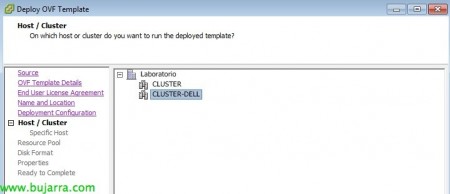
Selecionaremos o cluster onde queremos criarlo...

El DataStore... ¡OJO! Requiere 336Gb en disco pero...

... podremos utilizar Thin Provision.
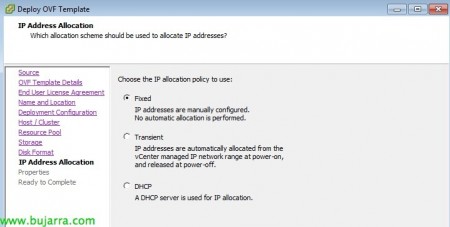
Seleccionaremos la opción de Fixed para dar unas IPs estáticas a las nuevas VMs.

Seleccionaremos la zona horaria y configuraremos las IPs para las máquinas. La primera es para la máquina UI, que es la que usaremos para gerir posteriormente el vCOPS y la segunda es para a máquina de recognição de datos.
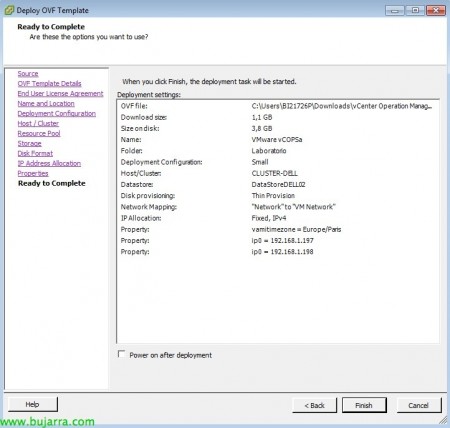
Finalizaremos o assistente e esperamos a que se despliegue.
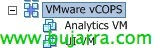
Cuando termine, deberemos ver no inventário a vApp que acabamos de desplegar. La encenderemos. La primera vez tardará bastante já que se pone a criar o diário da máquina e a escrever o filesystem...

Quando terminar de encender (Power On vAPP 100%) tendremos que começar a configurar el Operations Manager y lo primeiro de tudo es unirlo al vCenter de nuestra infraestructura. Accederemos mediante um explorador a la IP del UI (https (em inglês):\<Ip UI VM>Admin) El usuario por defecto es 'admin' y la password 'admin'.

Al acceder por primera vez, se nos executa el 'Initial Setup Wizard'. En este primeiro passo pondremos a informação de nuestro vCenter y la IP de la máquina de Analitycs (la cogerá automáticamente)
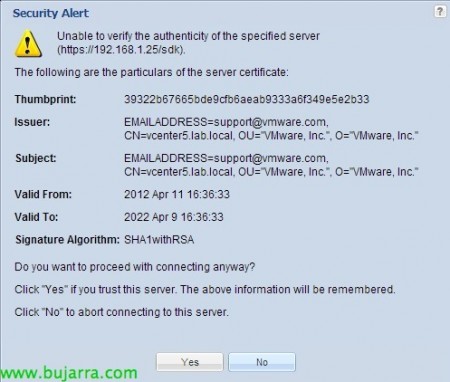
Tendremos que aceptar la firma del vCenter. Habitualmente es Autofirmado y por ello el warning…
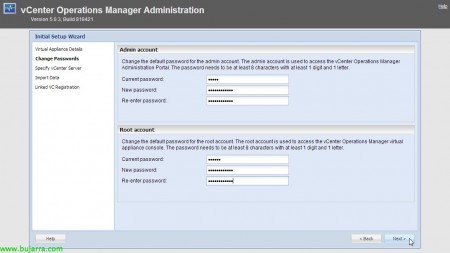
En el segundo paso nos pedirá cambiar los Password de acceso mediante Web y mediante consola. Usuarios Admin y Root respectivamente.

El tercer paso conectará con el SDK de nuestro vCenter. Ojo que si no hemos puesto en el IP Pool la información DNS no podremos llamarlo mediante FQDN. Lo tendríamos que hacer con IP. Podremos crear usuarios específicos para Registration y Collector o usar el mismo con el que accedemos al vCenter. Si no especificamos el usuario Collector, se usará el mismo que el Registration.
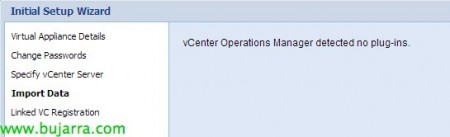
Si tuviéramos plug-ins de Operations Manager los detectaría en este paso…
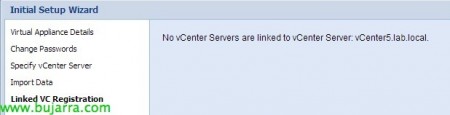
Si tuviéramos mas de un vCenter (linked-clone) lo detectaría en este último paso.
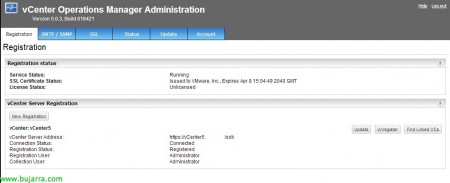
Al finalizar el registo podremos ver la informação que se muestra. Desde este portal Web podremos configurar las alertas por SMTP o una comunidade SNMP, ver el estado de los servicios de nuestro vCOPS, introducir un certificado SSL firmado, actualizar el vCOPS o modificar el Password de los usuarios. Além disso, podremos registrar nuevos vCenter o des-registrarlo del actual por el motivo que sea.

O próximo passo é licenciar o vCOPS. O haremos desde a pestaña de Licensing de nuestro vCenter. Si selecionamos la vista 'Assest' veremos que encontra a funcionalidad pero sin licenciar. Duplo clique sobre el...

Adicionamos a licença de demo que nos hemos descargado desde a web de VMware y a descrição que queremos...

Vemos que a licença DEMO corresponde a uma Enterprise com capacidade de gestão de 10000 VMs.

Vamos ativar o plug-in do vCenter Operations Manager a partir do 'Plug-in Manager' do vCenter. Então aparecerá o novo ícone.

Ao aceder, teremos de aceitar o aviso de segurança por ter um certificado autoassinado. Este é o Dashboard do vCOPS. Agora é necessário aguardar algum tempo para que comece a recolher dados, já que no início não dispõe de dados suficientes para nos recomendar nada… Veremos claramente três colunas que nos acompanharão para cada elemento do vCenter: (à grosso modo)
- Saúde: O estado de vida atual do elemento selecionado
- Risco: Os riscos que o vCOPS deteta na infraestrutura
- Eficiência: Nos mostrará datos de posible mejora sobre la infraestructura

Si atacamos por HTTPS a “https:\<IP UI VM>vcops-vsphere” accederemos al mismo Dashboard pero en WEB. Algo muy útil ya que el vSphere Client puede ser un poco tedioso.

Esta es la misma vista desde la WEB, tras unos cuantos días capturando datos. Como podréis ver, tengo seleccionado un servidor ESXi y ya me muestra el estado de vida, los riesgos y las mejoras. Hay un número inmenso de parámetros que se pueden revisar. Desde las diferentes pestañas, se pueden obtener graficos de ocupación, rendimento, latências, tiempos de espera de CPU, etc… etc…

Si por el contrario entramos en la url “https:\<IP UI VM>vcops-custom” podemos acceder a un interface diferente, 100% configurable mediante Widget donde podremos modificar las alertas, reportes y demás elementos que componen Operations Manager… Lo intentaremos ver en otro documento.