
Instalação e configuração do VMware View Connection Server Security Server 4

Se quisermos fornecer acesso externo à nossa organização de forma totalmente segura, é necessário instalar o Security Server do VMware View, este servidor encapsulará todo o tráfego via SSL desde o computador cliente até ao ambiente de trabalho, usando RDP, claro. PCoIP não funcionará através da Internet, uma vez que seria necessário mapear a porta 50002 TCP de cada ambiente de trabalho; ideal para uma WAN ou ligação com VPN, mas não para ligar através da Internet. Então, dado isso como certo, mostramos como é a instalação e configuração do servidor na zona DMZ. Este servidor NÃO deve pertencer a um domínio.
Desde internet se debe acceder a este servidor sólo mediante el 443tcp. Y de este servidor se debe acceder a los Connection Server mediante los puertos: 8009TCP (AJAP13 – Apache JServ Protocol version 1.3), 4001TCP (JMS – Java Message Service),

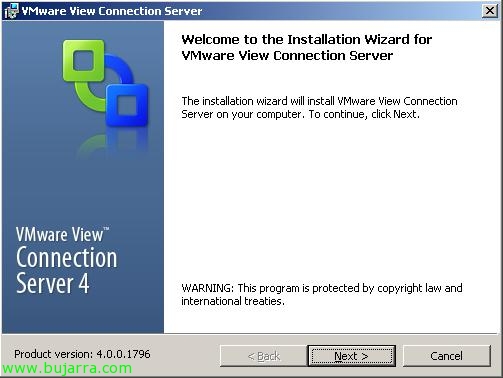
Comenzamos con el asistente de instalación de VMware View Connection Server, “Próximo” Começando,

Aceitamos o contrato de licença, “Aceito os termos do contrato de licença” & “Próximo”,

Seleccionamos la ruta de instalación, por padrão será: “%ProgramFiles%VMwareVMware ViewServer”, “Próximo”,

Tenemos que seleccionar “Security Server” y con esto indicamos que es el servidor de la zona DMZ. “Próximo”,

Introducimos el nombre de un servidor VMWare View Connection Server, o un alias que tengamos en el DNS que apunte a los Connection Server de nuestra organización. “Próximo”,

…

“Acabar” para configurar a ligação.

Abrimos a consola de gestão do VMware View, vamos à parte de “Configuração” e em “Security Servers” Clique em “Adicionar…”,

Introduzimos o nome do servidor VMware View Security Server (apenas o nome) e o endereço externo ao qual os clientes se irão ligar (formato https://servidor:porta). “OKEY”,

Selecionar “Create Configuration File”, para gerar um ficheiro de configuração que o Security Server necessitará.
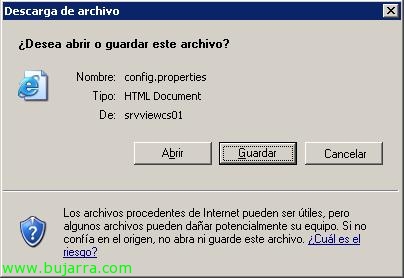
“Salvar”,

Chamamos-lhe config.properties e deve estar em “%ProgramFiles%VMwareVMware ViewServersslgatewayconf” do Security Server.

Quando estiver pronto, reiniciamos o serviço “VMware View Security Server” y ya podrán conectarse nuestros clientes de forma segura mediante HTTPS.









