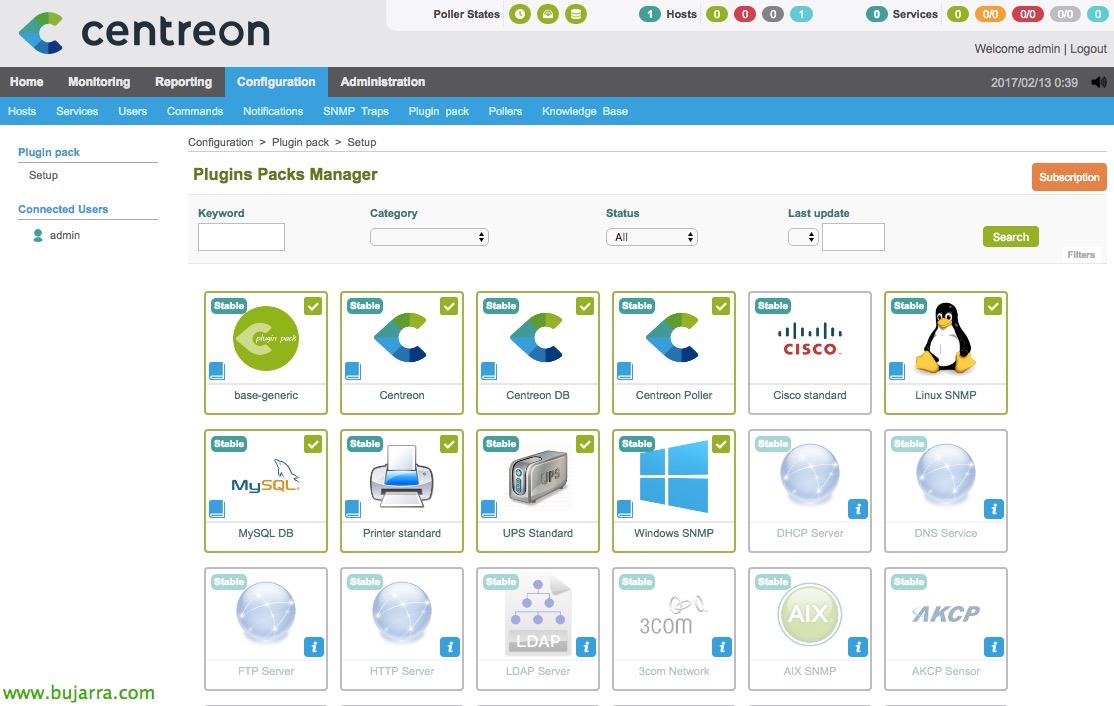
Instalando o Centreon

Estamos a começar uma série de posts que certamente gerarão muito interesse! Vou postar alguns documentos onde vamos implementar um sistema de monitorização totalmente personalizado e gratuito graças ao Nagios! Usaremos o Centreon para gerar todas as configurações necessárias e, por isso, será super simples!!!

O que eu disse, graças à interface do Centreon, poderemos monitorizar com o Nagios de forma simples, iremos implementar um appliance central que será o que armazena toda a informação e além disso executa os comandos que configurarmos. Posteriormente, em outros documentos veremos como criar satélites para distribuir a carga do Nagios, mas antes de tudo isso iremos monitorizar os nossos servidores Windows, Linux, ESXi, máquinas virtuales, Portos, Certificados, serviços ou execução de qualquer script que nos ocorram, seja PowerShell, scripts em batch, perl, vb… Sem esquecer de criar mapas vivos com toda esta informação! Configuraremos uma série de alertas para que nos cheguem via mail ou whatsapp. E muitas outras coisas!!!
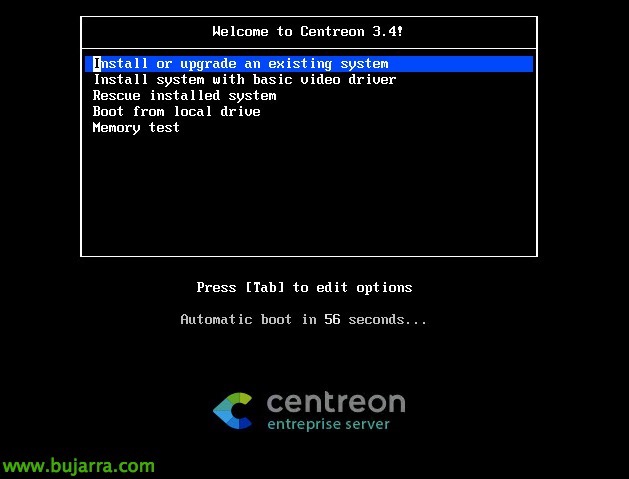
Em primeiro lugar, iremos descarregar do website do Centreon o que mais nos interessar, sea una ISO para instalarla distribución de CES o Centreon Enterprise Server o bien en formato OVA y descargarnos en appliance virtual. Suelo preferir la primera opción, generamos una MV y procedemos a su instalación. “Install or upgrade an existing system”.

“Ignorar” para el test del medio,
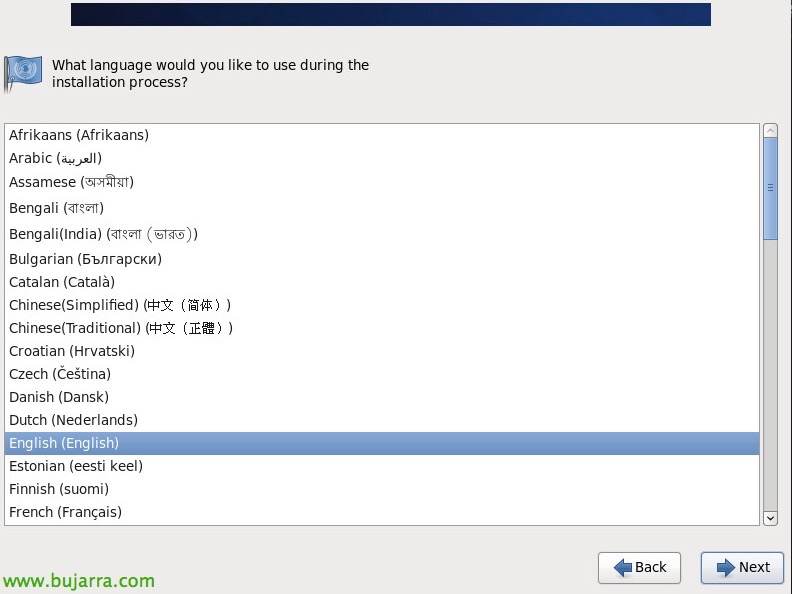
Selecionamos el idioma de la instalación, “Próximo”,
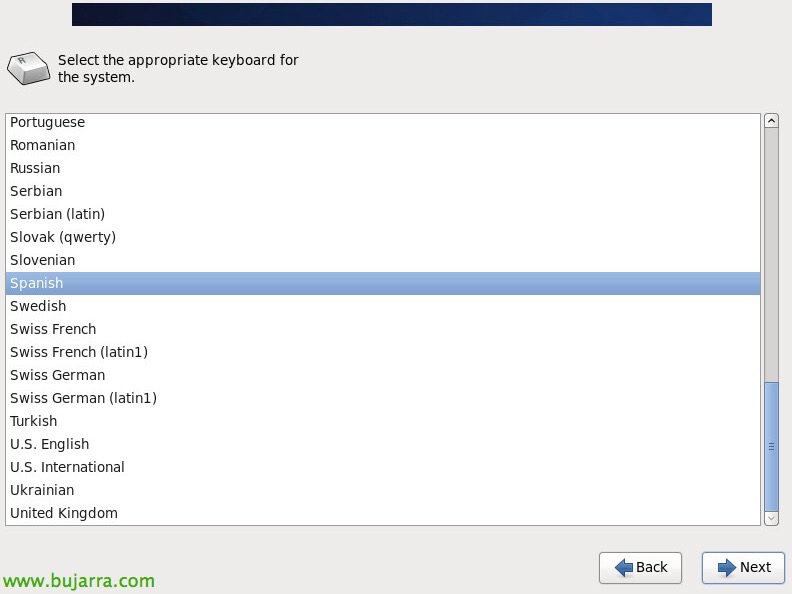
Selecionamos o idioma do teclado,
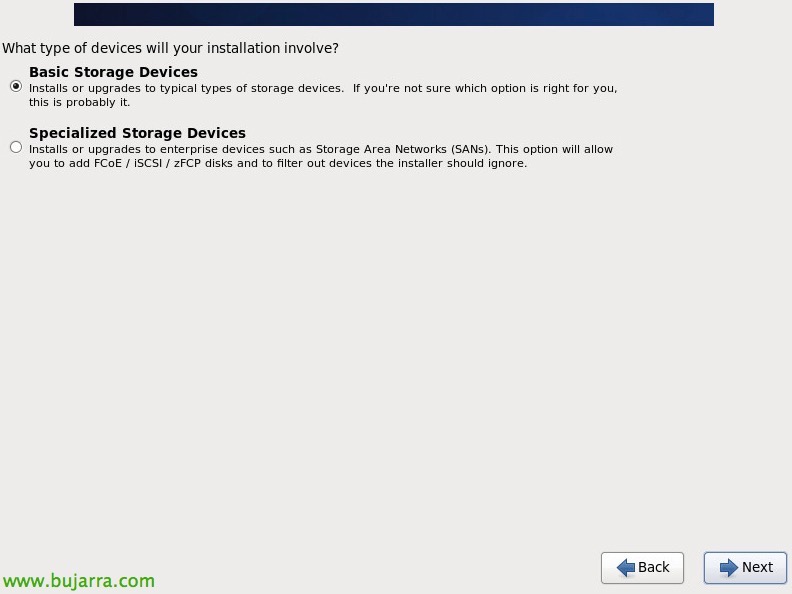
Selecionar “Basic Storage Devices” para instalar en el disco virtual local, “Próximo”,
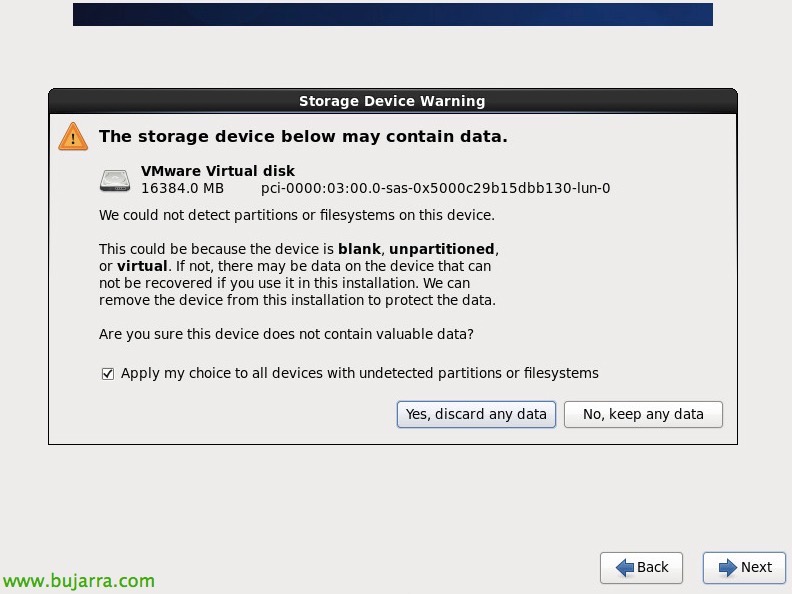
“Sim, descartar qualquer dado” para confirmar a escritura na disco.

Deberemos poner un nombre a la máquina en formato FQDN, luego pulsamos en “Configure Network”,

Clique em “Editar…” para editar el interface eth0.
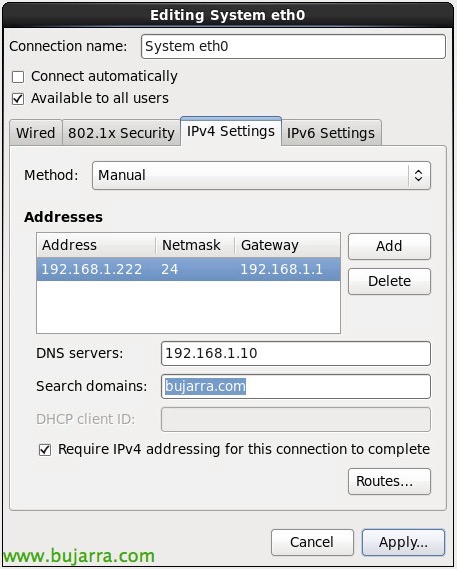
Y configuramos una dirección IP estática a la máquina, así como máscara, puerta de enlace o servidores DNS, “Aplicar…”

Selecionamos o nosso fuso horário, Bilbao pues!

Debemos establecer la contraseña del usuario 'root’ do sistema,

Selecionar “Use All Space” para usar todo el espacio del disco duro, “Próximo”,

“Gravar alterações no disco”,

… esperamos enquanto grava no disco…

Nada mau, devemos selecionar o papel deste servidor de monitorização, se for o primeiro servidor e a infraestrutura for pequena ou média normalmente selecionaremos 'Servidor central com base de dados'. Podemos separar a base de dados do servidor Central, assim como instalar tantos pollers ou satélites quanto precisarmos, bem por motivos geográficos e para evitar consumos de rede, assim como para distribuir a carga se tivermos muitos elementos monitorizados. “Próximo”,

… Esperamos enquanto ele é instalado…

Okey, Clique em “Reinicializar” para reiniciá-lo e começar!

Nada mau, una vez reiniciado, a partir de qualquer outro equipamento abrimos um navegador e conectamo-nos ao servidor http://ENDEREÇO_IP/Centreon e configuraremos através deste assistente simples qualquer requisito! Pressionado “Próximo”,
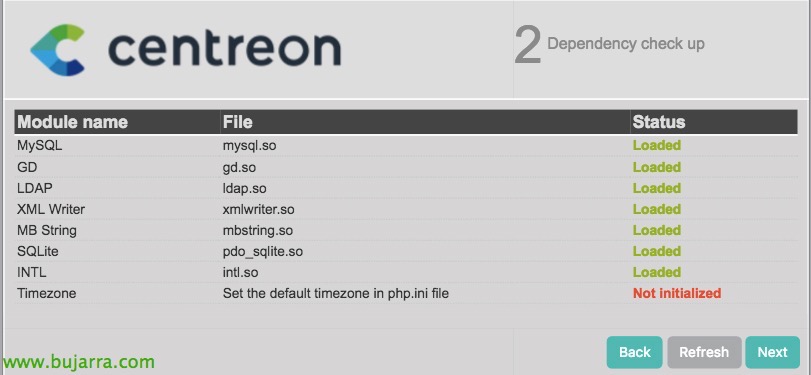
No passo 2, veremos que o fuso horário ou Timezone não está inicializado (Não inicializado), por lo que deberemos configurarlo previamente.

Si abrimos la consola de la máquina Nagios o Centreon, editaremos o fichero '/etc/php.ini', na secção 'date.timezone’ deberemos configurar nuestra zona en el formato correcto, no meu caso 'Europe/Madrid'. Quando estiver pronto, reiniciamos apache con '/etc/init.d/httpd restart'.

Cargamos de novo o assistente e verificamos que podemos continuar,

Estas serían los dados predeterminados del motor de monitorización:
- Directorio de Centreon Engine: /usr/share/centreon-engine
- Binario de las estadísticas de Centreon: /usr/sbin/centenginestats
- Directorio Centreon Engine en var lib: /var/lib/centreon-engine
- Directoro del conector de Centreon: /usr/lib64/centreon-connector
- Directorio de librerias de Centreon: /usr/lib64/centreon-engine
- Directorio donde dejaremos los plugins para usar con Centreon: /usr/lib/centreon/plugins
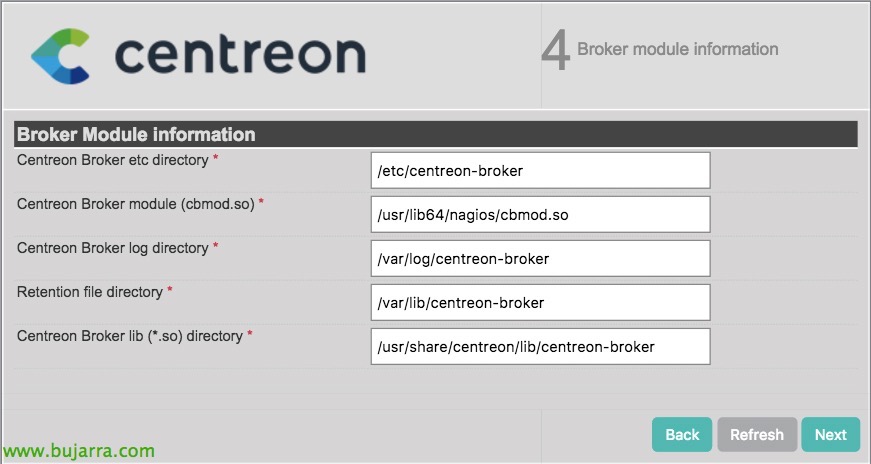
Informação sobre a parte do broker:
- Directorio del broker en etc: /etc/centreon-broker
- Módulo del broker: /usr/lib64/nagios/cbmod.so
- Directorio de logs del broker: /var/log/centreon-broker
- Directorio del fichero de retención: /var/lib/centreon-broker
- Directorio de librerias: /usr/share/centreon/lib/centreon-broker

Nesta etapa 5 asignaremos una contraseña al usuario admin de Centreon, así como le estableceremos un nombre, apellidos y dirección de correo electrónica.

Aquí configuraremos la conexión de Centreon con la base de datos, indicaremos que el servidor es 'localhost', porta 3306, la contraseña del usuario root, indicaremos un nombre a la BD de configuración, a la BD, crearemos un utilizador y le asignaremos una contraseña. Nos dará un acceso denegado al aplicar los datos,

Añadimos permisos desde consola o acesso mediante SSH executando:
[Código-fonte]mysqladmin -u root password CONTRASEÑA
mysqladmin -u root -h localhost CONTRASEÑA[/Código-fonte]

Podremos continuar com el asistente de forma normal, “Próximo”,

Perfeito! ya tenemos instalado Centreon! Clique em “Acabar”.
Ahora ya 'solo’ queda configurarlo básicamente, como veremos en siguientes documentos y começar a monitorizar nuestra infraestructura!

Y bien, ya podremos entrar en la consola de administração de Centreon desde qualquer navegador hacía http://DIRECCION_IP/Centron, nos loguearemos con la cuenta de admin recientemente creada!
Espero que tenha sido do vosso interesse, veréis how de forma muy sencilla podemos controlar todo o nosso entorno e viver mais que tranquilos, adelantándonos a los problemas y controlando en todo momento!