Instalando o Kibana

Seguimos com um último post sobre a instalação core do nosso sistema de monitorização em tempo real, hoy veremos cómo instalar Kibana. Por definición podremos resumir esta herramienta como um visualizador de datos, que mediante distintos painéis o Dashboards poderemos tratar de ver e compreender o que temos armazenado.

Kibana son los ojos del stack de Elastic, podemos explorar visualmente e analisar em tempo real los datos armazenados em Elasticsearch. En un par de minutos podrás criar de uma forma bastante intuitiva dashboards que mostrarán métricas, logs tratados, consultas a bases de datos… podremos completar mediante Widgets nuestra instalación. Mas como os he comentado anteriormente yo usaré Grafana para visualizar los datos, veremos las dos dos opções y que cada uno se quede com lo que más le guste.
Instalar Kibana,
Nada mau, si vamos a instalar Kibana na mesma máquina onde temos Logstash ya tendremos la clave pública para poder proceder con la instalação de Kibana, caso contrário, lo añadimos, agregamos el repository, actualizamos e instalamos:
[Código-fonte]wget -qO – https (em inglês)://artifacts.elastic.co/GPG-KEY-elasticsearch | Sudo apt-key add –
echo "deb https://artifacts.elastic.com/packages/6.x/apt stable main" | tee -a /etc/apt/sources.list.d/elastic-6.x.list
apt-get atualização
apt-get install kibana[/Código-fonte]
Tas ello, configuramos básicamente en el fichero de configuration '/etc/kibana/kibana.yml’ al menos con qué dirección IP escuchará el service, indicamos un nombre a este servidor y añadimos la dirección IP para las consultas a Elasticsearch:
[Código-fonte]server.hosts: "Direccion_IP"
server.name: "Nombre_Equipo"
elasticsearch.url: "http://Direccion_IP_Elasticsearch:9200"[/Código-fonte]
Habilitamos el servicio para que arranque automáticamente con el equipo y lo iniciamos:
[Código-fonte]systemctl enable kibana
service kibana start[/Código-fonte]
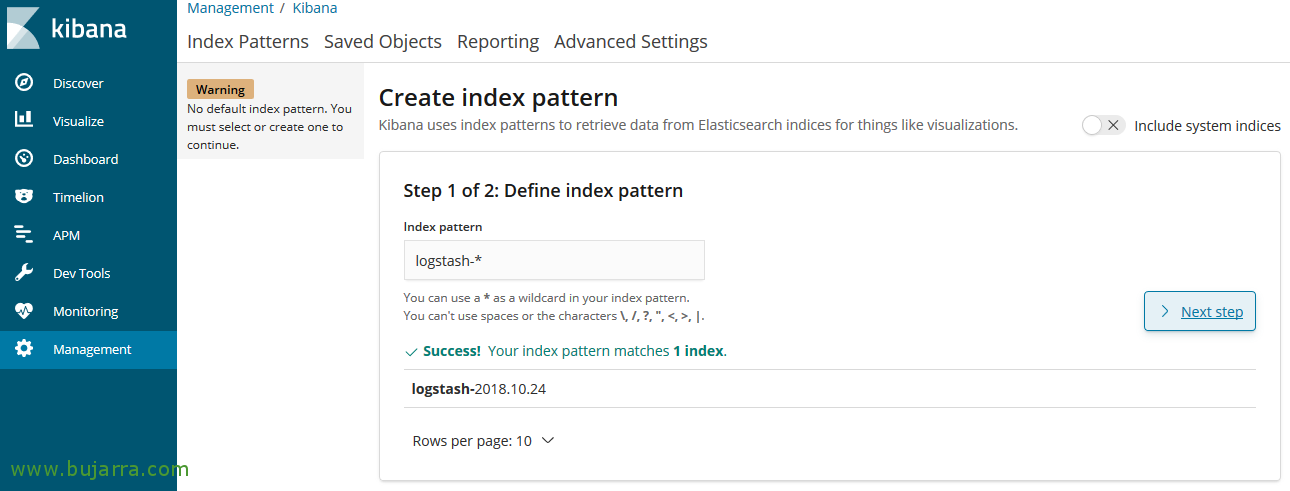
Probamos a abrir navegador contra la dirección de Kibana, será http://Direccion_IP_Kibana:5601
Nós vamos “Gestão” y crearemos un índice o Index Pattern, indicamos que cono patrón de índice 'logstash-*’ que deberá de ter dados ya que quando instalamos Logstash hicimos una pequeñita prueba. Clique em “Next step”,
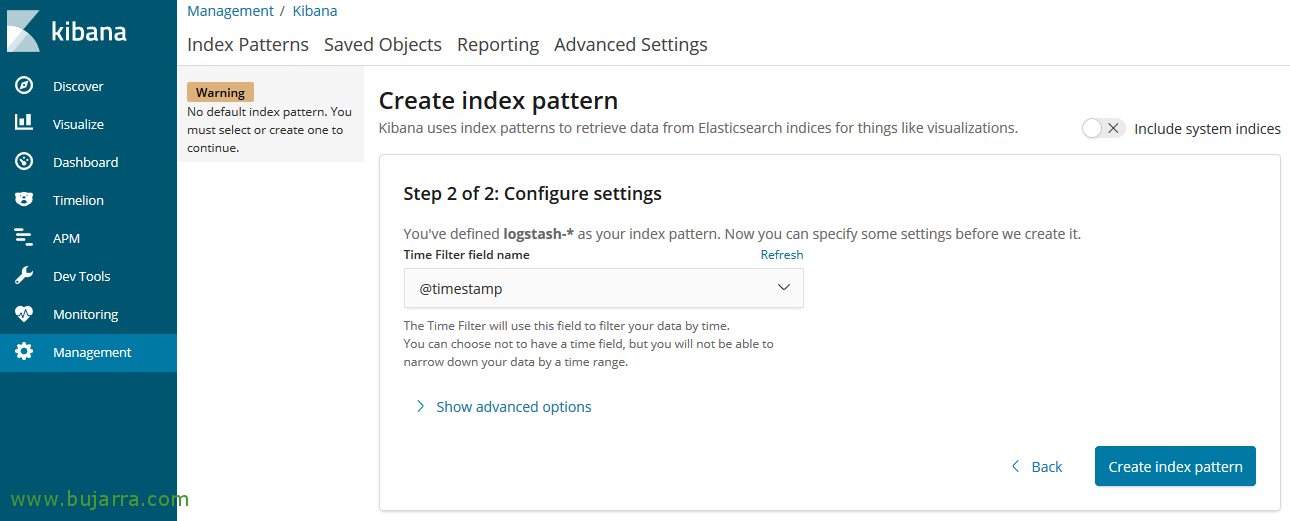
Indicamos como campo de tiempo '@timestamp', Clique em “Criar padrão de índice”,
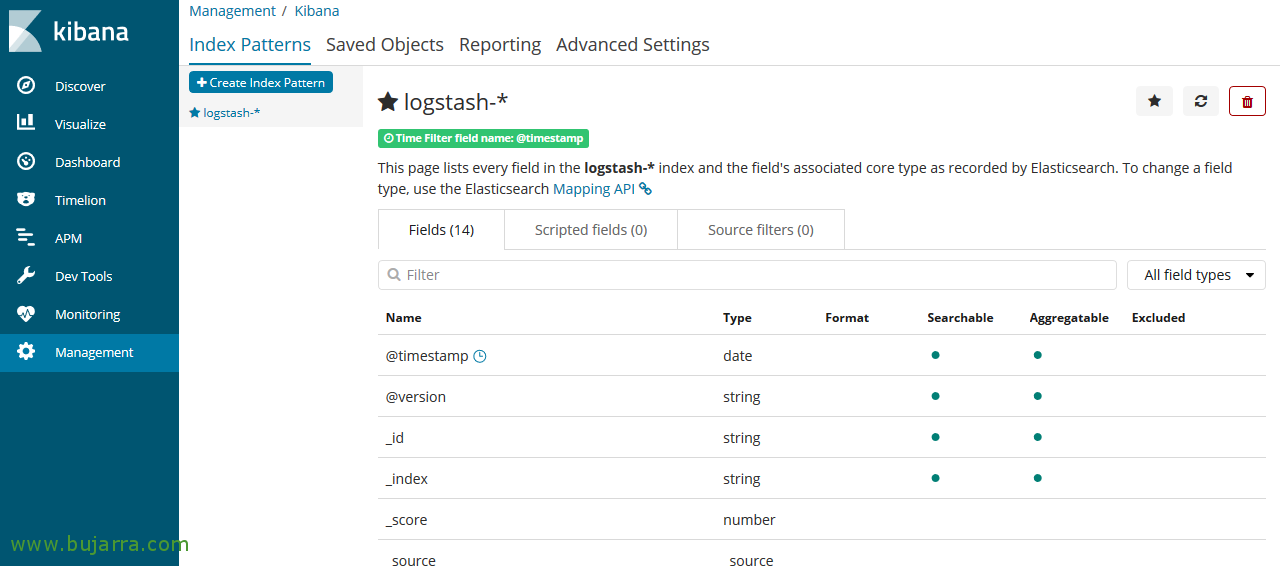
Podremos verificar que la criação ha sido satisfatória.
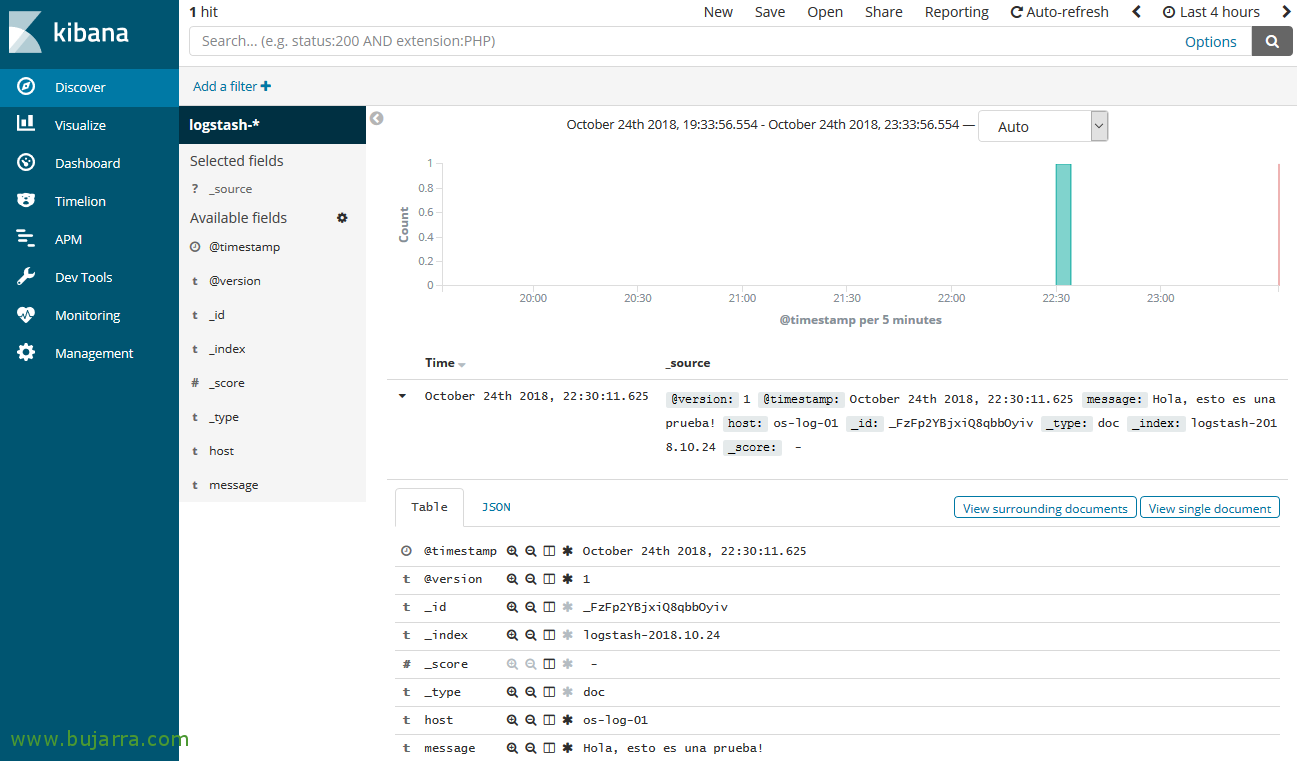
Nós vamos “Descobrir”, cambiamos el rango de tiempo y ponemos por exemplo las últimas 4 Horas, si va todo bien, deberemos de ver nuestro evento criado de prueba, Como eu disse, recuerda que quando instalamos Logstash hicimos una prueba.
Concluído! Lo dejamos por aquí, ya tenemos Kibana corriendo!