Instal·lant Windows 10 en una Raspberry Pi

Bo, abans de començar donar-vos la meva opinió, això és antinatura, m'han de sagnar els ulls segons aniré escrivint el post, però és el que toca. Anem a veure com podem córrer un Windows 10 Home o Pro en una Raspberry Pi 4, ¡al torró!
La verdad que adelantaros que sorprendentement Windows 10 corre força bé sobre la Raspberry Pi 4, en aquest post no usaremos cap discoteca externa ni pendrive USB sinó que Windows 10 correrá a la targeta microSD molt interessant i sota de cost. El dolent, per què engañarnos, per ara les poques aplicacions que tenim per Windows en ARM, pero tiempo al temps.
Comencem!
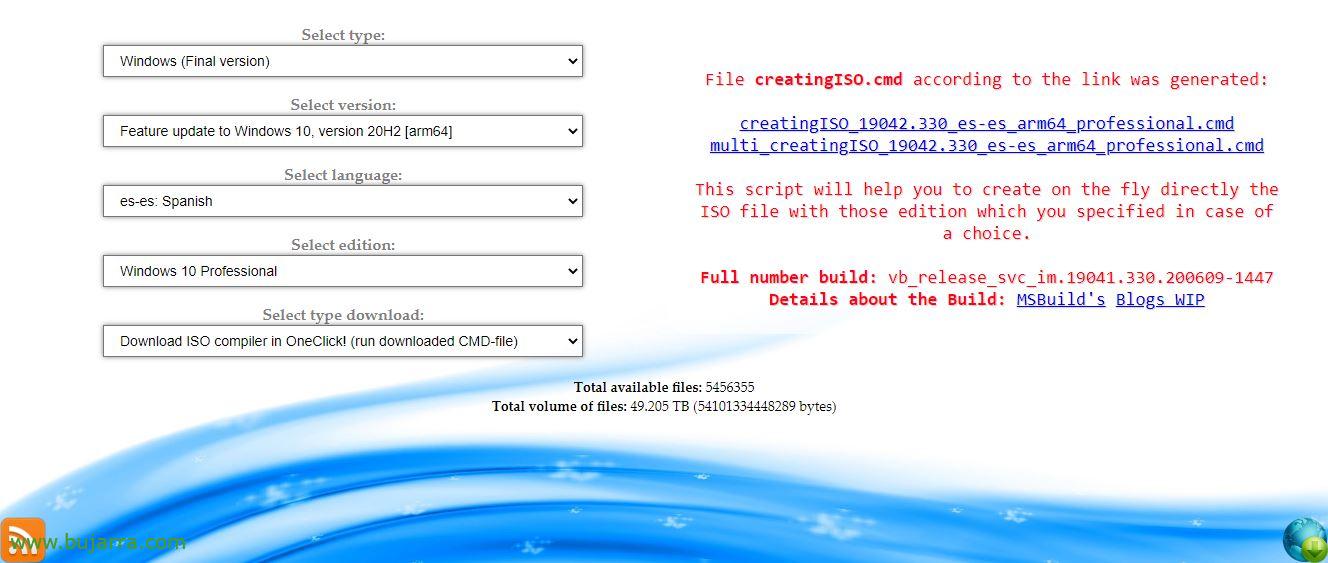
Este método es super sencillo, primero descargamos WoR_Release_2.0.1.zip de https://www.worproject.ml/downloads, lo guardamos y lo descomprimimos. Ahora iremos a la web de https://uup.rg-adguard.net y
descargamos la ISO del Windows que vamos a necesitar.
Seleccionem:
- Windows (Versió final)
- Actualització de funcionalitats de Windows 10, versió 20H2 [arm64]
- es-es Spanish
- Windows 10 Home o Windows 10 Professional
- Descarrega el compilador ISO a OneClick! (executa el fitxer CMD descarregat)
i pulsamos en l'enllaç que se nos habrá generado per descargar, en mi ejemplo sería en creatingISO_19042.330_es-es_arm64_professional.cmd
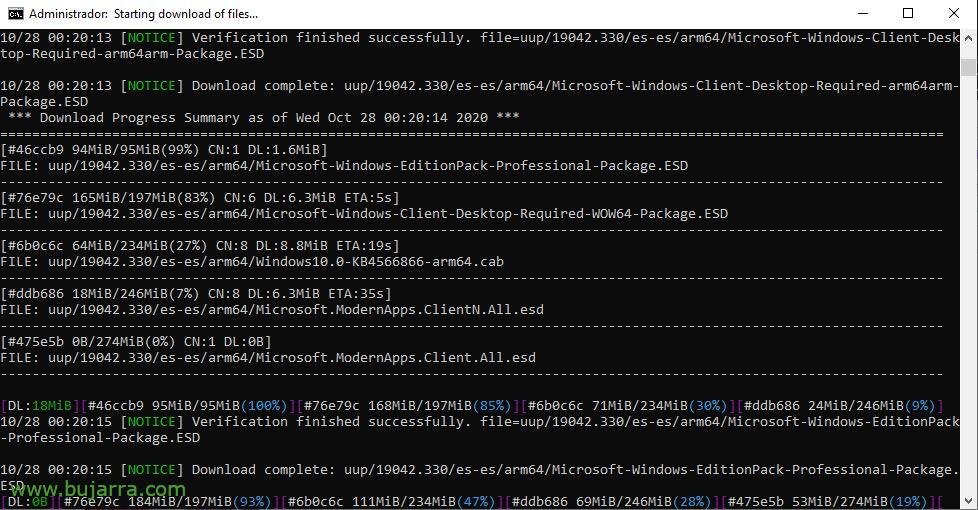
Ejecutamos dicho script como administrador y esperamos mientras se descarga la ISO completamente, esperamos unos minutines…
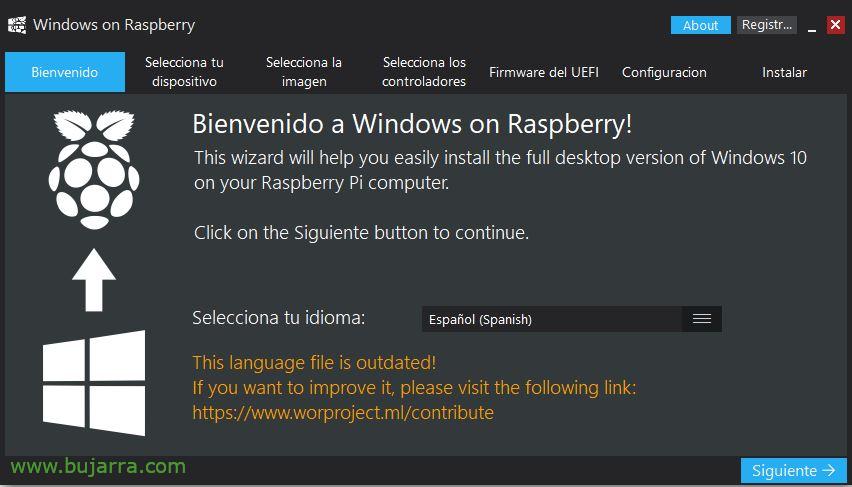
Una vez tengamos la ISO descargada, podremos finalmente introducir una SD Card o tarjeta microSD a la que vamos a volcar la imagen de Windows 10 para ARM. Ejecutamos WoR.exe y comenzamos el asistente. Seleccionamos el idiona & “Següent”,
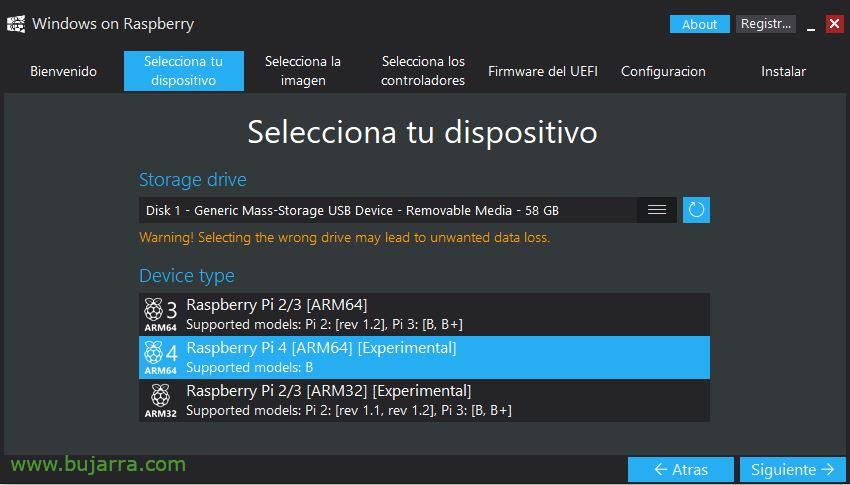
Seleccionamos nuestra SD card en el desplegable y en tipo de dispositivo elegimos Raspberry Pi 4 (por lo que vemos también podría correr con una Raspberry Pi 2 o una Raspberry Pi 3). “Següent”,
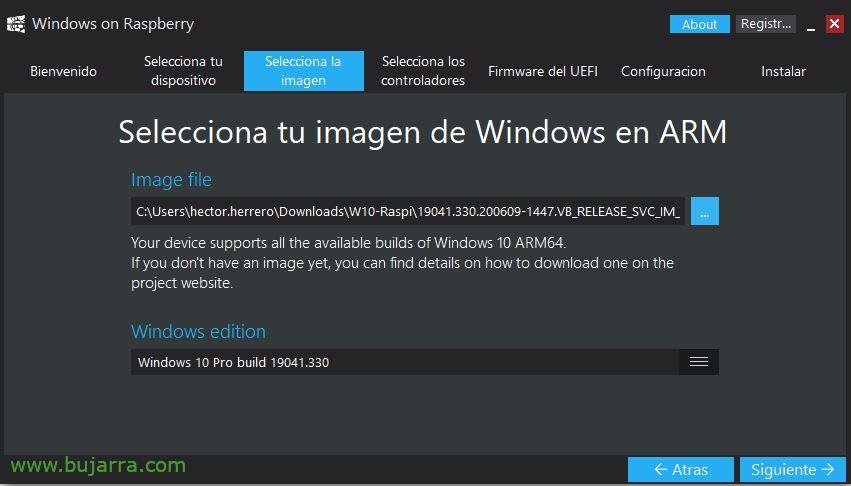
Buscamos la imagen ISO que nos acabamos de descargar, nos detectará la versión y build del Windows 10 a instal·lar, “Següent”,
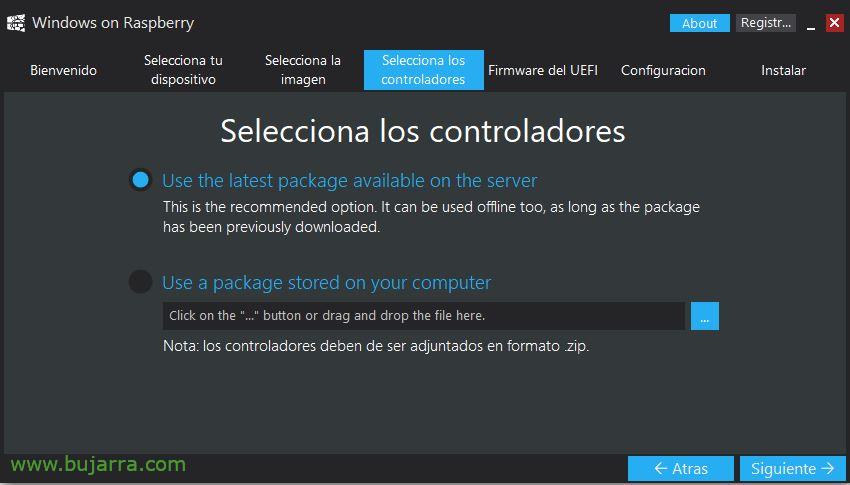
Posem en “Use the latest package available on the server” para que nos descargue directamente los drivers de internet, “Següent”,
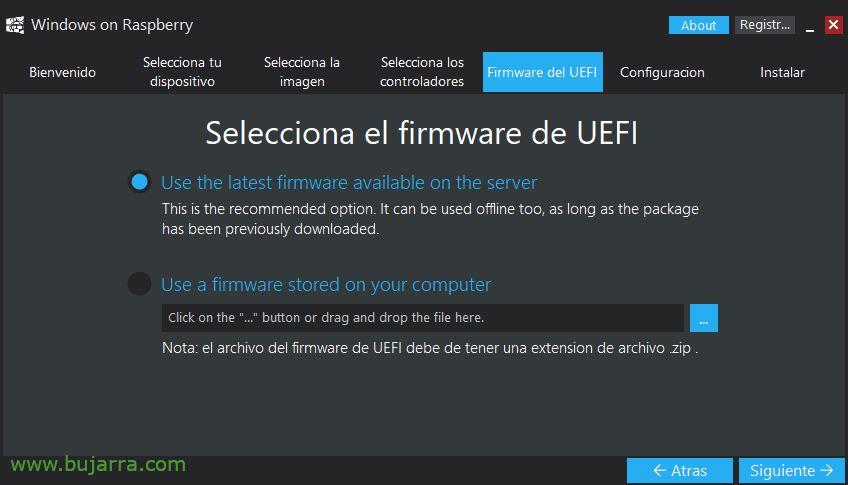
Igualmente con el firmware de la UEFI, indicaremos “Use the latest package available on the server” para que lo descargue de internet. “Següent”,
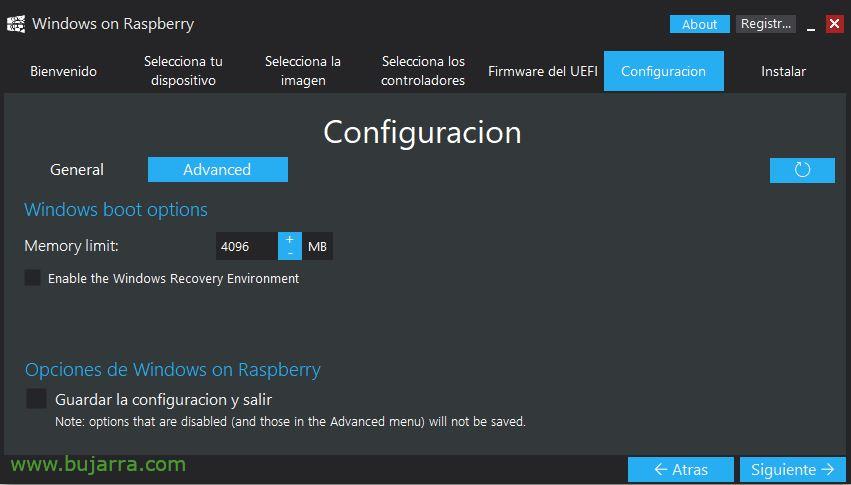
En esta section de configuración deberemos ir a la pestaña de “Advanced” para indicar en MB la cantidad de RAM que dispone nuestra Raspberry Pi. “Següent”,
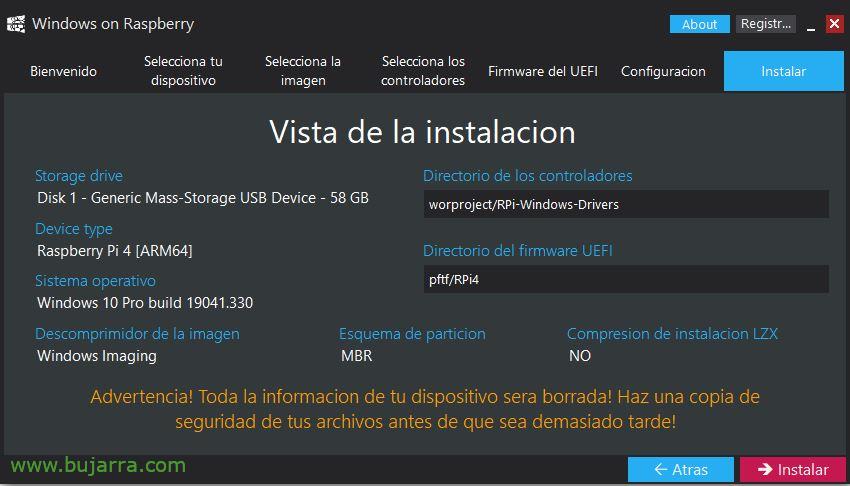
Confirmamos que los dades són correctes y pulsamos en “Instal·lar” para que vuelque la imagen a la SD,
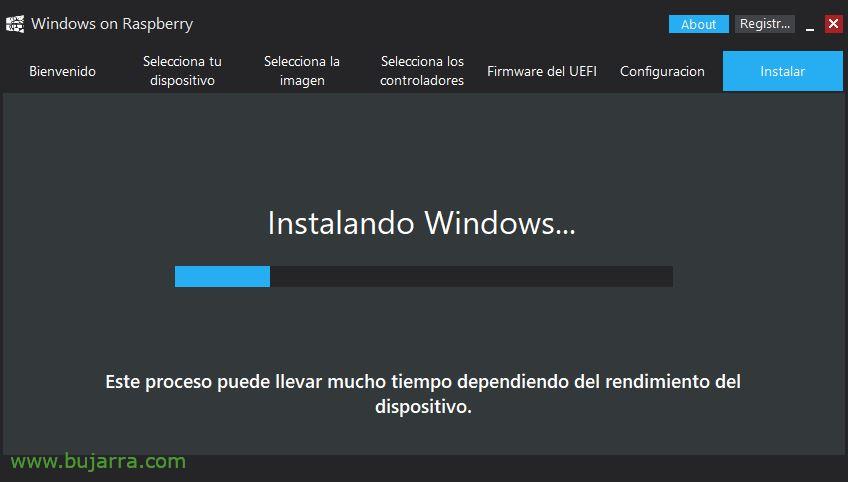
Ara deberemos esperar uns minuts mentre copia el contingut a la SD… Una vez finalice ya serà el moment de desconnectar la nostra SD card y pincharsela a la Raspberry Pi.
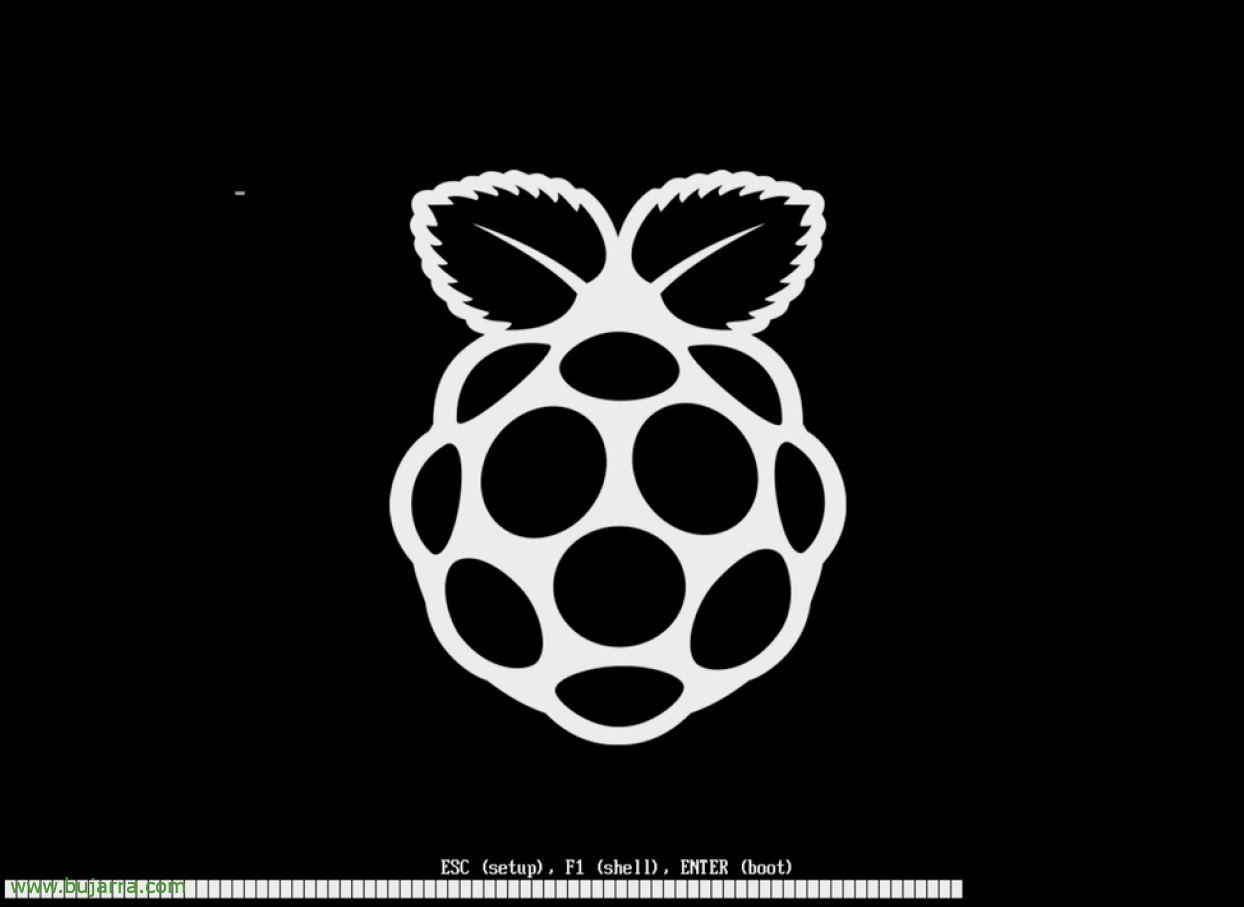
Encendemos la Raspberry Pi y podremos ver el arranque del UEFI, deberemos detenerlo con ESC (no pasa nada si no lo hacemos en el primer boot, ya lo harás més adelante, simplement lo haremos perquè la UEFI por defecto limitará a 3GB de RAM a la Raspberry Pi).
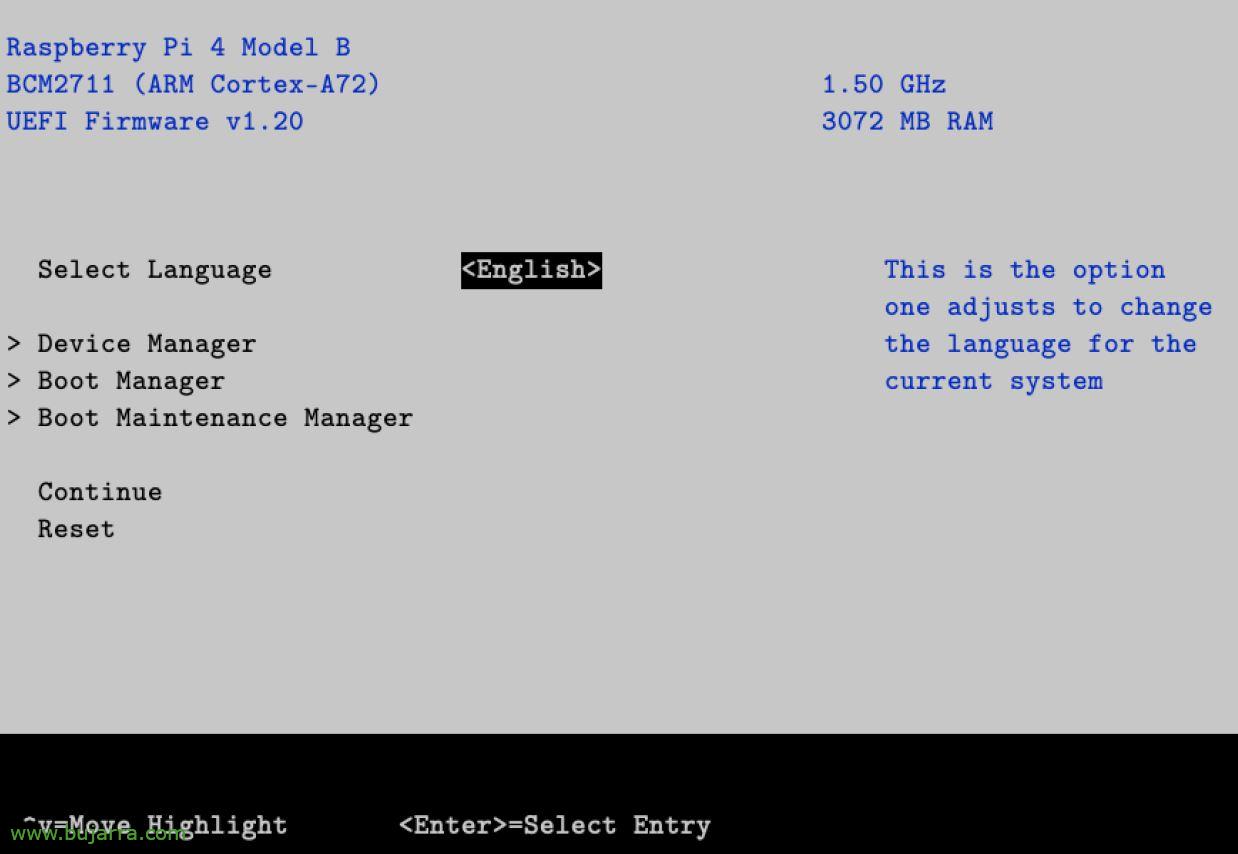
Posem en “Device Manager”,
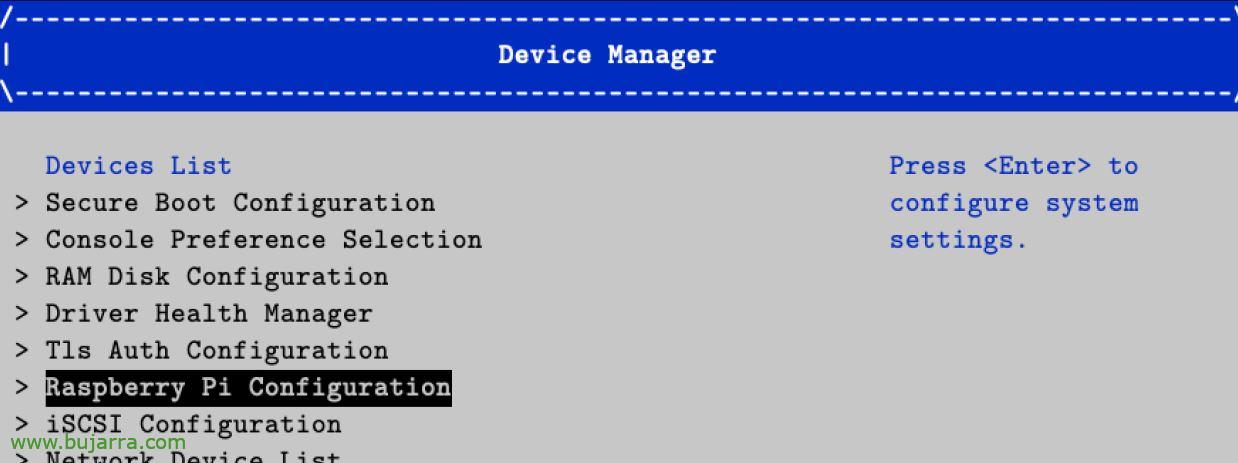
Posem en “Configuració Raspberry Pi”,
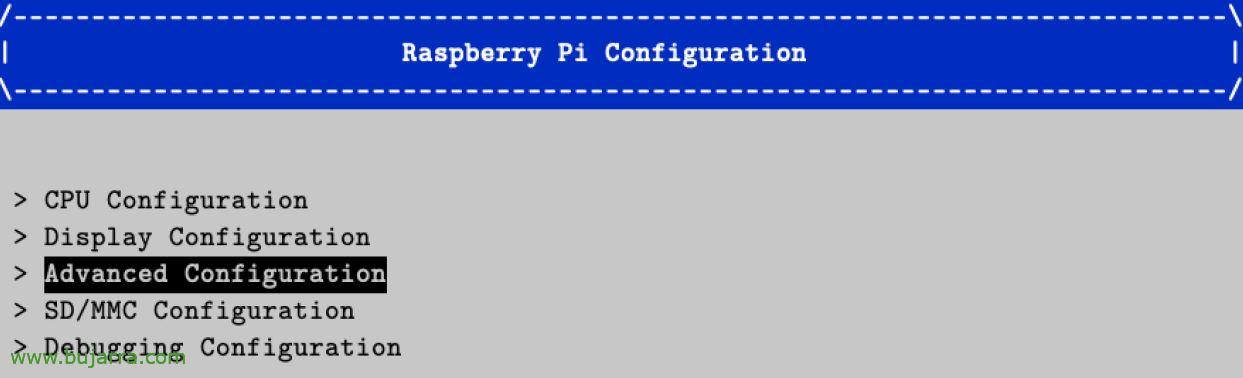
Anem a “Configuració avançada”,
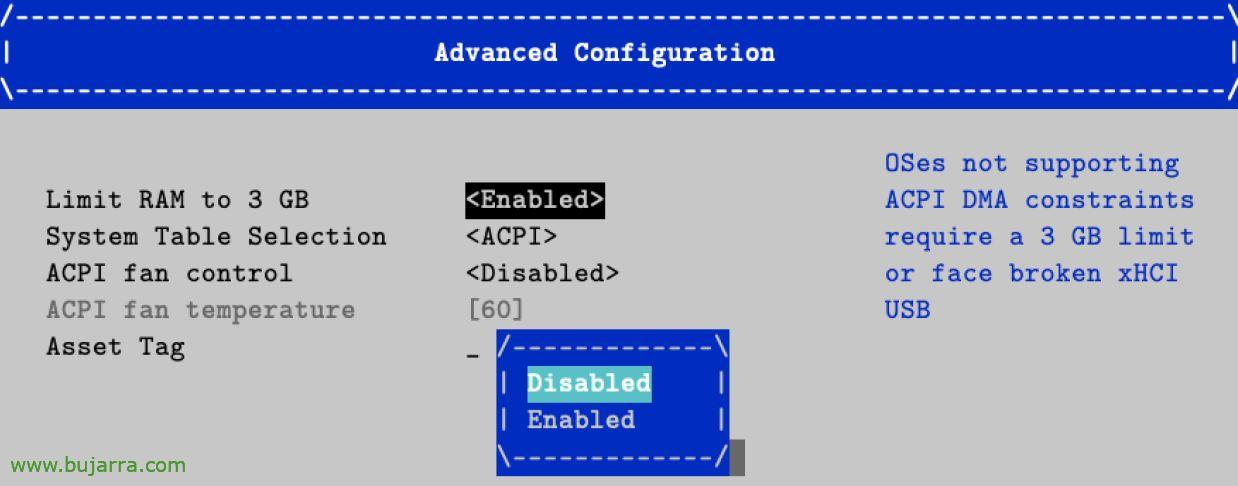
I en “Limitar la RAM a 3 GB” hem de indicar “Desactivat” perquè agafi tota la memòria disponible.
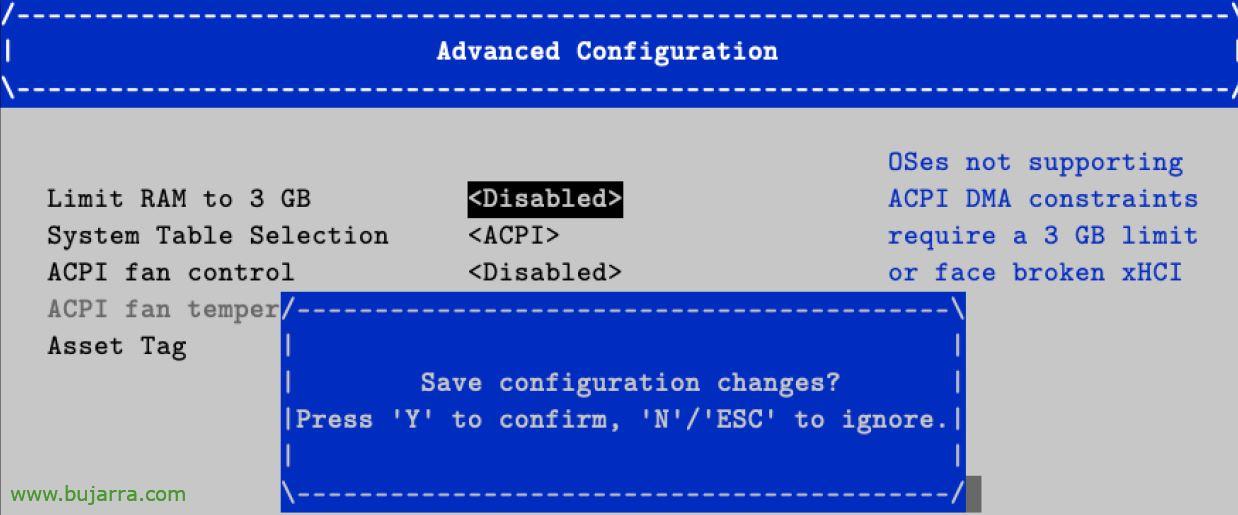
I amb F10 enregistrarem els canvis de la UEFI, ja podrem continuar amb l'arrencada de la Raspberry Pi de manera normal.

I després d'uns minuts d'arrencada finalment tindrem Windows arrancat i amb l'assistent de benvinguda que, per descomptat, amb un bon somriure haurem de finalitzar. La veritat és que el primer arrencada és molt més lenta que les altres, després ja tindràs un Windows 10 corrents en una Raspberry Pi, i ara què? Doncs canya al mico que és de goma!
Com sempre, un plaer, gràcies per compartir a les xarxes socials i fer clic als cors, sempre mola. Gràcies,