
Instalação e configuração do VMware ACE Management Server

Neste documento veremos a instalação do produto VMware ACE Management Server. O VMware ACE permitirá-nos dispor, distribuir máquinas virtuais aos nossos colaboradores de uma forma segura, já que através de certas diretivas ou políticas poderemos personalizar certas propriedades da máquina. Um exemplo para compreendê-lo, basta criar uma VM e se quisermos que um comercial a leve com o produto que vamos vender dentro e não quisermos que nos a ‘hackeiem'’ podemos cifrar o seu conteúdo, impedir que use unidades externas como CD, Discos rígidos, líquida… podemos fazer com que a máquina virtual expire… e tudo isto pode ser gerido a partir do servidor VMware ACE Management Server, tudo isto através do Virtual Rights Management. As políticas podemos criá-las a partir do VMware Workstation ACE Edition, assim como as máquinas virtuais, isto é explicado nos seguintes documentos: http://www.bujarra.com/?p=1855 e http://www.bujarra.com/?p=1908.
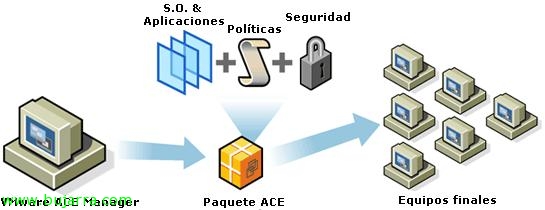
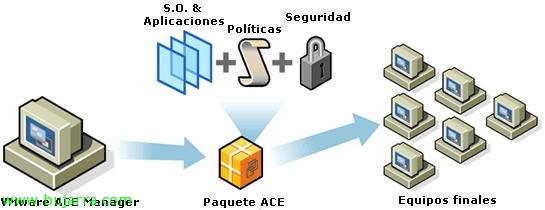
Este seria o esquema da estrutura VMware ACE, temos um servidor que nos gere as máquinas que criámos e que foram executadas nos computadores finais, assim como as políticas que tenhamos criado.

Poço, descarregamos do site oficial da VMware o servidor VMware ACE Management Server, instalamo-lo no servidor que quisermos que gere tudo isto, além disso, precisaremos de uma base de dados, pode ser uma própria embebida local baseada em SQLite ou uma SQL ou ORACLE remota através de ligação ODBC. Comenzamos el asistente de instalación, como sempre do tipo MyWife, “Próximo”,
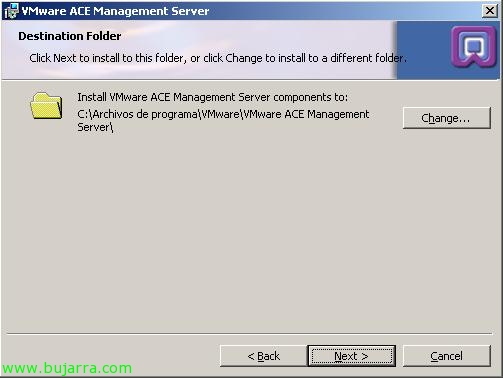
El path de instalación por defecto “C:Ficheiros de programaVMwareVMware ACE Management Server” & “Próximo”,

Indicamos a informação necessária, nome do domínio, nome do servidor e uma conta de e-mail do administrador; nos indica que instalará el servidor web Apache usando los puertos 80, 443 e 8000 para su gestión, “Próximo”,

Clique em “Instalar” para instalarlo a continuación…

…

Okey, tras unos segundos tenemos el servidor de VMware ACE instalado.

Ahora se nos abrirá vía web el asistente de configuración, caso contrário, nos conectamos a nosso servidor mediante un navegador web a https://SERVIDOR_ACE:8000, Pressionado “Começar” Começando,
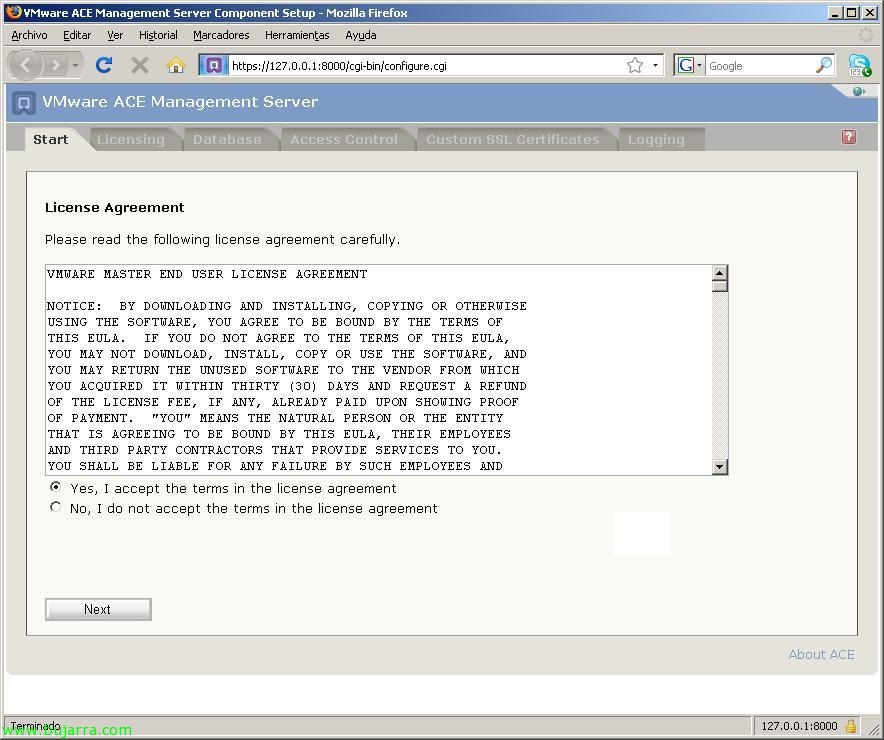
Aceitamos o contrato de licença “Sim, Aceito os termos do contrato de licença” & “Próximo”,

Selecionamos el tipo de base de datos queremos para almacenar la información de VMware ACE, las políticas, las instancias de las máquinas virtuales distribuidas… podemos seleccionar “Embedded Database” o una externa mediante conexión ODBC. Yo usaré una BD local, “Próximo”,

Selecionamos el método de autenticación, si queremos que sea una cuenta de administrador local o una cuenta de LDAP sea a un Directorio Activo. En mi caso admin local.
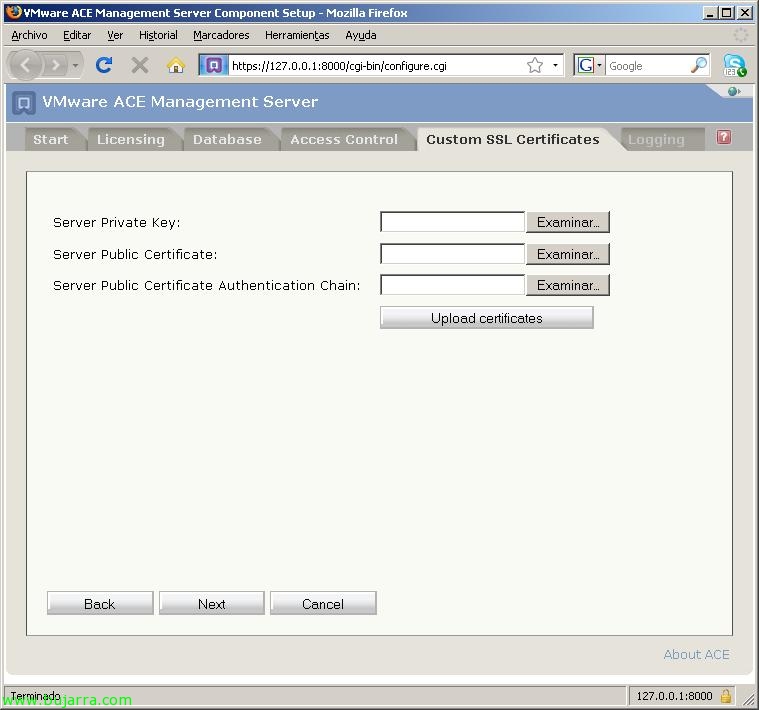
Y si queremos usar certificados nuestros propios los podremos subir también, “Próximo”,

Além disso, tendremos a possibilidade de selecionar o nível de detalhe de los LOG's, configuramos lo que nos interessa & “Próximo”,
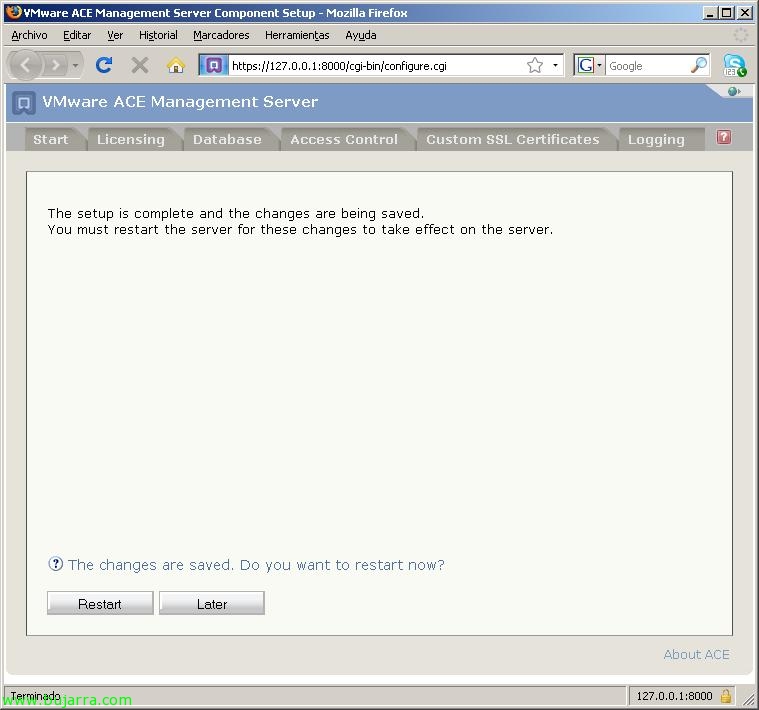
Una vez completado el asistente, devemos reiniciar o servidor de VMware ACE para que los changes surjan efecto, Então “Reiniciar” o lo hacemos posteriormente de forma manual.

Una vez que hayamos reiniciado el VMware ACE, nos podremos loguear en la web de administração abriendo un navegador a https://SERVIDOR_ACE:8000, desde él tendremos dos posibilidades, una en “Configuração” para administrar el ACE, que son los parâmetros que hemos configurado no asistente, ou “Help Desk” desde onde administraremos las instâncias de las máquinas virtuais que temos distribuidas o diretamente las políticas.
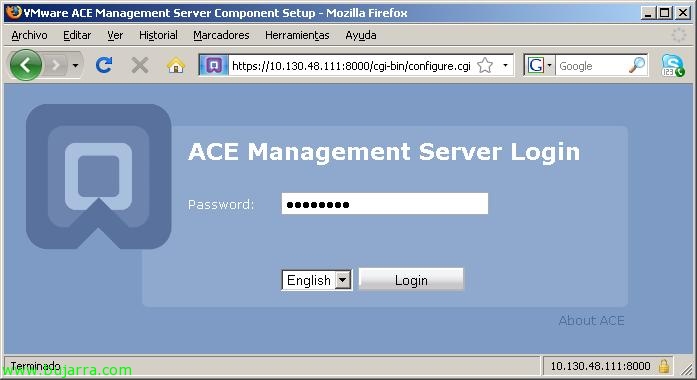
Se pressionarmos em “Configuração” nos pedirá la contraseña para poder loguearnos,

Y tendremos las mismas opciones que durante el asistente.

Se vamos “Help Desk” y nos logueamos con la misma cuenta,

Tendremos las instancias de las máquinas virtuales que andan pululando por ahí com sus directivas, esto lo veremos más adelante quando tengamos alguma MV creada con VMware ACE.









