I/O Analyzer

En aquest document repassarem una utilitat dels Labs de VMware que ens servirà per provar el nostre sistema d'emmagatzematge, Sota un virtual appliance anomenat VMware IO Analyzer. Aquest senzill aparell ens mostrará unes gràfiques de rendiment a nivell de MV i d'amfitrió, utilitzarà per a ells Iometer & esxtop,
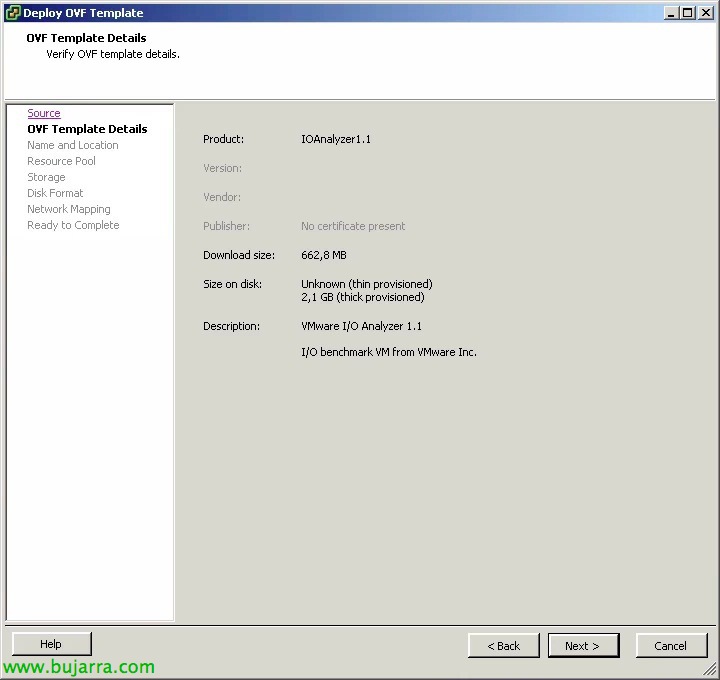
Nos descargaremos el appliance desde la web de VMware Labs, vendrà en format OVF i ho importarem amb el client de VMware en la nostra infraestructura virtual.

Una vez desplegado el appliance, antes de encenderlo, le podrem crear un disco duro addicional que serà on hagamos los tests, indicarem que el disco esté prerellenado con 'Thick Provision Eager Zeroed’ y lo ubicaremos en el datastore donde querramos hacer las proves. Borraremos además el de 100Mb que trae,

Encendemos el appliance virtual, entramos en la seva consola y seleccionaremos l'opció de “Configure Network” para configurar los paràmetres de red,
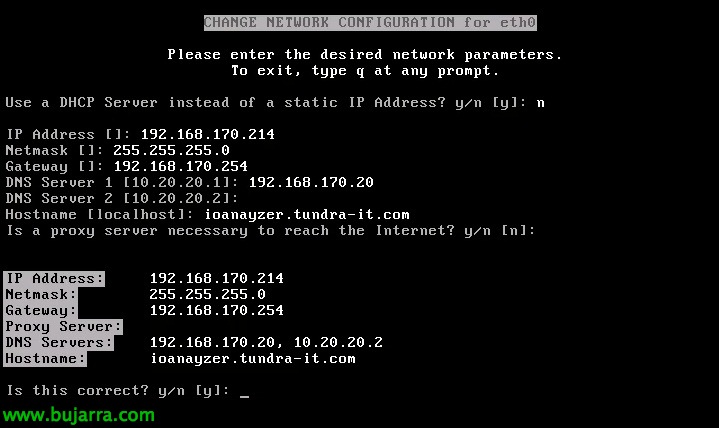
Configuraremos un direccionamiento IP estàtic o dinámico.
Una vez estemos ya amb una sessió iniciada y podremos des d'un altre equip connectant-nos amb un navegador.

Deberemos agregar los hosts en los cuales tenemos los appliance de IO Analyzer para realizar el benchmark en nuestra SAN, tot això des de “IOMETER TESTS”

Posteriormente seleccionaremos cada host, cada vapp de IO Analyzer, un Workload para testear y la dirección IP del vapp. Introduciremos varios MV's contra distintos/mismos datastores para comprobar el comportamiento de la(s) cabina(s). Indicaremos un mínimo de 120segundos, recomanable entre 5 y 10 minuts.
Podremos guardar estas configuraciones para cargarlas posteriormente, vienen varias plantillas de ejemplo, en este caso utilizaré la de 'Exchange_2007.icf', a més de les següents:
– Exchange 2003 – 4k block 80% Random – 60% Llegir
– Exchange 2007 – 8k block 80% Random – 55% Llegir
– SQL Server – 16k block 100% Random -66% Llegir
– Oracle OLTP – 8k block 88% Random – 72% Llegir
– Oracle DW – 32k block 20% Random – 90% Llegir
– Max IOPS 4k block 0% Random – 100% Llegir
– Max TP – 32k block 0 % Random – 100% Llegir
* Si no obtenemos resultados y tenemos un error 'InvalidEsxtopCsvFile’ podrá ser que no tenemos conexión a los host o que tenemos algún carácter especial en el password de root (se solucionaría introduciendo el carácter ” antes del símbolo).
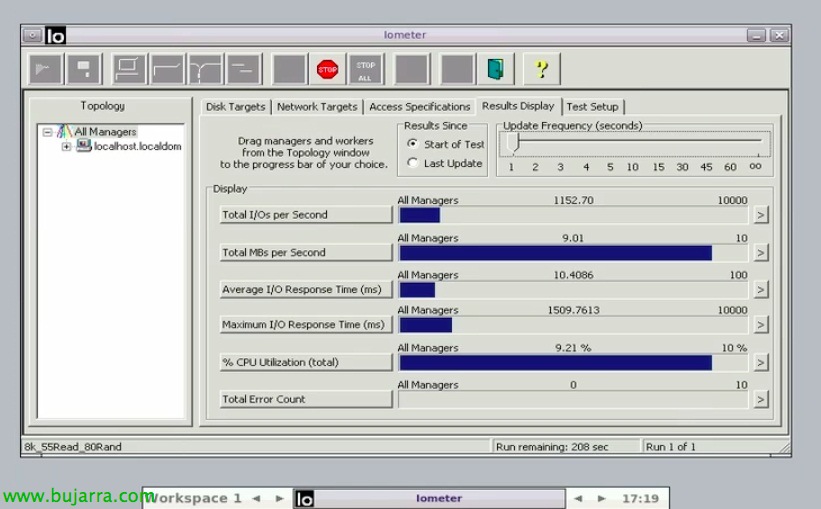
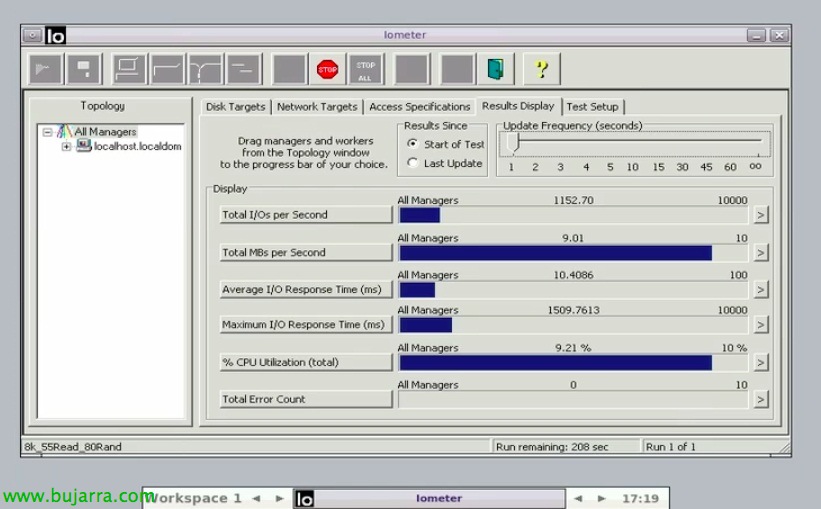
Durante el proceso de estrés veremos cómo en las MV de IO Analyzer cargará el Iometer de forma automatizada, podremos ir a la pestaña “Results Display” para ir viendo el proceso antes de esperar a los reports 🙂
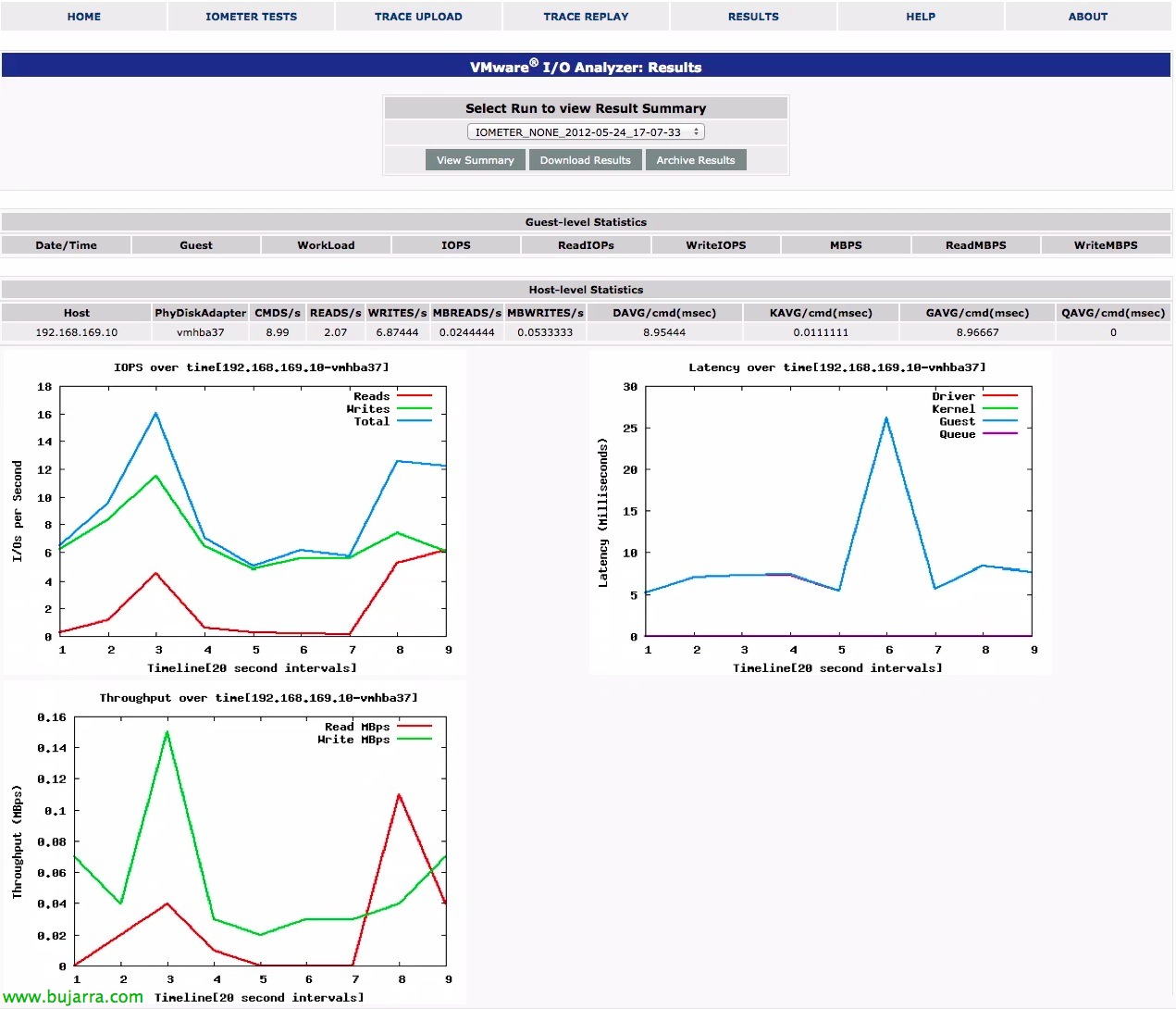
Una vez transcurrido el tiempo, iremos a la pestaña “RESULTS” & escogeremos el informe. Esta imagen es de un entorno ‘laboratorio’ muy pobre, en la que hemos escaneado unicamente desde un vapp un disco en un datastore.
Observaremos unas estadísticas a nivel de guest (vistal del appliance de Iometer) y a nivel de host (esxtop). A nivel de guest:
– IOPS: Nombre d'operacions d'I/O per segon.
– ReadIOPS: Nombre d'operacions de lectura per segon.
– WriteIOPS: Nombre d'operacions d'escriptura per segon.
– MBPS: Rendiment total per segon.
– ReadMBPS: Rendiment de lectura per segon.
– WriteMBPS: Rendiment d'escriptura per segon.
A nivell d'amfitrió:
– CMD’s: Nombre d'operacions d'I/O per segon.
– READS/s: Nombre d'operacions de lectura per segon.
– WRITES/s: Nombre d'operacions d'escriptura per segon.
– MBREADS/s: Rendiment de lectura per segon.
– MBWRITES/s: Rendiment d'escriptura per segon.
– DAVG/cmd (msec): La latència entre les HBA i els discos.
– KAVG/cmd (msec): Latència creada pel vmkernel (hauria de ser propera a 0.00 ms).
– GAVG/cmd (sec): Latència total vista pel guest (DAVG + KAVG)
– QAVG/cmd (sec): La latència mitjana de la cua.
Dades com a referència:
– Discos de 7200 rpm (SATA) entre 75 – 100 IOPS.
– Discos de 10K rpm (SATA) entre 125 – 150 IOPS.
– Discos de 10K rpm (SAS) sobre 140 IOPS.
– Discos de 15K rpm (SAS) entre 175 – 210 IOPS.
– Discos SSD des de 6000 IOPS!!!
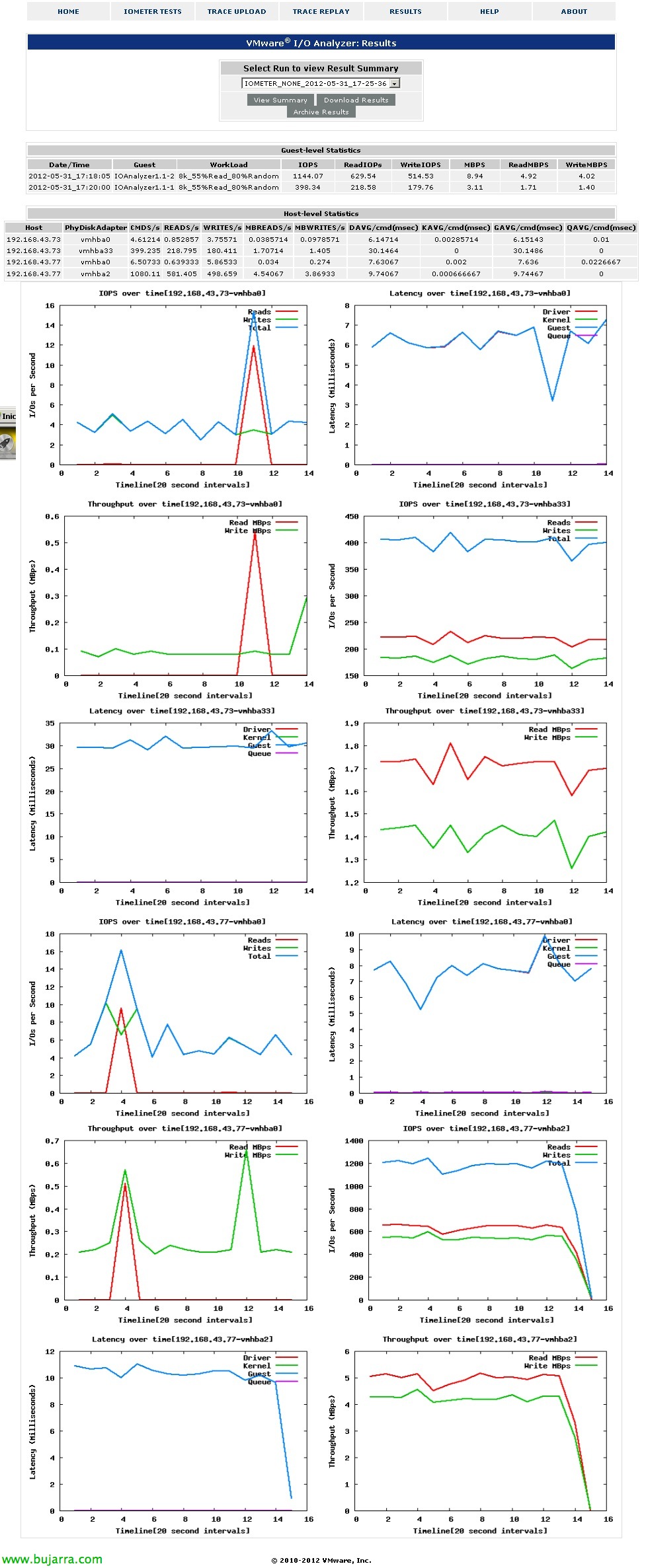
Aquesta altra imatge, amb un rendiment una mica superior ja que és un entorn de 'producció', veremos el escaneo combinado de dos màquines sobre dos datastores distintos ubicados en dos cabines distintes, nos serviría como comparativa clara.
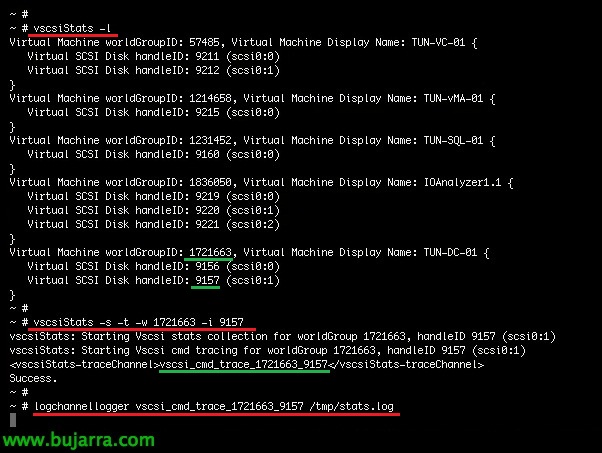
Si volem, podremos gravar el comportament de una de les nostres màquines amb un procés manual en el que exportaremos la nostra càrrega actual para després importarlo en IO Analyzer. Para ello nos apoyaremos en el comandament 'vscsiStats’ para obtenir les estadísticas de la MV, si ejecutamos 'vscsiStats -l’ nos listará todas las MVs de este host con sus worldGroupID (GID) y sus discos virtuales (handleID). Con 'vscsiStats -s -t -w GID -i handleID’ comenzaremos a recolectar la informació de la càrrega en dit vHD para posteriormente reproducirlo. Guardaremos en un archivo la traza con 'logchannellogger vscsiStats-traceChannel /tmp/stats.log’

Pararem el procés amb ‘CTR + X’ quan tinguem prou informació, a més pararem el procés de recollida amb ‘vscsiStats -x -w GID -i handleID’.
Amb ‘vscsiStats -e /tmp/stats.log > /tmp/stats.csv’ convertirem els resultats en un fitxer CSV.

El primer serà pujar les traces des de “TRACE UPLOAD”, indicar-li un nom & descripció, li donarem la ruta completa del fitxer en format CSV a més del nom del host que el té & la contrasenya de root. “Upload”,

Seleccionarem com abans un host, la vapp de IOAnalyzer i la traça recentment generada, indicarem el disc on farà l’anàlisi, la velocitat d’execució (0.5x, 1.0x, 2.0x…) & li donem a “Run”,
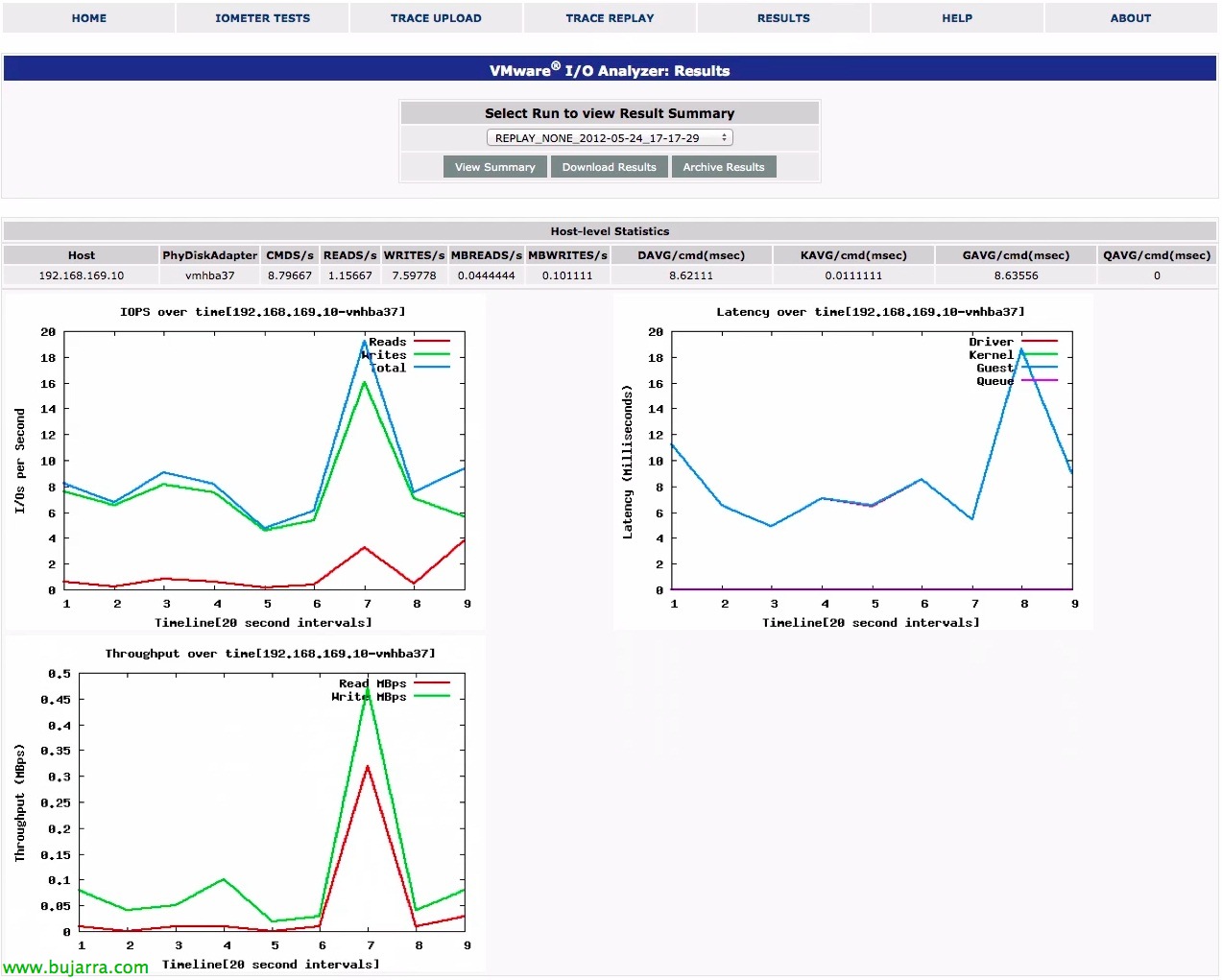
I llest, veremos el resultado de unos análisis previamente ejecutados en otra MV que hemos trasladado a esta para probar un nuevo almacenamiento, etc.…