
Migració d' Exchange 2003 a Exchange 2010

En aquest document veurem els passos a realitzar per a la migració d'una organització Microsoft Exchange Server 2003 a Microsoft Exchange Server 2010, tindrem en compte que en aquest document migrarem un servidor Exchange 2003 amb bústies, carpetes públiques, directrius i OWA a un servidor Exchange 2010 amb tots els rols (Concentrador de transport, Accés de client, Bústia i les eines d'administració d'Exchange). Si volem obtenir una organització Exchange 2010 amb les funcions separades podem utilitzar el document com a guia, ja que cada migració és completament diferent de la resta.
De tota manera, el primer que cal recomanar és una de les millors coses que ha fet Microsoft en aquesta vida, un assistent d'implantació d'Exchange 2010 trucada “Microsoft Exchange Server Deployment Assistant“. És una guia que depenent de les opcions que seleccionem ens indicarà els passos a seguir, haurem de complir un checking indicant com és la nostra organització d'Exchange i a què volem arribar.
Els servidors Exchange 2003 han de tenir el Service Pack 2 (SP2) d'Exchange 2003 instal·lat com a mínim. Si la nostra intenció és instal·lar Exchange 2010 en diferents servidors, repartint els rols, l'ordre d'instal·lació dels rols ha de ser el següent: 1º Client Access o Accés de Client, 2º Hub Transport o Concentrador de transport, 3º Unified Messaging (UM) o Mensajería unificada y 4º Mailbox o Buzón.
Pasos de migración:
1. Debemos cambiar el modo de operación de nuestra organización Exchange, hem de tenir “Modo nativo”. Per a això, des de la consola “Administrador del sistema de Exchange” > botón derecho en la ORGANIZACIÓN > A la pestanya “General” botón “Cambiar el modo”.
2. Debemos preparar el Directorio Activo para poder tener un primer servidor de Exchange 2010. http://www.bujarra.com/?p=3700.
3. Debemos preparar l'equip donde instalaremos Exchange 2010, dependiendo de los roles a instalar tendrá más o menos requisitos. http://www.bujarra.com/?p=3698.
4. Debemos realizar la instalación de Microsoft Exchange 2010 (o de los roles en orden). Tras la instalación de los prerequisitos e indicar el idioma de la instalación, comenzamos la instalación de Exchange 2010 en el servidor. En el asistente de instalación seleccionare “Instal·lació típica d'Exchange Server”.
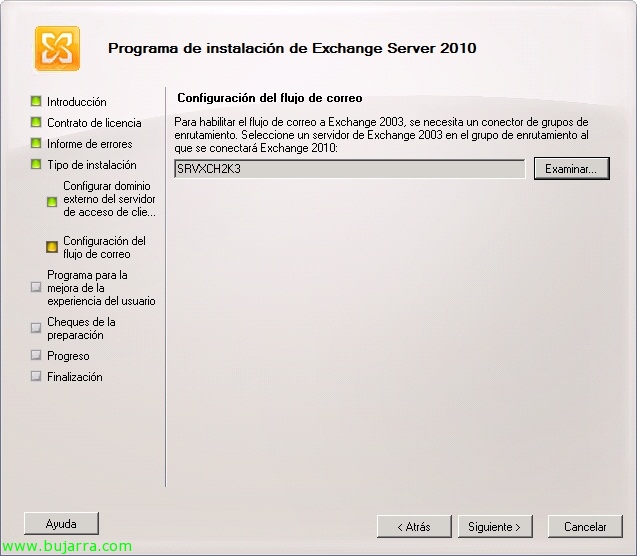
Durante el asistente antes de començar la instalación, debemos indicar un servidor Exchange 2003 para crear un conector contra dicho servidor. Un cop instal·lat, reiniciamos.
6. Debemos cambiar quién será el servidor de generación de la Libreta de direcciones sin conexión (Offline Address Book – OAB), dicho servidor será el encargado de mantener actualizada la libreta.

Para mover la libreta, obrim la “Consola de administración de Exchange”, anem a “Configuración de la organización” > “Buzón” > Pestanya “Libreta de direccions sin conexión” i botó dret en les llibretes que tengamos “Mover…”,

Posem en “Examinar” para moure dicha generació de la llibreta de un servidor a un altre.
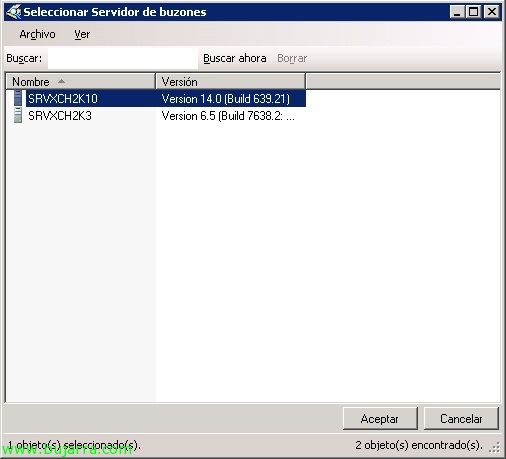
Seleccionamos el nou servidor Exchange 2010. “Acceptar”,
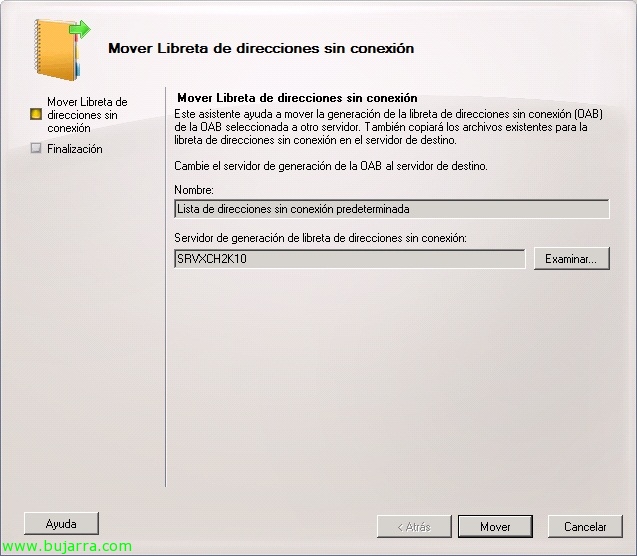
Posem en “Mover” para mover dicha funcion,

I llest, posem en “Finalitzar”. podem veure que mediante la PowerShell si executamos: move-OfflineAddressBook -Identity 'LISTA DE DIRECCIONES SIN CONEXIÓN PREDETERMINADA’ -Server 'SERVIDOR_DESTINO’.
7. Creación de un conector de envío. Tenemos que crear dicho conector para permitir la sortida de los correos de este servidor, deberemos crear y configurar un conector (o conectores) cómo lo tengamos en el servidor Exchange 2003 de la nostra organització, sea envío directo hacía Internet o sea un conector personalizado mediante un Smart Host.
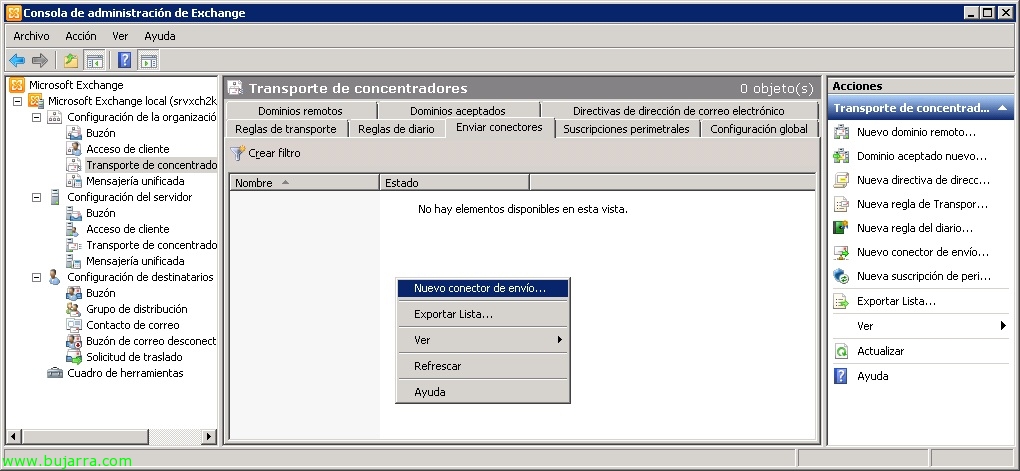
Per a això, obrim la “Consola de administración de Exchange”, anem a “Configuración de la organización” > “Transporte de concentradores” > Pestanya “Enviar conectores”. Botón derecho “Nuevo conector de envío…”,
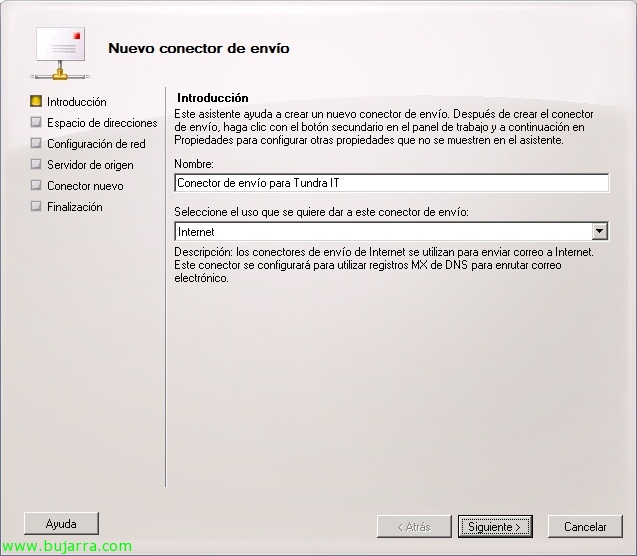
Indicamos un nombre al conector i definimos el tipus de connector, en el meu cas és un conector senzill que simplement es para poder enviar correus directament a través de la configuració de mi red, por mi puerta de enlace… “Següent”,
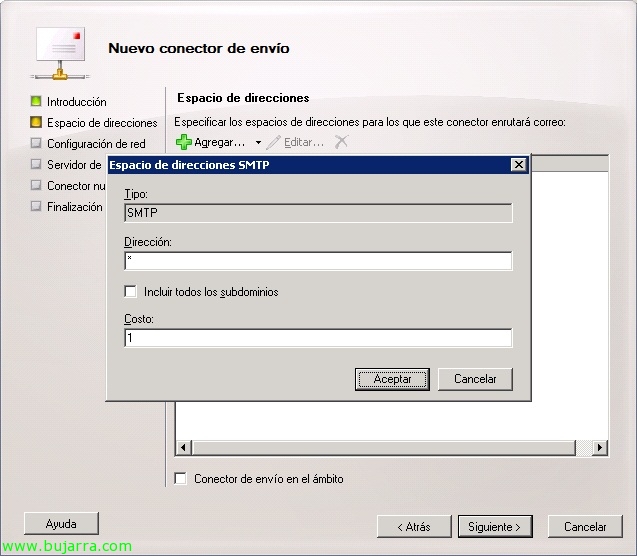
Posem en “Agregar…” para crear un espacio de direcciones, com vull que sigui per a tots els dominis destinataris en “Direcció” poso “*” i de pes/prioritat/cost “1”. Acceptem i seguim l'assistent,

En el meu cas que surti directament pels registres MX que resolgui del DNS, així que la primera opció, si volem redirigir el correu a través d'un altre host intel·ligent o smart host, llavors marcaríem la segona opció. “Següent”,
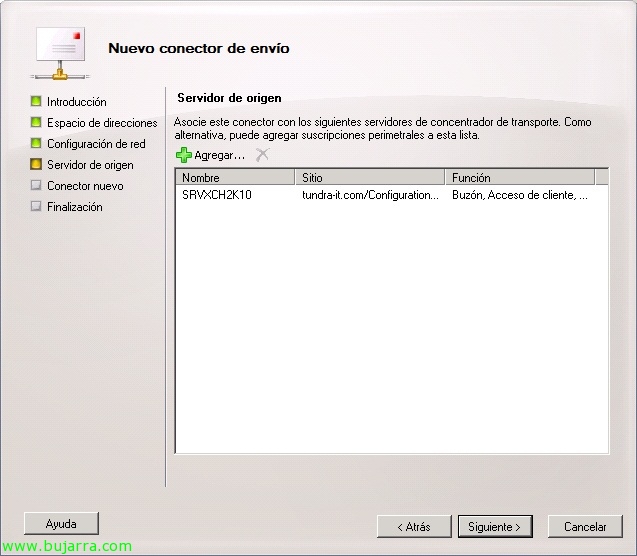
“Següent”, a menys que tinguem més servidors i vulguem que enviïn a través d'aquest connector.
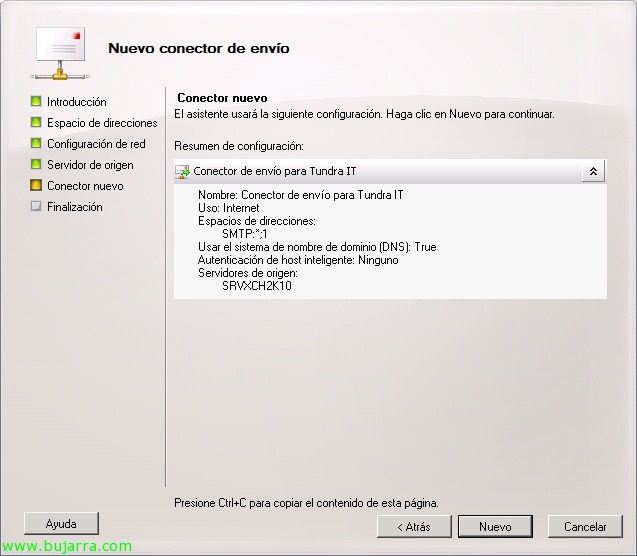
Confirmem que és correcte i polsem “Nou” per crear aquest connector.
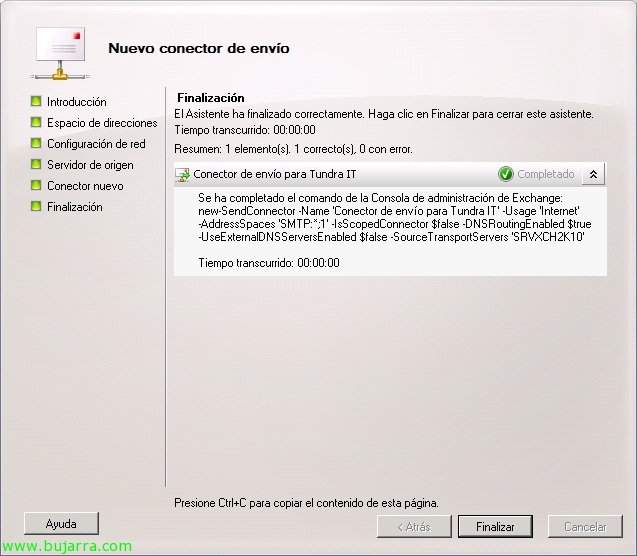
“Finalitzar”. Com tots els assistents, ens dóna la possibilitat de copiar la comanda i executar-la a PowerShell per a la propera vegada o per fer-nos els nostres propis scripts. Comando: new-SendConnector -Name ‘NOM_CONNECTOR’ -Usage'TIPO_CONECTOR’ -AddressSpaces 'SMTP,DOMINI,PESO’ -IsScopedConnector $true/$false -DNSRoutingEnabled $true/$false -UseExternalDNSServersEnabled $true/$false -SourceTransportServers 'NOMBRE_SERVIDOR'.
8. Migrar buzones de usuarios. Ara és el moment de començar con la migración de los buzones de los usuarios. Ojo que si queremos antes de esto, podem mover la base de dades existente en el servidor Exchange 2010 a la ubicació correcta además de renombrarlo o crear més emmagatzemes de buzones.
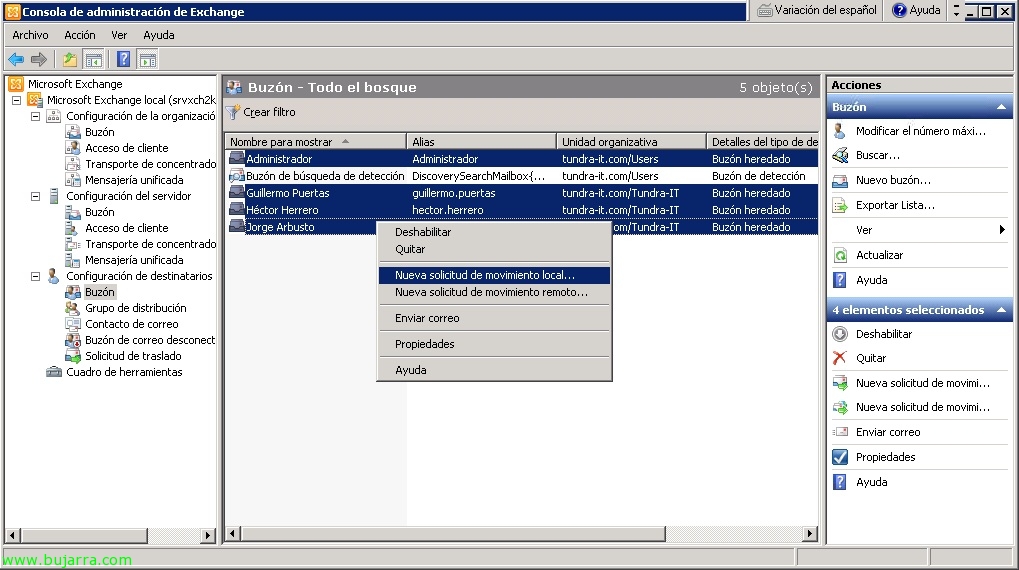
Para mover los buzones de los usuarios, vamos a la “Consola de administración de Exchange”, anem a “Configuración de destinatarios” y sobre los buzones de los usuaris con botón derecho “Nueva solicitud de movimiento local…”
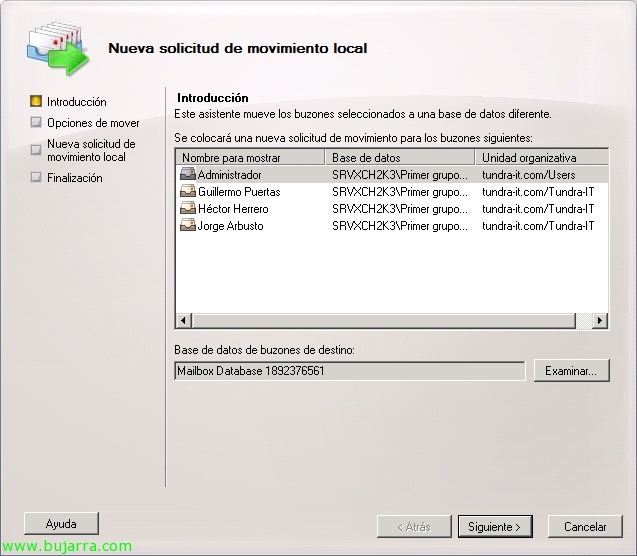
Hem de seleccionar una base de dades de buzones de destino desde “Examinar” para ubicar en ella los buzones de los usuarios, “Següent”,

Si algún buzón està danyat (o algún element de él) podremos omitir el moviment del buzon o omitir sus mensajes dañados. “Següent”,
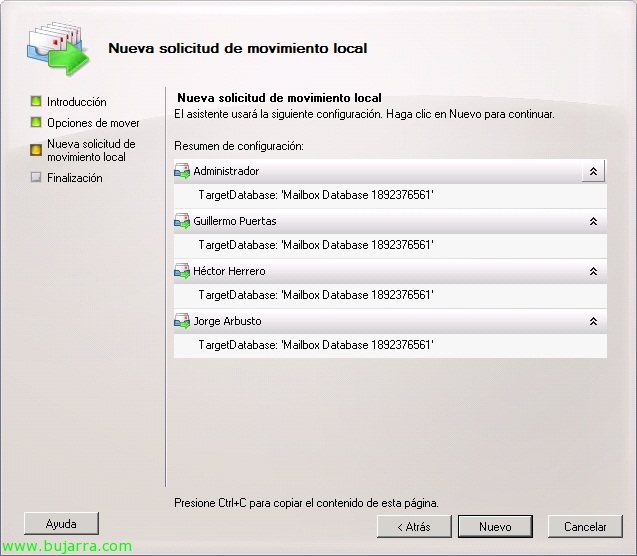
Resumen de movimiento de buzones, posem en “Nou” para moverlos,

… dependiendo de la mida de los buzones esto podria tardar bastantes horas…

“Finalitzar”, ok, amb això també tenemos los buzones de los usuarios moguts al nou servidor.
9. Migrar las carpetas públicas (si les tenemos, clar). Para mover las carpetas públicas entre los diferents servidors de Exchange, tenemos que habilitar la réplica en elles para replicarlas al nou servidor y una vez replicadas, eliminar dicha réplica. Ull! también es buen momento mover las carpetes públicas antes de replicarlas, para ubicarlas en un disco o partición correcta… Tenemos varias opciones de mover las carpetas públicas, dos mediante las consolas (una opción más manual y otra más automática) o directamente con la PowerShell, vemos las tres opciones:
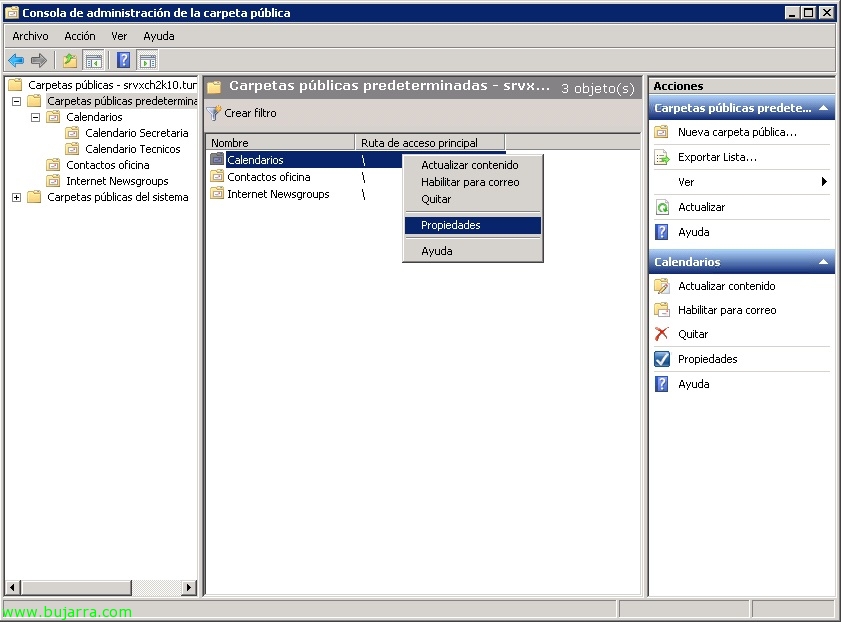
Per a això, tenemos que abrir la “Consola de administración de Exchange”, anem a “Cuadro de herramientas” y abrimos la “Consola de administración de la carpéta pública”. Una vez en dicha consola, tenemos la opción de replicar una a una las carpetas, és la opció recomanable pero la más lenta, ya que tenemos que hacer este proceso por cada carpeta pública que tengamos. Sobre cada una de las caprtas públicas > botó dret “Propietats”,
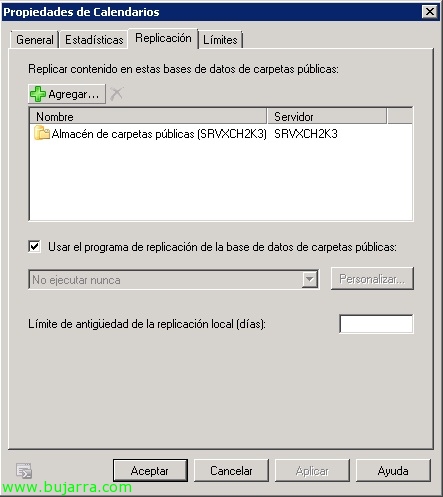
A la pestanya “Replicació”, debemos añadir el servidor al que deseamos mover las carpetas desde “Agregar…”

seleccionamos el servidor con Exchange 2010 & “Acceptar”,

Comprobamos que estan ambos servidores, desmarcamos la opción “Usar el programa de replicación de la base de datos de carpetas públicas” para indicar que la réplica se haga siempre “Ejecutar siempre”. Una vez que el contenido de las carpetas esté replicado, volveremos hasta aquí, seleccionaremos el servidor Exchange 2003 y lo quitaremos de la réplica.

Otra forma de mover las carpetas, esta vez en conjunto, es por ejemplo desde la consola “Administrador del sistema de Exchange” del 2003, “Grups administratius” > GRUPO_ADMINISTRATIVO > “Servidors” > SERVIDOR_2003 > GRUPO_ALMACENAMIENTO > con botón derecho en el almacén de las carpetas públicas “Mover todas las réplicas”,

Seleccionaríamos el servidor al que llevarle las réplicas y aceptamos. El que s'ha dit, dependiendo del volumen de datos que tengan tardará más o menos.
Para saber el contenido de las réplicas se ha realizado, podremos comprobarlo desde la propia consola de “Administrador del sistema de Exchange” del 2003, “Grups administratius” > GRUPO_ADMINISTRATIVO > “Servidors” > SERVIDOR_2003 > GRUPO_ALMACENAMIENTO > ALMACEN_CARPETAS_PUBLICAS > “Instáncias de carpetas públicas”, dicha carpeta debe estar completamente vacía.
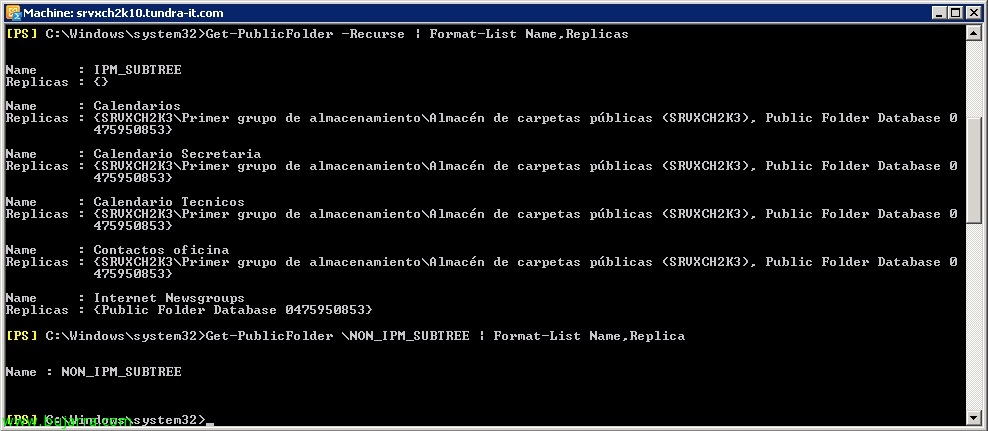
Para ver el estado de las réplicas, podremos comprobarlo desde la PowerShell del Exchange 2010, executant: ‘Get-PublicFolder -recurse | Format-List Name,Replicas‘. Para ver el listado de las carpetas públicas del sistema: ‘Get-PublicFolder NON_IPM_SUBTREE -recurse | Format-List Name,Replicas‘. Y si queremos mover las carpetas mediante PowerShell podemos usar el script MoveAllReplicas.ps1 en el directorio “%ProgramFiles%MicrosoftExchange ServerScripts”, executant: ‘MoveAllReplicas.ps1 -Server SERVIDOR_ORIGEN -NewServer SERVIDOR_DESTINO‘. Y simplemente para comprobar si nos queda algúna carpeta públcia por mover, podemos ejecutar: ‘Get-PublicFolderStatistics -Server SERVIDOR’ y comprobaremos si quedan carpetas públicas en el servidor Exchange 2003 a quitar.

Y deberemos indicar en cada base de datos que tengamos de buzones, cual es su BD de carpetas públicas predeterminada. Todo ello desde la “Consola de administración de Exchange” de 2010 > “Configuración del servidor” > “Buzón” > botón derecho encima de la base de datos privada “Propietats” > Pestanya “Configuració de client”, y debemos pulsar en “Examinar” para indicar la base de datos de carpetas públicas predeterminada. “Acceptar”.
10. Debemos cambiar los servidores con la función de actualización de destinatarios. Lo haremos desde la consola de “Administrador del sistema de Exchange”,

Hem de canviar quin servidor és el RUS o Recipient Update Service per a la nostra organització, para ello abrimos la consola “Administrador del sistema Exchange”, vamos a “Destinatatios” > “Servicios de actualización de destinatarios” y en cada recipiente con botón derecho > “Propiedades”,
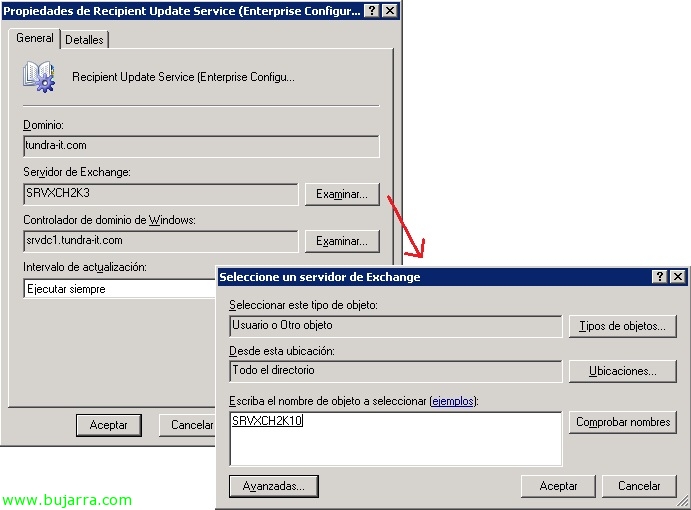
En “Servidor d'Exchange” posem “Examinar” y seleccionamos el nuevo servidor de Exchange 2010. Realizaremos esta tarea en cada servicio de actualización de destinatarios.
11. Actualizar las listas de direcciones predeterminadas de filtros LDAP (usado en Exchange 2003) a filtros OPATH (Usado en Exchange 2010).

Debemos ejecutar en PowerShell los siguientes comandos para actualizar las listas de direcciones para usar la sintaxis de filtrado de tipo OPATH y ya no usar el filtrado basado en LDAP.
Set-AddressList “Tots els usuaris” -IncludedRecipients MailboxUsers
Set-AddressList “Tots els grups” -IncludedRecipients MailGroups
Set-AddressList “Tots els contactes” -IncludedRecipients MailContacts
Set-AddressList “Carpetes públiques” -ReceptorFilter { ReceptorType -eq 'PublicFolder’ }
Set-GlobalAddressList “Lista global de direcciones predeterminada” -ReceptorFilter {(Alias -ne $null -and (ObjectClass -eq ‘user’ -or ObjectClass -eq ‘contact’ -or ObjectClass -eq ‘msExchSystemMailbox’ -or ObjectClass -eq ‘msExchDynamicDistributionList’ -or ObjectClass -eq ‘group’ -or ObjectClass -eq ‘publicFolder’))}
Nota, dependiendo del idioma de nuestra instalación cambiaremos: “Tots els usuaris” por “All Users”, “Tots els grups” por “All Groups”, “Tots els contactes” por “All Contacts”, “Carpetes públiques” por “PublicFolders” y “Lista global de direcciones predeterminada” por “Default Global Address List”.
12. Actualizar las directivas de destinatarios. Posteriormente actualizaremos las directivas que tengamos definidas de nuestros destinatarios.

Con ‘Get-EmailAddressPolicy | where {$_.RecipientFilterType -eq “Legacy”}’ observaremos las directivas de destinatarios que tengamos definidas en nuestro entorno, y con ‘Get-EmailAddressPolicy | where {$_.RecipientFilterType -eq “Legacy”} | Set-EmailAddressPolicy -IncludedRecipients AllRecipients’ actualizaremos todas las directivas.
13. Seleccionar carpetas públicas y libreta de direcciones sin conexión, desde la consola de administración de Exchange, “Configuración de la organización” > “Buzón” > “Administración de base de datos”, en cada base de dades que tengamos con botón derecho > “Propietats”.

A la pestanya “Configuració de client”, seleccionamos la base de dades de carpetas públicas que tengamos (a Exchange 2010) y la libreta de direcciones sin conexión.
14. Eliminación de los conectores. Debemos eliminar los conectores que tenga asociados el servidor Exchange 2003 a desaparecer.
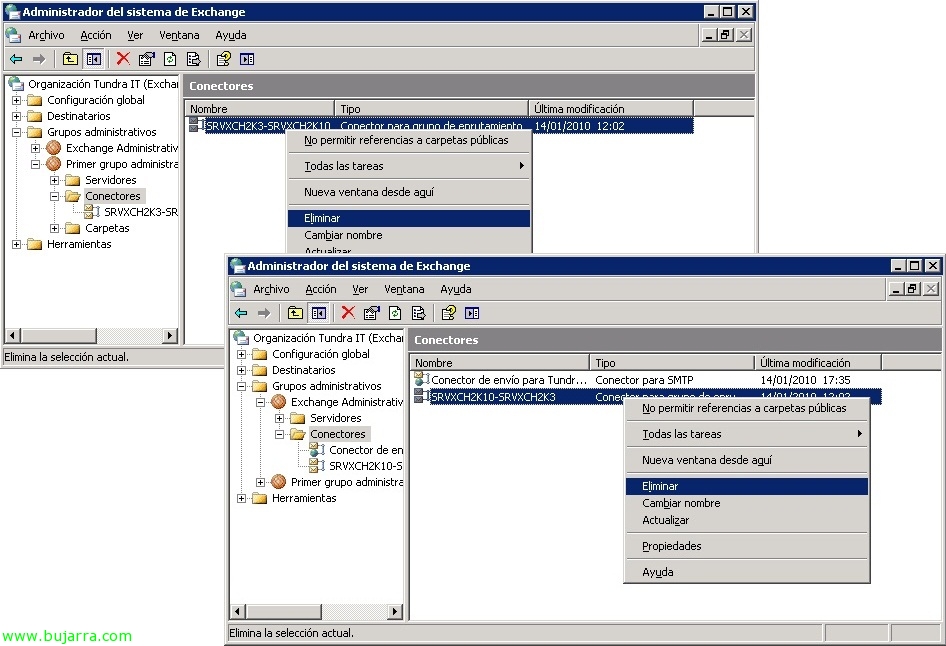
Tenemos que eliminar los conectores que associen al servidor Exchange 2003 con Exchange 2010. Desde cualquier consola o PowerShell.
15. Desinstalación de Exchange. Hem de desinstal·lar ja el/els servidors que executen Exchange 2003 que ya no dispongan de una funció en la nostra organització. http://www.bujarra.com/?p=982.







