

Migrando el entorno de red virtual de VMware VI3 a VMware vSphere con switches distribuidos

Bo, una vez tenemos todo el nostre entorn virtual ya migrado a la nova versió de VMWare vSphere 4.0, todos los servidors corriendo bajo VMware ESX 4.0 i el nostre VMware vCenter Server també, podrem gaudir de les seves ventes, una de ellas és el nou entorn de switches, llamado switches distribuidos o vNetwork Distributed Switches. Con això conseguirem comoditat a la hora de gestionar entornos de redes, mucho más sencillo, cambia la forma de configurar los switches, ya no hay que configurar un switch o una red virtual para cada host, si no, es un entorno global, todo se realiza a nivel de vCenter Server y se aplicará a todos nuestros hosts.

Bo, això és un exemple del que és un entorn de xarxa a VMware Virtual Infrastructure 3; i el mateix entorn a VMware vSphere 4. A VMware VI 3, els commutadors es configuren manualment a cada host ESX, cal crear a tots els hosts la mateixa configuració, amb els mateixos noms per a les xarxes virtuals (perquè quan una MV es mogui entre diferents hosts continuï connectada a la xarxa). Ara, a VMware vSphere 4, es creen tants commutadors com necessitem, en el meu cas, amb un commutador distribuït (dvSwitch) per a tota l'organització em servirà. Canvia la terminologia completament, ja no s'assignen les màquines virtuals a xarxes virtuals, sinó a Distributed Port Group (dvPortGroup). Hi ha força novetats entre les diferents tecnologies, además siempre podremos conservar un entorno mixto entre una y otra tecnología. Otra diferencia es que ahora a los dvSwitch se le configuran Distributed Up Link Port (dvUpLink Port), que son los adaptadores físics que connectarán al switch distribuido con la red externa, mediante los adaptadores de red de los host ESX (NIC), asociando qué dvPortGroup con dvUpLink Port, para configurar qué máquinas virtuales/VMKernel Port/Service Console Port saldrá por qué adaptador de red físico.
Es un procedimiento bastante largo, al final de él habrá un breve resumen de todos los pasos, a tenir en compte.

Este procedimiento muestra los pasos para migrar un entorn de redes virtuales sin realizar parada de servicio y poder realizarlo en producció. Para ello es necessary que por lo menos en cada red virtual dispongamos de dos adaptadores de red físicos. Para migrar, primero quitaremos la segona NIC de cada switch virtual y crearemos el dvSwitch e iremos assignando las NIC que liberemos a éste switch. Posteriorment, usaremos diversos asistentes de VMware para migrar las xarxes virtuales de màquines virtuales/VMotion/iSCSI i finalment les de Service Console.
En aquest document he intentado simular un entorno más o menos complex, no por tener VLAN's, pq no las hay, si no, diferentes redes, una para máquinas virtuales (Xarxa LAN), una Service Console para la gestión (Service Console), per a mi cabina iSCSI on están mis datastores (Red iSCSI), i una red para VMotion (Red VMotion). Cada red con dos adaptadores de red. Se trata de migrar dicho entorno sin parada. Se podría agilitzar el proceso, pero en aquest document el he realitzat dando algun pas més per a que quede més clar com migrar el torno.
Bo, el que s' ha dit, tenemos que ir a una red virtual y quitarle el segon adaptador, yo inicio por mi red iSCSI, així que des de la vista de “Hosts and Clusters”, vamos a dicha red y vamos a sus “Propietats”,

A la pestanya “Adaptadors de Xarxa”, seleccionamos una NIC y la quitamos, en mi caso será la vmnic2, posem en “Remove”,

“Sí” para desassignar esta NIC de ese switch virtual, no nos debemos preocupar ya que si tot està ben configurat, tot el trànsit de red per l'altre adaptador i ni se notará que hem desconnectat esta NIC.

IDEM ahora con otro switch virtual, en aquest cas anem a buscar el de VMotion, repetimos el proceso, anem a les seves propietats “Propierties”,

Pestanya “Adaptadors de Xarxa”, seleccionamos una NIC y la quitamos, ara seràs la vmnic4, posem en “Remove”,

“Sí”,

i ara en la red de máquinas virtuales, en el meu cas només tinc una red de aquest tipus, pero vamos, tantas redes como tengamos, repetimos el paso, a més en aquesta red tengo la Service Console, si tendría la SC en otro switch, pues repetiríamos el paso. Posem en “Propierties”,

Pestanya “Adaptadors de Xarxa”, seleccionamos una NIC y la quitamos, la vmnic0, posem en “Remove”,

“Sí”,

Deberemos repetir el proceso de quitar las NIC en tantos host ESX como tengamos, y para seguir un ordre correcte y no perdernos, siempre quitaremos las mismas NIC's de los mismos switch'es. Ya vemos que nos hemos quedado en todos los switches virtuales sin la segunda NIC.

Ens canviem de vista per crear finalment un switch distribuït per a tots els nostres host ESX, anem a la vista “Networking”,

Sobre el nostre datacenter, amb botó dret “New vNetwork Distributed Switch…” crearem el Switch Distribuït.
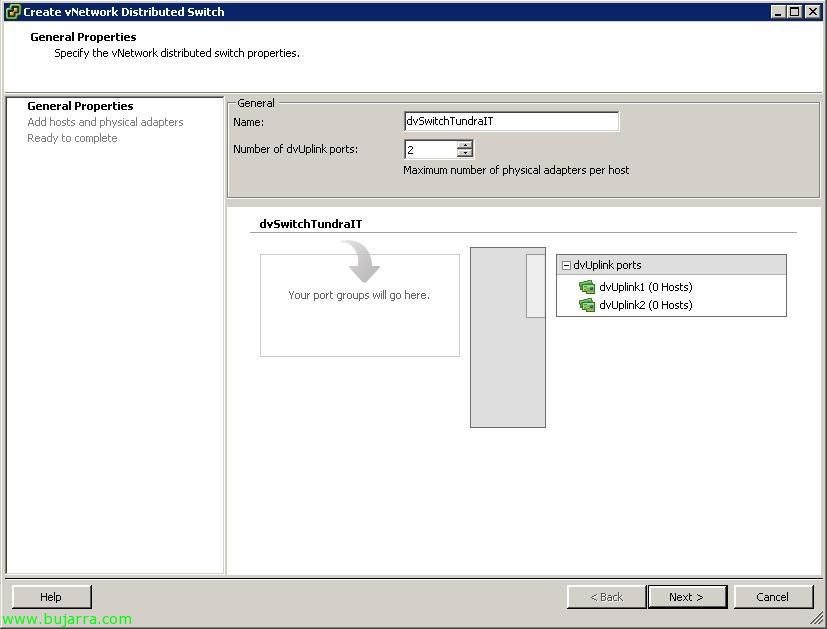
Indiquem un nom al switch distribuït, jo li deixaré el nom que porta per defecte més el que cregui oportú, això ho faig perquè el tutorial quedi una mica més clar i ningú es perdi, així que per a l'empresa Tundra IT, creo el switch dvSwitchTundraIT. Hem d'indicar quants dvUpLink Port volem que tingui, aquests són els connectors (NIC físics) que tindrà aquest switch amb l'exterior. Podem configurar ja el nombre de totes les NIC que tenim o tindrem; però jo per que vea clar que sigui poc a poc i per ara només le diu que quiero 2 NIC's, les nombrare, assignare las NIC físicas y posteriorment, ya metere el resto. Així que “Next”,
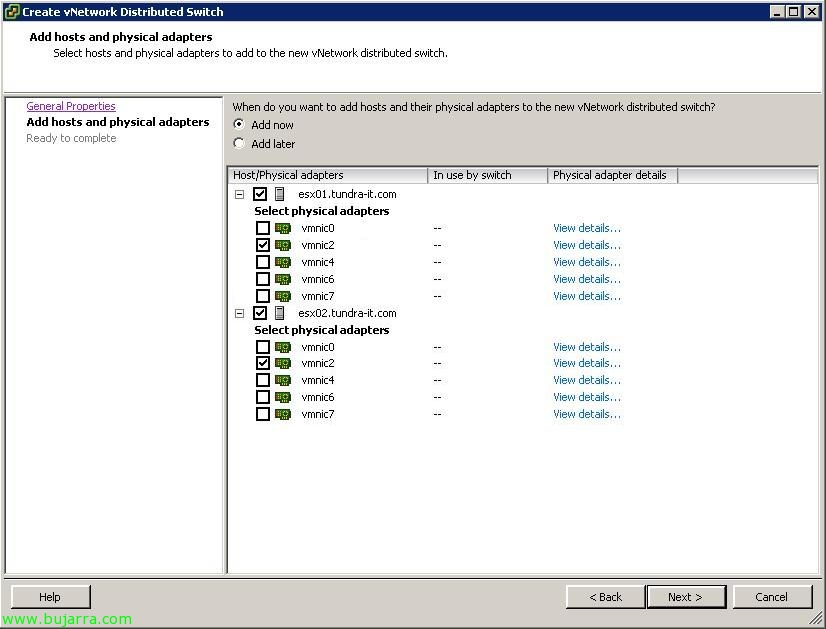
Seleccionamos una NIC de cada host ESX para assignar com dvUpLink a este switch, claro que lo dit abans, que podíamos haver assignat ya todos los puertos externs. Pero com he dit que serán 2 dvUpLink Ports, asigno 2 NIC's, las de mi red iSCSI por exemple. “Next”,

Comprovamos que nos ha assignat dos Hosts a los dos puertos, llamados dvUpLink1 y dvUpLink2, el que hi ha que hacer ara, es renombrar los puertos y agregar al resto de NIC's, “Finish”,

Para editar el nombre de los ports dvUpLink's, vamos al switch distribuido y con botón derecho “Edita la configuració…”

A la pestanya “Propierties” en la part de “General”, tenim el nº de ports associats, editem els noms des de “Edit dvUpLink port”,

El que s'ha dit, aquests són els noms que porta per defecte, els canviem…

Jo utilitzaré aquests dos primers per la meva xarxa iSCSI, com que tinc dues NIC en cada host per a aquesta xarxa privada, doncs li indico un nom que em faci referència, el que s' ha dit, deixo els noms per defecte més la seva funció, així que dvUpLinkISCSI1 i dvUpLinkISCSI2. “OK”,

“OK”,

Un cop entès, ara el que farem és assignar el nº de ports que volem que tingui aquest switch, si en el meu cas tinc 6 NICs en cada host, li diré que vull 6 dvUpLink Ports, tornem a editar el switch distribuït,

En “Number of dvUpLink ports” indicamos les NIC's que queremos y volvemos a pinchar en “Edit dvUpLink Port”,
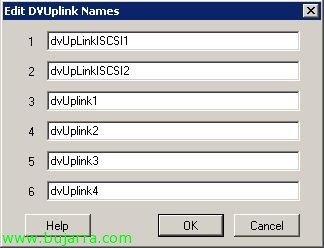
Debemos renombrar los dvUpLink

IDEM, le indicamos un nombre a cada una de elles, així volgués a tener 6 NIC's que me connecten con el exterior, todas duplicadas por si se me estropea una NIC de una red, o un switch físic connectat a una NIC. “OK”,

Canviamos la vista y nos vamos a “Host and Clusters”,

Ara asignaremos los dvUpLink Port con la NIC correspondiente, això ha que hacerlo tantas vegades com host ESX tengamos o querramos assignar, así que vamos a por el primer host ESX, a la pestaña “Configuration” > “Networking” > Botó “Distributed Virtual Switch” > “Manage Physical Adapters…”,

Y assignamos a los dvUpLink Port la NIC que le toque, això sí, com sólo hemos alliberat una de cada switch virtual de VI3 solo podremos assignar una a cada dvUpLinkXXXX1. En mi caso la vmnic2 la hemos associado a dvUpLinkISCSI1 durante la creación del switch distribuido, ahora vamos con la red VMotion, asigno la NIC que le correspondía desde “Click to Add NIC”,

Selecciono la NIC que es de esa red, la vmnic4 y “OK”,

Vamos con la red LAN, polsem sobre “Click to Add NIC” de dvUpLinkLAN1,

selecciono la seva NIC, en aquest cas la vmnic0 & “OK”,
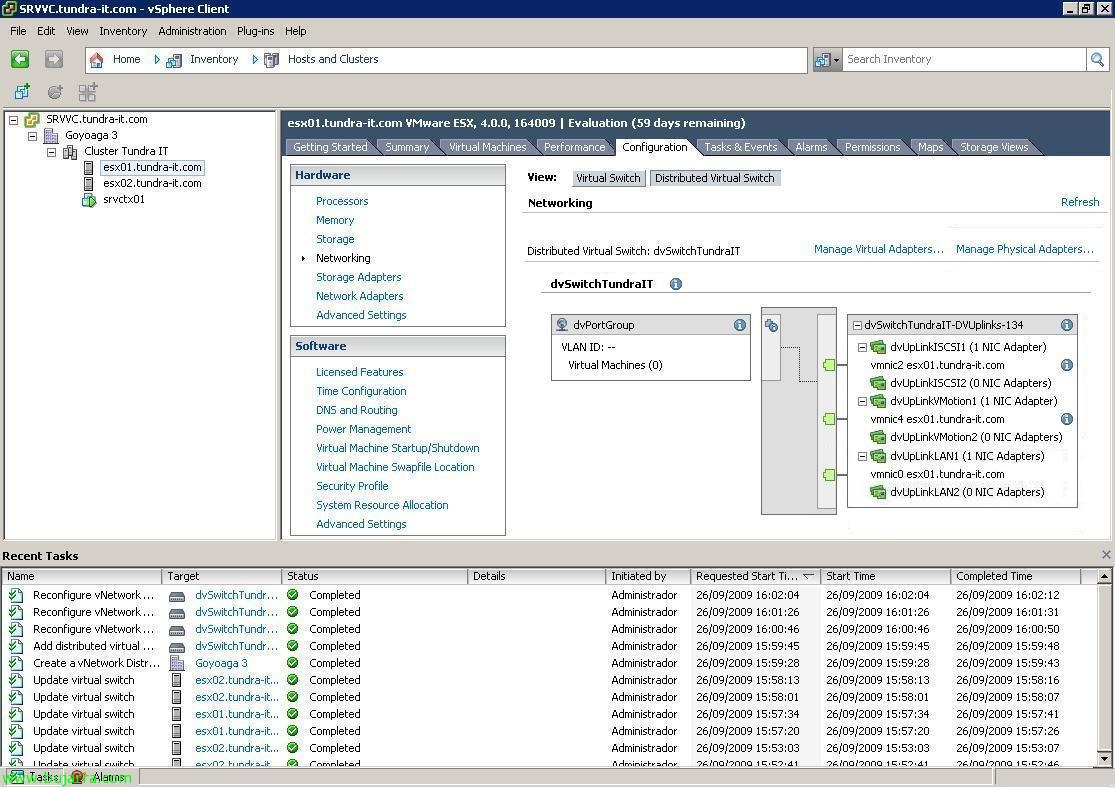
Llist, vemos que va cogiendo forma el swtich distribuido…

Ara anem a crearle el que antigament le llamábamos las redes virtuales, que ara se llaman distributed port group, para ello hi ha que canviï de vista i va a “Networking”,

Sobre el switch distribuido con botón derecho “New Port Group…”,

Indicamos el nombre del grupo de puertos que vamos a crear, yo crearé uno para la red iSCSI, posteriorment otro per a VMotion y com per defecto ya nos crea uno, éste lo renombraré y lo assignare a la red LAN. Lo dit indicamos un nombre, yo le pondré dvPortGroupISCSI, seleccionamos el número de puertos que queremos que tenga assignados, cada MV se asociará por defecto a un puerto (en un principio, pq podemos tener más MV que puertos en un switch, eso sí no todas a la vez encendidas). Si este dvPortGroup estará en una VLAN lo indicamos y seleccionamos el tipo, hay diferentes tipos de VLAN's. “Next”,

“Finish”,

Ahora creamos otro para la red VMotion, en el switch distribuido, botó dret “New Port Group…”,

Le llamo dvPortGroupVMotion, “Next”,

Confirmamos el asistente, “Finish”,

I el dit, como por defecto al crear el switch distribuido crea un dvPortGroup, lo renombramos, botón derecho encima de él y “Edita la configuració…”,

Le cambiamos el nombre,

De dvPortGroup a dvPortGroupLAN, “OK” per confirmar,

I ara, debemos asignar cada Port Group a su dvUpLink Port, osea, asociaremos las redes con las NIC que le correspondan, para ello sobre el dvPortGroup en cuestioón con botón derecho “Edita la configuració…”, comenzamos con el de la red iSCSI,

En “Teaming and Failover” tenemos que indicar en “Active dvUpLinks” que UpLink Port será para este grupo de puertos, així que…

En aquest cas només seran dvUpLinkISCSI1 y dvUpLinkISCSI2, “OK”,

Ahora sobre el PortGroup de VMotion > “Edita la configuració…”

Igual que abans, bajamos las redes que no nos interesan con “Moure cap avall” en la pestaña de “Teaming and Failover”,
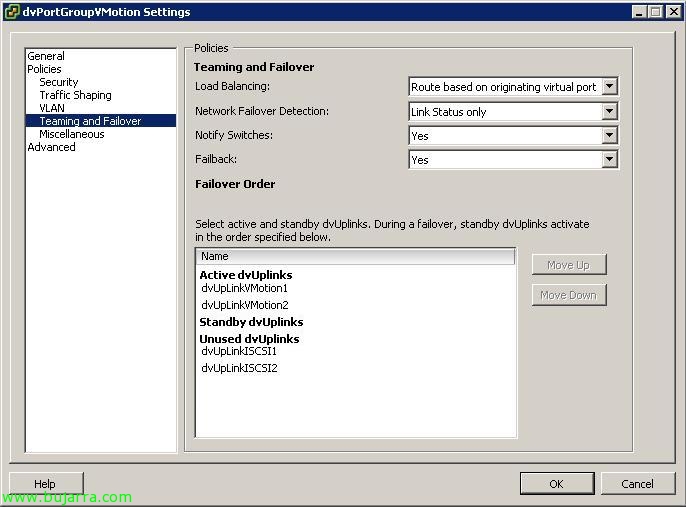
Y dejamos sólo dvUpLinkVMotion1 y dvUpLinkVMotio2, “OK”,

Y finalmente lo mismo sobre el dvPortGroupLAN,

“Teaming and Failover”, subimos dvUpLinkLAN1 y dvUpLinkLAN2 con “Moure cap amunt”,

“OK”,

Va cogiendo forma… el que s' ha dit, recordar que todo lo que realizemos desde la vista de “Hosts and Clusters” tendremos que realizarlo en todos los host ESX.

Bo, como ya tenemos configurado el switch distribuido parcialmente, pero totalmente para poner en producción, ya podemos comenzar a migrar las redes virtuales de VI3 a vSphere. Vamos a la vista “Networking”,

Sobre el switch distribuido con botón derecho “Migrar la xarxa de la màquina virtual…”

Hem de seleccionar la red de màquines virtuales origen en el combo de “Select Source Network” i a la red de destino que volem migrar dichas màquines virtuales en “Select Destination Network”,

En mi caso migraré de la red 'Red LAN’ (de VI 3) a la 'dvPortGroupLAN’ del switch distribuido 'dvSwitchTundraIT), posem en “Show Virtual Machines” i marcem totes les màquines virtuals per migrarles a la seva nova red con “OK”, si hem realitzat tots los pasos correctes i la configuració es correcta no deberem perdre ni si quiera un PING amb dichas màquines virtuales i els usuaris no se darán compte. Si tenemos més xarxes de màquines virtuales, repetimos el paso hasta migrar todas las MVs.

Un cop migrades les xarxes de les màquines virtuals al nou entorn, tocarà migrar les xarxes VMkernel (iSCSI, VMotion… totes menys la Service Console que la deixarem per al final). Així que anem a la vista de “Hosts and Clusters”,

Recordar que aquest pas haurem de repetir-lo en tots els host ESX. Anem a la pestanya “Configuration” > “Networking” > Botó “Distributed Virtual Switch” i anem a “Gestiona adaptadors virtuals”. Per cert, ja podem observar que al dvPortGroup surten les màquines virtuals que hem migrat a l'assistent anterior.

Posem en “Add…”,

Seleccionem “Migra adaptadors virtuals existents” & “Next”,

Sortiran totes les nostres xarxes VMkernel, hem d'indicar quina xarxa migrarem a quin Port Group, i de totes maneres, el que comentàvem, la Service Console la deixarem per al final, així que la desmarquem.

Indiquem que la 'Xarxa iSCSI’ (de VI 3) la migrarem a 'dvPortGroupISCSI'’ (vSphere) i la 'Red VMotion'’ (VI 3.0) la migrarem a 'dvPortGroupVMotion'’ (vSphere). “Next”,

Confirmem que és correcte i “Finish”,

Podem observar que ja tenim més xarxes en el nostre switch distribuït.

Un cop hem migrat aquestes xarxes de l'entorn VI3 a vSphere, podem eliminar-les, per a això anem al botó “Virtual Switch” i veurem la vista antiga, podem eliminar ambdós switches des de “Remove…” i confirmarem la seva eliminació. Amb això aconseguirem alliberar dos adaptadors més i poder-los connectar al switch distribuït.

Així que un cop tenim els dos adaptadors alliberats, les dues NIC (o les que siguin), les assignem al switch distribuït des de “Manage Physical Adapters…”,

Posem en “Click to Add NIC” en dvUpLinkISCSI2 i en dvUPLinkVMotion2,

Afegim a cada port la seva NIC corresponent, a dvUpLinkISCSI2 la vmnic3 i a dvUPLinkVMotion2 la vmnic5. “OK”,

Llist, segueix prenent forma, ara el dit, hem de realitzar tota aquesta mateixa configuració a la resta de servidors ESX.

Un cop realitzat, ja només ens queda migrar la Service Console, així que creem un Port Group per a ella i realitzem els mateixos passos que hem fet anteriorment. Home, aquest pas és repetitiu ja que he volgut mostrar més clarament amb aquests passos el procés de migració, és clar que ho podríem haver realitzat abans. Anem a la vista de “Networking”,

Sobre el switch distribuït > “New Port Group…”,

Li indiquem un nom per a la Service Console, per exemple dvPortGroupServiceConsole, “Next”,

“Finish”,

Igual que abans, hem de assignar els ports (Ports de connexió distribuïts) que el connectaran amb l'exterior d'aquesta xarxa.

IDEM, baixem totes les xarxes a “dvUplinks no utilitzats” i deixem les que hagin d'estar en “dvUplinks actius”. En el meu cas, com compartia la xarxa de MV LAN amb la ServiceConsole, li assignaré els mateixos UpLinkPorts.

Així que li deixo dvUpLinkLAN1 i dvUpLinkLAN2. “OK”,

I ara la migrem al nou entorn, per això anem com abans a “Host and Clusters” (repetitiu, però si no, segur que s'oblida, tot això a cada Host),

Pestanya “Configuration” > “Networking” > Botó “Distributed Virtual Switch” i anem a “Gestiona adaptadors virtuals”,

Per cert, veiem que ja tenim els dos VMkernel, vmk0 i vmk1 per a iSCSI i VMotion. Bo, punxem en “Add…”
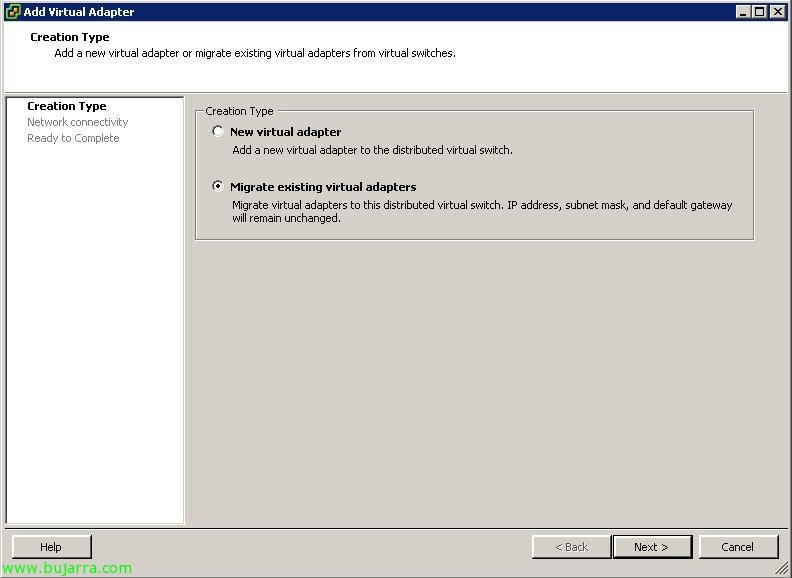
“Migra adaptadors virtuals existents” & “Next”,

Marquem l'antic (VI 3) Service Console, i la portem al Port Group que acabem de crear anomenat 'dvPortGroupServiceConsole', “Next”,

Ens informa que en migrar la SC (Service Console) pot ser que perdem la connexió, si tots els passos són correctes no perdrem connectivitat, així que “Sí”,

Confirmem amb “Finish”,

I ja se'ns haurà migrat també la Service Console, això sí, un parell de PING sí que perdrem, però no la connectivitat.

I el dit, un cop eliminada aquesta xarxa, podrem ja eliminar el virtual switch (des del botó de “Virtual Switch”).

Un cop eliminada la xarxa de la Service Console, ja tindrem l'últim adaptador de xarxa alliberat, així que l'assignem al seu UpLink Port, des del botó “Distributed Virtual Switch” > “Manage Physical Adapters…”,

En el únido que nos queda, en mi caso en ‘dvUpLinkLAN2’, agregamos la NIC desde “Click to Add NIC”,

Y metemos la vmnic1 que era la única que me quedaba. Y ya por última vez, recordar hacer estos passos en todos los host que tengamos. “OK” y ya dispondríamos de un entorn de switch distribuidos en el nostre entorn VMware vSphere 4.

I bo, esto seria una imagen de cómo quedan configurats los Port Groups, asociados con qué UpLink Ports y aquests a su vez con qué NIC físicas de los hosts ESX.
A modo resumen, aquests serien els passos a realitzar en qualsevol entorno:
0. Tener todo bien configurat i documentat, qué redes tenemos, qué NIC's con qué virtual Switches… anem, tener clar el nostre entorn de red virtual VI3.
1. Quitar las NIC de los switches virtuales de les xarxes iSCSI, VMotion, xarxes de màquines virtuales (LAN, DMZ, WAN…)
2. Crear un switch distribuido, asignar nº de UpLink Port como NIC’s tengamos en cada Host ESX, renombrar dichos UpLink Ports. Asociar las NIC liberadas con estos UpLink Ports.
3. Crear Group Ports por cada red virtual que tengamos, asignar cada uno de ellos con los UpLink Port correspondientes.
4. Migrar las redes iSCSI, VMotion, xarxes de màquines virtuales (LAN, DMZ, WAN…) a los PortGroup nuevos.
5. Borrar switches viejos liberados. Asignar las NIC que se han liberado a los Port Group correspondientes.
6. Crear Group Port para la Service Console y asignarle UpLink Ports ( y si es necesario a estos UpLink ports, sus NIC’s correspondientes).
7. Migrar en cada host la Service Console al Port Group recién creado. Eliminar el switch de la antigua SC y assignar la NIC liberada al dvUpLink Port que tiene la Service Console.
Claro, no? 😉 Suerte, que tiene su lògica!









