Migrar d'Exchange 2010 a Exchange 2013

En aquest document podrem veure tots els requisits i els passos que hem de fer per procedir a migrar un entorn de Microsoft Exchange 2010 a Exchange Server 2013. Haurem de tenir en compte que és un procés llarg i, sobretot, depenent del nombre de servidors així com de bústies que tinguem o les seves mides, serà una migració que no requerirà parada de servei en cap moment.
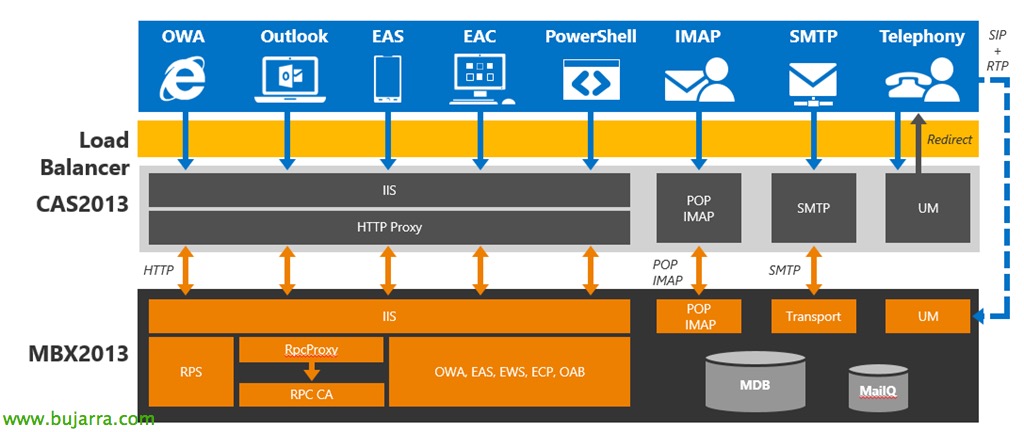
A tenir en compte: Tenir actualitzats els Windows Update dels servidors, a més d'almenys el SP3 en tots els Exchange 2010, si no, l'instal·larem primer als CAS, després als HUB i finalment als servidors de bústies si és que tenim els rols separats. Addicionalment seria recomanable tenir els Update Rollup instal·lats post SP3 de la mateixa manera. Haurem de tenir en compte que a Exchange 2013 només podran accedir les següents versions d'Outlook (y aquest pegat si no es connecten les carpetes públiques als Outlooks):
- Outlook 2013.
- Outlook 2010 amb SP1 i aquesta actualització.
- Outlook 2007 amb SP3 i aquesta actualització.
- Outlook per a Mac 2011.
- Entourage 2008 per a Mac, Web Services Edition.
Tendremos que tener los niveles funcionales del bosque y del dominio en al menos ‘Windows Server 2003’, el maestro de esquema deberá ser Windows 2003 SP2 o superior, así como un catálogo global en la zona con dicho SO. También especial cuidado con las quotas a nivel de usuario o límites, no sea que fallen las migraciones al superar los valores predeterminados, así como si vamos a mover una gran cantidad de buzones tendremos cuidado con los LOGs.
Preparación del esquema del AD,
El primer paso será aplicar la actualización del esquema para nuestro Directorio Activo, podremos hacer este paso de forma manual u obviarlo y dejarlo que lo haga la instalación de nuestro primer servidor Exchange 2013 de la organización. Podríem actualitzar des de qualsevol servidor membre del domini que sea x64, sent Administradores de Esquema, Administradores de dominio y Administradores de Empresa, des de una consola DOS o PowerShell (amb permís d'administrador) executem:
setup /PrepareSchema /IAcceptExchangeServerLicenseTerms
Instalación de requisitos de Exchange 2013 en Windows 2012 R2,
Podrem continuar amb la instal·lació de los prerequisits de Exchange Server 2013 sobre el nostre Windows Server 2012 R2, per a ell des de PowerShell executaremos:
Install-WindowsFeature RSAT-ADDS

Install-WindowsFeature AS-HTTP-Activation, Desktop-Experience, NET-Framework-45-Features, RPC-over-HTTP-proxy, RSAT-Clustering, Web-Mgmt-Console, WAS-Model-procés, Web-Asp-Net45, Web-Basic-Auth, Web-Client-Auth, Web-Digest-Auth, Web-Dir-Browsing, Web-Dyn-Compression, Web-Http-Errors, Web-Http-Logging, Web-Http-Redirect, Web-Http-Tracing, Web-ISAPI-Ext, Web-ISAPI-Filter, Web-Lgcy-Mgmt-Console, Web-Metabase, Web-Mgmt-Console, Web-Mgmt-Service, Web-Net-Ext45, Web-Request-Monitor, Web-Server, Web-Stat-Compression, Web-Static-Content, Web-Windows-Auth, Web-WMI, Windows-Identity-Foundation, RSAT-Clustering-CmdInterface -Restart
Deberemos además instalar Microsoft Unified Communications Managed API 4.0, a més de Microsoft Office 2010 Filter Pack de 64 bit y su SP1. Instal·lació del primer servidor Exchange 2013 sempre que sigui possible amb l’últim SP integrat. Un cop instal·lat haurem d’entrar a l’ECP (Exchange Control Panel), en tenir una instal·lació mixta com és aquest escenari, la URL predeterminada “https://SERVIDOR_EXCHANGE_2013/ecp” ens portarà a la gestió dels bústies a l’Exchange 2010, si volem gestionar l’Exchange 2013 haurem d’accedir amb la següent URL “https://SERVIDOR_EXCHANGE_2013/ecp?ExchClientVer=15”.
Si volem, podrem crear un administrador de manera temporal per a Exchange 2015 i així l’ECP no ens redirigirà a l’Exchange 2010, només cal crear un usuari al nostre AD i fer-lo membre del grup ‘Organization Management’’ n'hi haurà prou.
Instalem Exchange 2013 amb l’assistent d’instal·lació i apliquem l’últim Update Rollup en finalitzar la instal·lació d’Exchange!
Creamos la estructura de carpetas para las BBDD y los Logs en nuestro servidor, renombramos y moveremos la BD de buzones que viene con el sistema a nuestro path correcte con:
Move-DatabasePath -Identity NOMBRE_BD -EdbFilePath "F:BBDDNOMBRE_BD.edb" –LogFolderpath "G:LOGsNOMBRE_BD"
A més, configuraremos la Lista de direcciones sin conexión predeterminada de Exchange 2013 en cada BD que tengamos en el nou Exchange, podremos verificar que tenemos todo OK ejecutando:
Get-MailboxDatabase | select name,offlineaddressbook | sort name
1º Instalar los certificados correspondientes a los servicios de Exchange
Tendremos que instalar en este servidor de Exchange 20013 (o en los servidores que vayamos a tener) los certificados SSL para la securización de los protocolos que utilicem, com conocem los necessitaremos para securizar:
- HTTPS – Outlook Anywhere, OWA, ECP/EAC, ActiveSync, EWS, OAB o Autodiscover: correo.dominio.com
- IMAPS: correo.dominio.com
- POPS: correo.dominio.com
- SMTPS: correo.dominio.com

Per a això, importaremos el .pfx de un certficado existente a los certificats de l'equip local o hauríem de generar una sol·licitud de certificat des de l'ECP > Servidors > Certificats > Nou & seguir el jugador seleccionant el domini per al que ha de respondre.

Una vez instal·lat el certificat ho assignarem a serveis anteriors que ens interessen.
2º Configurar URLs de sitios
Lo más fácil para configurar de forma correcta todas las URLs de los sitios de Exchange seria ejecutando estos comandos, si no, podremos hacerlo de forma tradicional desde la GUI con ECP:
Set-OABVirtualDirectory -identity "SERVIDOR_EXCHANGE_2013OAB (Default Web Site)" -ExternalURL https://correo.dominio.com/OAB -InternalUrl https://correo.dominio.com/OAB

Set-WebServicesVirtualDirectory -identity "SERVIDOR_EXCHANGE_2013EWS (Default Web Site)" -ExternalURL https://correo.dominio.com/EWS/Exchange.asmx -InternalUrl https://correo.dominio.com/ews/Exchange.asmx

Set-ActiveSyncVirtualDirectory -Identity "SERVIDOR_EXCHANGE_2013Microsoft-Server-ActiveSync (Default Web Site)" -ExternalURL https://correo.dominio.com/Microsoft-Server-ActiveSync -InternalUrl https://correo.dominio.com/Microsoft-Server-ActiveSync

Set-OWAVirtualDirectory -Identity "SERVIDOR_ EXCHANGE_2013owa (Default Web Site)" -ExternalURL https://correo.dominio.com/owa -InternalUrl https://correo.dominio.com/owa

Set-ECPVirtualDirectory -Identity "SERVIDOR_EXCHANGE_2013ecp (Default Web Site)" -ExternalURL https://correo.dominio.com/ecp -InternalURl https://correo.dominio.com/ecp

Set-PowerShellVirtualDirectory -Identity "SERVIDOR_EXCHANGE_2013PowerShell (Default Web Site)" -ExternalURL https://correo.dominio.com/powershell -InternalURl https://correo.dominio.com/powershell

Set-ClientAccessServer  -Identity SERVIDOR_EXCHANGE_2013 -AutoDiscoverServiceInternalUri https://correo.dominio.com/Autodiscover/Autodiscover.xml

Set-AutodiscoverVirtualDirectory -identity "SERVIDOR_EXCHANGE_2013Autodiscover (Default Web Site)" -ExternalUrl 'https://correo.dominio.com/Autodiscover/Autodiscover.xml' -InternalUrl 'https://correo.dominio.com/Autodiscover/Autodiscover.xml
3º Límites i quotes
Deberemos conèixer los límits i les quotes que tenemos en la nostra organització 2010 abans de començar qualsevol progrés a la 2013. Lo primer serà posar les mismas quotas a nivell de BD tant de Warning, como de prohibir enviar o prohibir recepción; así como los periodos de retención de buzones de usuario o correos eliminados. Es recomanable eliminar las quotas individuales que tengamos por usuario mientras se realiza la migración, así que de igual forma las anotaremos. Per exemple amb aquest PowerShell sacaremos les cuotas establecidas en los buzones:
Get-Mailbox | Where {$_. UseDatabaseQuotaDefaults -eq $False} | ft name,prohibit*,issue*
Y con este PowerShell sacaremos los límits establecidos en les BD de 2010 para poder establecerlos posteriormente de igual manera en las nuevas BD de 2013, además de los tiempos de retención para buzones eliminados o items individuales :
Get-MailboxDatabase | fl Name,IssueWarningQuota,ProhibitSendQuota,ProhibitSendReceiveQuota,DeletedItemRetention,MailboxRetention
4º Configurar Outlook Anywhere
Deberemos configurar Outlook Anywhere, podremos modificar el tipo de autenticación, o directament amb este PowerShell su nombre para redes externas o internas:
Set-OutlookAnywhere -Identity "SERVIDOR_EXCHANGE_2031Rpc (Default Web Site)" -InternalHostname correo.dominio.com -ExternalHostname correo.dominio.com
5º Canviar paths de logs de transporte

Desde ECP, en las propiedades del servidor podremos canviar fàcilment los camins de los logs de Transporte.
6º Conector de envío
Habrá que crear un conector de envío para el Exchange 2013 con la mateixa configuració que ya teníamos en 2010 (límits…) o bien, más fácil, asociarle y darle permisos de envío desde un conector ya generado en els anteriors servidors Exchange 2010.
7º Migración de aplicativos o dispositivos,
A tener en cuenta que habrá que mover los buzones que utilicen servicios, aplicaciones o dispositivos como software de backup, AV, impressores, FAX, PBX, escáneres, sitios web… Al igual que si disponemos de alguna pata de relay (conector de recepción) en el Exchange 2010, habrá que configurarla de igual forma en este 2013, además de configurar la misma autenticación, o la misma dirección IP, si no, nos tocará reconfigurar todas estas apps que mandan correos a través del servidor Exchange 2010.
8º Mover buzones,
Continuem, lo siguiente ya será mover los buzones de los usuarios, deberemos tener en cuenta que si el usuario tiene el buzón abierto le desconnectará y le pedirá que abra Outlook de nuevo para que se reconfigure contra el nou servidor de correo de forma automática.

Seleccionamos los usuarios que queramos mover desde el ECP > “Recipients” > “Mailboxes” > Y seleccionamos mover el buzón a una altra base de dades.
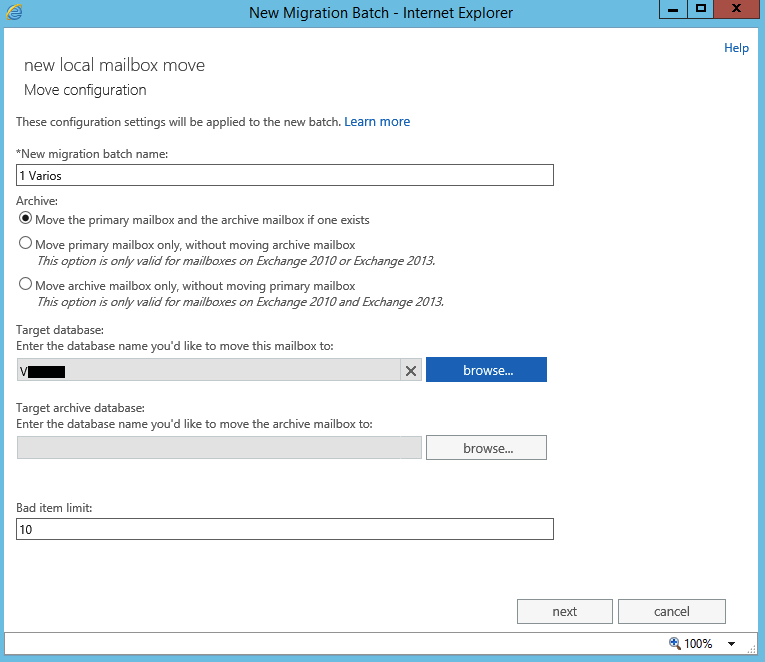
Le indicamos un nombre a la tarea de migración e indicamos a qué base de dades moveremos els buzones, “Next”,

Indicaremos si iniciar la tarea de migración de forma automática y si además también la finalizaremos o de forma manual, “Nou” per crear-la.

Deberemos ir al panel de Migración para ver el estado de los movimientos de buzones, “Yes”,
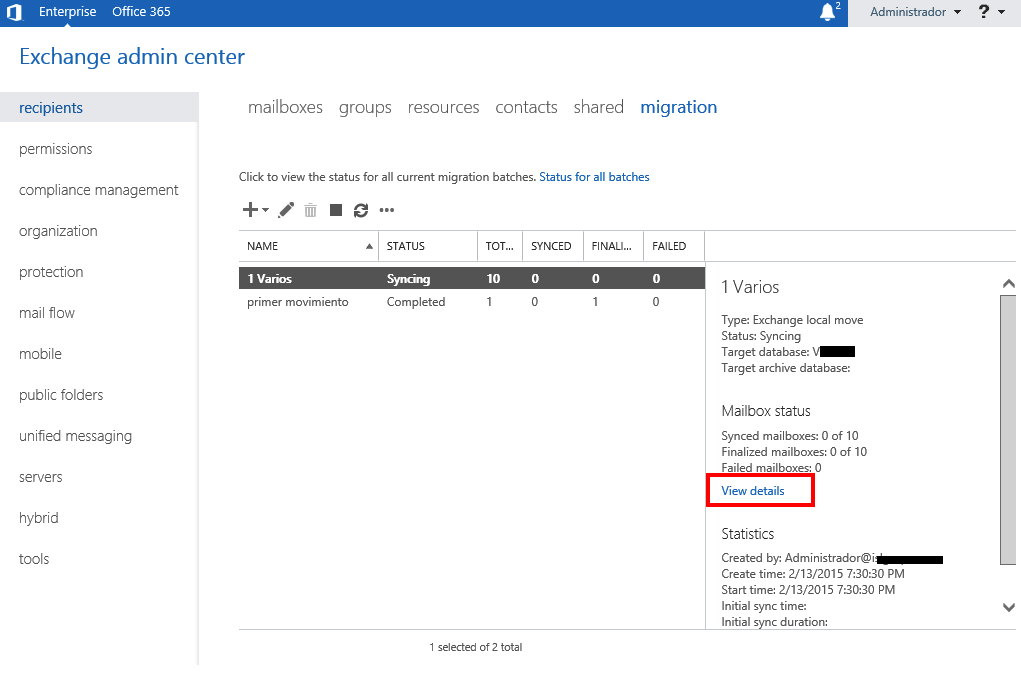
Podremos pulsar en “View details…” para ver más detalles del proceso de migración,

Donde veremos de forma individual el estado de la migración de cada buzones! Esperaremos mientras copia…

Lo más comodo seguramente, sea mover los buzones por PowerShell, moveremos los buzones usando el siguiente comando:
Get-Mailbox -Database BASE_DATOS_2010 | New-MoveRequest -TargetDatabase BASE_DATOS_2013
Para ver el estado de migración podremos ejecutar:
Get-MoveRequestStatistics -MoveRequestQueue BASE_DATOS_2013
Y para verificar que no nos quedan buzones en las BBDD viejas del 2010:
Get-MailboxDatabase -Identity BASE_DATOS_2010 | Get-Mailbox
9º Migrar carpetas públicas,
Tras mover los buzones migraremos las carpetas públicas del servidor Exchange 2010 a l'Exchange 2013, nos bajaremos primero estos scripts de aquí.
Ejecutaremos primero en la shell del Exchange 2010:

Para sacar un snapshot de la estructura de carpetas:
Get-PublicFolder -Recurse | Export-CliXML C:PFMigrateLegacy_PFStructure.xml
Sacaremos un snapshot de las estadísticas de las carpetas públicas, como número de elementos, tamaño o propietario:
Get-PublicFolderStatistics | Export-CliXML C:PFMigrateLegacy_PFStatistics.xml
Y uno último para sacar los permisos:
Get-PublicFolder -Recurse | Get-PublicFolderClientPermission | Select-Object Identity,User -ExpandProperty Access Rights | Export-CliXML C:PFMigrateLegacy_PFPerms.xml
A Exchange 2013 no deberemos tener carpetas públicas creadas, para verificarl y si tenemos debemos deshacer la migración anterior, executem:
Get-Mailbox -PublicFolder

Get-PublicFolder
Verificaremos además desde el Exchange 2010 que no tenemos carpetas públicas con nombres no válidos:
Get-PublicFolderStatistics -ResultSize Unlimited | Where {$_.Name -like “**”} | Format-List Name, Identity

Empezamos en el Exchange 2010, comenzamos ejecutando el siguiente script que nos generará un fichero con el nombre de las carpetas públicas y sus tamaños:
.Export-PublicFolderStatistics.ps1 PfMapNameToSize.csv SERVIDOR_EXCHANGE_2010

Ejecutaremos el siguiente script para crear el archivo de mapeos entre las carpetas públicas y el buzón:
.PublicFolderToMailboxMapGenerator.ps1 TAMAÑO_BUZON PFMapNameToSize.csv PFmapFolderToMailbox.csv

Crearemos los buzones de carpetas públicas ya en el Exchange 2013, el primer buzón debe ser del tipo master hierarchy mailbox, así que lo crearemos por defecto con el modo HoldForMigration. Podremos canviar el nombre del buzón en el archivo 'PFmapFolderToMailbox.csv’ y así lo indicaremos en el següent comando!
Para crear el primer buzón executamos:
New-Mailbox -PublicFolder Mailbox1 -HoldForMigration:$true -Database BD_EXCHANGE_2013 -IsExcludedFromServingHierarchy $True
Y si tenemos más carpetas a migrar, crearemos más buzones con:
New-Mailbox -PublicFolder Mailbox2 -Database BD_EXCHANGE_2013 -IsExcludedFromServingHierarchy $True

Tras preparar la migración, empezamos ya la migración de las carpetas en el Exchange 2013
New-PublicFolderMigrationRequest -SourceDatabase (Get-PublicFolderDatabase -Server SERVIDOR_EXCHANGE_2010) -CSVData (Get-Content PFmapFolderToMailbox.csv -Encoding Byte)

Per verificar que la migració ha començat i d'una forma més senzilla el % de progrés i estat, executem:
Get-PublicFolderMigrationRequest | Get-PublicFolderMigrationRequestStatistics
Si tenim algun error, el més fàcil serà veure-ho amb la següent comanda, pot ser que tinguem els Alias de les carpetes públiques del 2010 amb espais… comanda per veure-ho:
Get-PublicFolderMigrationRequest | Get-PublicFolderMigrationRequestStatistics -IncludeReport | Format-List
Si hem de resumir la migració perquè hem tingut un error (i ho haurem vist amb el missatge anterior, executem: Resume-PublicFolderMigrationRequest -identity “PublicFolderMigration”

Quan l'estat de la migració hagi arribat a l'estat 'AutoSuspended'’ y 95%, podremos continuar con el siguiente paso, que será bloquear las carpetas públicas en el Exchange 2010.

A partir de ara los usuarios no podrían acceder a las carpetes públiques de l'Exchange 2010, ejecutamos en el 2010:
Set-OrganizationConfig -PublicFoldersLockedForMigration:$true

De vuelta en el Exchange 2013, para finalizar el proceso de migración deberemos executar:
Set-PublicFolderMigrationRequest -Identitat PublicFolderMigration -PreventCompletion:$false

Y finalizamos con la última sincronización con las diferències entre les distintas carpetas públicas.
Resume-PublicFolderMigrationRequest -Identitat PublicFolderMigration
Confirmamos cómo va la migración:
Get-PublicFolderMigrationRequest | Get-PublicFolderMigrationRequestStatistics

Y esperamos a que acabe al 100%!

Podremos probar con un usuario si las carpetas públicas están bien, per a això, podremos asociar a un usuario de proves amb el buzón de carpetas públicas ya en el Exchange 2013, executant:
Set-Mailbox -Identity USUARIO_PRUEBAS -DefaultPublicFolderMailbox Mailbox1

Antes de ejecutar el comando anterior, podremos abrir el Outlook de ese usuario en qüestió amb el parámetro “outlook /rpcdiag” para ver el estado de las conexiones entre el Outlook y el servidor de Exchange. Veremos en un principi que las carpetes públiques siguen estando en el servidor antiguo…

I després executar el comandament per establir el buzon de carpetes públiques a un usuari en qüestió i abrem de nou su Outlook amb el paràmetro /rpcdiag, veremos que ya conecta contra el nuevo servidor de Exchange.

Una vez que las pruebas realizadas son correctas, deberemos habilitar el acceso a estas carpetas al resto de usuarios de la organización, executem:
Get-Mailbox -PublicFolder | Set-Mailbox -PublicFolder -IsExcludFromServingHierarchy $false

Confirmamos que tenemos la migración Completed y al 100% de migración completada, e indicamos que la migración se finalizó con:
Get-PublicFolderMigrationRequest | Get-PublicFolderMigrationRequestStatistics

Set-OrganizationConfig -PublicFolderMigrationComplete:$true

Set-OrganizationConfig -PublicFoldersEnabled Local
Deshacer la migración de Exchange 2013
En el Exchange 2010 executarem:
Set-OrganizationConfig -PublicFoldersLockedForMigration:$False
10º Eliminando recursos del 2010
Després de tener ya las carpetes públicas en el 2013 en producción, lo siguiente serà confirmar que hemos movido todos los buzones de los usuarios y que no nos quedan més buzones de sistema como pueden ser los de Archivo o Arbitration, los buscamos con:
Get-Mailbox -Archive | fl name,base de dades
Get-Mailbox -Arbitration | fl name,base de dades
Si tenemos alguno lo moveremos executando lo siguiente desde una PowerShell del Exchange 2013:
Get-Mailbox -Database BASE_DATOS_2010 -Archive | New-MoveRequest -TargetDatabase BASE_DATOS_2013
Get-Mailbox -Database BASE_DATOS_2010 -Arbitration | New-MoveRequest -TargetDatabase BASE_DATOS_2013
Además de mover el buzón de descubrimiento o Discovery Search Mailbox:
New-MoveRequest DiscoverySearchMailbox* -TargetDatabase BASE_DATOS_2013
Para ver el estado de migración podremos ejecutar:
Get-MoveRequestStatistics -MoveRequestQueue BASE_DATOS_2013
Una vez realizado y verificando de nuevo que ya no tenemos más buzones, podremos desmuntar y eliminar la BD.
Lo siguiente será eliminar la OAB del Exchange 2010, lo podremos hacer sencillament des de la GUI, always y when no la tengamos assignada a cap BD de Exchange 2013.
Finalment, eliminaremos la BD de carpetas públicas del 2010, las desmontaremos & eliminaremos.
Podríamos procedir ja a desinstal·lar el Exchange 2010!