
Monitorando a largura de banda e a latência de nossa conexão com a Internet

Otra de las curiosidades que podemos hacer con la monitorización es poder medir el ancho de banda de la conexión a Internet de nuestra organización. De manera muy sencilla, mediante un script podremos hacer un test de velocidad con un servidor cercano y monitorizarlo con Centreon, podremos recibir alertas siempre y cuando el ancho de banda sea más bajo de los valores que nos interesen!
Instalamos un requisito en el que se apoyará el script que usaremos con Centreon:
[Código-fonte]pip install speedtest-cli[/Código-fonte]
Bajamos el script que usaremos desde: https://exchange.nagios.org/directory/Plugins/Network-Connections%2C-Stats-and-Bandwidth/check_speedtest-2Dcli/details y lo dejamos en la máquina de Centreon, lo movemos al path de plugins de Centreon y lo hacemos executable:
[Código-fonte]mv check_speedtest-cli.sh /usr/lib/centreon/plugins
cd /usr/lib/centreon/plugins/
chmod +x check_speedtest-cli.sh[/Código-fonte]
Editamos el script y en la linea 175 modificaremos STb= por STb=”/usr/bin”
Y además, si queremos que las gráficas nos funcionen… tendremos que editar la linea 401 añadir justo depois de “# append perfout if argument for passed to script” añadimos en la siguiente línea:
[Código-fonte]PerfData="TRUE"[/Código-fonte]
Y por último en la linea 406 modificar y dejarlo tal qual para meter en la gráfica también el valor de la latencia, que si nos fijamos sólo pasa la velocidad de descarga y subida:
[Código-fonte]perfout="|'latency'=$ping 'download'=$download;$DLw;$DLc;0;$(echo $MaxDL*1.05|BC) 'upload'=$upload;$ULw;$ULc;0;$(echo $MaxUL*1.05|BC)"[/Código-fonte]

Com “speedtest –list | less” sacamos los servidores mas cercanos, apuntamos ID o URL del que más nos interessa chequear.
10512) Sarenet (Zamudio, Espanha) [14.89 km]
5161) Imatel (Donostia / San Sebastian, Espanha) [83.06 km]
4158) iperf.fr (Bayonne, França) [125.01 km]
15961) Sisnet (Pamplona, Espanha) [126.35 km]
9646) KNET (La Rioja, Espanha) [129.96 km]
11677) Axione (Pau, França) [213.71 km]
11431) TeleCable (Gijón, Espanha) [217.92 km]
3276) Telecable (Oviedo, Espanha) [228.14 km]
…
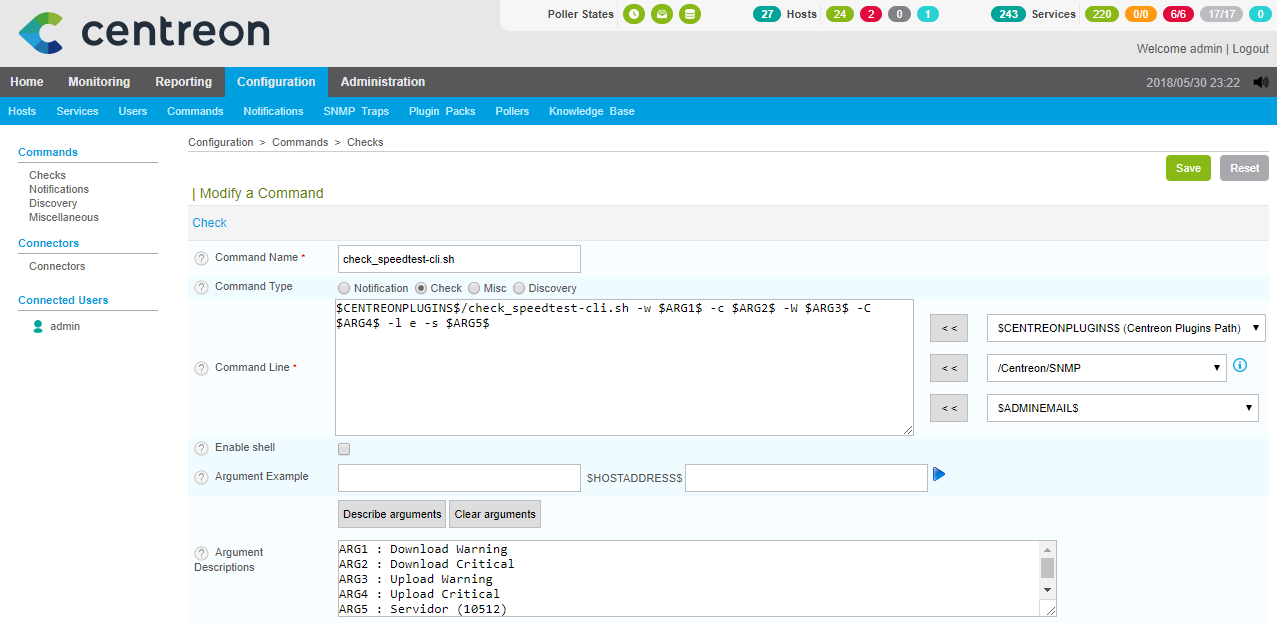
Vamos ya pues a dar de alta el Comando en Centreon, desde “Configuração” > “Comandos” > “Adicionar…” lo creamos:
- Comman Name: El nombre del Comando, normalmente usamos el nombre del script directamente, neste caso check_speedtest-cli.sh
- Tipo de comando: Verificar
- Linha de comando: O comando que executará, substituimos con variables el path donde está el plugin, y los argumentos que le pasaremos. Algo como: “$CENTREONPLUGINS$/check_speedtest-cli.sh -w $ARG 1$ -c $ARG 2$ -W $ARG 3$ -C $ARG 4$ -l e -s $ARG 5$”
Clique em “Descrever argumentos” y definimos los argumentos del comando, que serán, O primeiro argumento é o Warning da velocidade de download (em MB) e o segundo argumento é o valor de quando nos avisar com Crítico se a velocidade de download for ainda menor que o Warning. O terceiro argumento será o Warning da velocidade de upload e o quarto argumento será o valor Crítico de upload. O que eu disse, os valores Warning devem ser maiores que os de Crítico, quanto menor for a largura de banda disponível, pior, Não? 😉
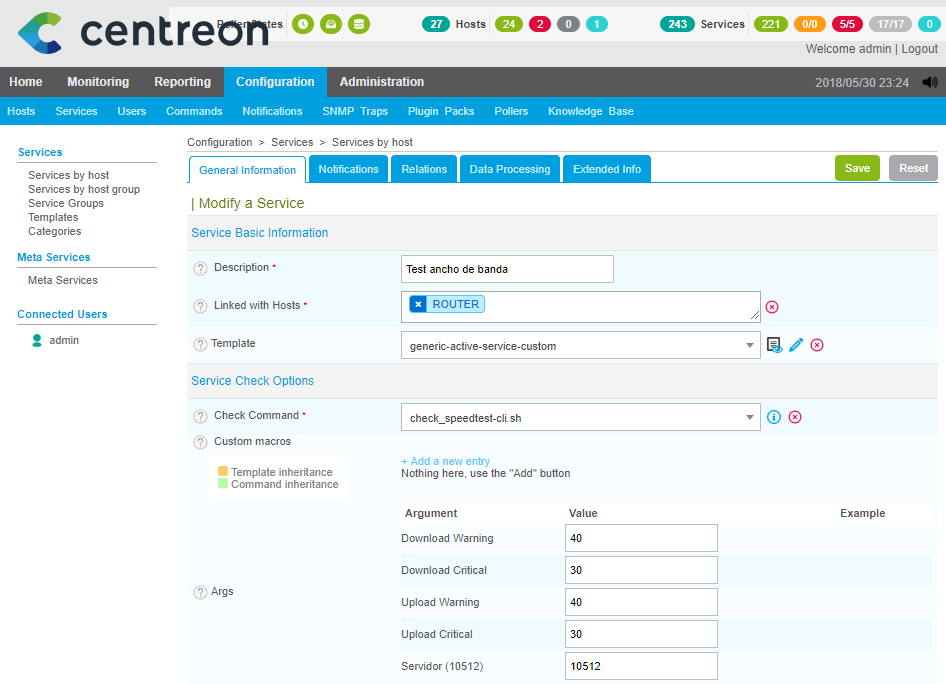
E criamos o serviço que verificará a cada os minutos que indicarmos a velocidade máxima de download e de upload contra o servidor que indicarmos, e além disso se a descarga for inferior a 40 avisar-nos-á com Warning e se a descarga for inferior a 30 alertará com um evento crítico. Desde “Configuração” > “Serviços” adicionamos um serviço:
- Descrição: É o nome com o qual veremos este item monitorizado, algo como “Teste de largura de banda” ou semelhante, mais que suficiente.
- Vinculado a anfitriões: Ligaremos este serviço normalmente ao Router ou Firewall, não fará diferença.
- Modelo: Normalmente escolheremos generic-active-service-custom.
- Comando Check: Selecionamos o Comando recém-criado no passo anterior 'check_speedtest-cli.sh'.
- Argumentos: E aqui o de sempre, preenchemos os valores como nos interessar e pronto!
Clique em “Salvar” e procedemos a guardar a configuração do Centreon & Recarregar.

E é isso! Já teremos monitorizada a capacidade da nossa linha ou ligação à Internet, poderemos ver se o ISP cumpre sempre com o seu SLA e se temos boas velocidades tanto de upload como de download, bem como os tempos de latência sempre necessários! Poço, desde la vista de monitorización podremos ver el estado del servicio que acabamos de añadir, perfeito, Não? Espero que os sea de utilidad!