Monitoritzant els Jobs de los Agentes de Veeam Backup and Replication

Si solemos utilitzar l'Agent de Veeam Backup and Replication en la nostra organització per realizar còpies de seguretat dels nostres equips, portátiles o servidores; usaremos aquest post per centralitzar i per descomptat tenir controladas perfectament totes les nostres còpies de seguretat al Centreon!
Como supongo que sabemos ya todos, con Veeam Backup and Replication podemos instalar un Agente en máquinas remotas para poder hacerles copias de seguridad, si ya tenemos una instalación de Centreon, podemos desde ahí mismo checkear si las tareas o Job de copia de los Agentes se ha realizado bien o no. Es otro ítem más que centralizamos en nuestra herramienta de monitorización, menos cosas a controlar manualmente o tener en cuenta!
Con este maravilloso script de PowerShell podremos de una manera muy sencilla verificar si la tarea de copia del Agente acabó bien, mal o con algún warning, lo que hace es mirar en el visor de sucesos del equipo por los registros de la tarea y leer su estado. Per tant, caldrà consultar des de Centreon els equips amb l'Agent mitjançant NRPE, per així executar l'script de manera remota, llegir la seva sortida, i tractar-la. Instal·larem NSClient++ als ordinadors, si necessites alguna ajuda en aquest tema, fica una ullada a aquest post.
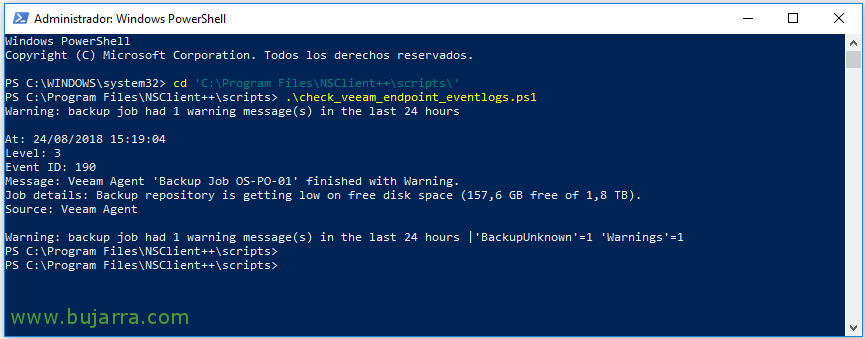
He hagut de fer alguna modificació en l'script, ja que els esdeveniments s'emmagatzemen en un registre diferent en el meu Visualitzador d'Esdeveniments, en el meu cas es diu “Veeam Agent” i això caldrà indicar-ho a l'script, vaig modificar:
En la línia 34:
[sourcecode]Canviar: $ArgLogName = "Veeam Endpoint Backup"
Per: $ArgLogName = "Veeam Agent"[/sourcecode]
En la línia 36:
[sourcecode]Canviar: $ArgProviderName = "Veeam Endpoint Backup"
Per: $ArgProviderName = "Veeam Agent"[/sourcecode]
I finalment en la línia 73:
[sourcecode]Canviar: if ($LogEntry.Message.ToString() -like "*EndpointBackup job `’Backup Job*")
Per: if ($LogEntry.Message.ToString() -like "*Veeam Agent `’Backup Job*")[/sourcecode]
Com és costum, guardem l'script a “%ProgramFiles%\NSClient++\scripts”, podremos abrir una consola de PowerShell y probar a ejecutarlo para verificar que el funcionamiento es el correcto.

Bé, para permitir que de manera remota Centreon pueda ejecutar dicho comando, en el archivo de configuración ‘nsclient.ini’ daremos de alta el alias y el script que ejecutará, quedant alguna cosa com:
[sourcecode][/settings/external scripts/scripts]
check_veeam_copia_agente = cmd /c echo scripts\\check_veeam_endpoint_eventlogs.ps1; exit($lastexitcode) | powershell.exe -command –
[/settings/external scripts/àlies]
check_veeam_copia_agente = check_veeam_copia_agente[/sourcecode]
Reiniciamos el servicio NSClient++ en el equipo para que lea la nueva configuración y tenemos el equipo listo!

Ya desde Centreon, el millor serà crear una comanda similar a check_nrpe, i duplicar-la des de “Configuration” > “Commands”. Li indiquem un nom i que sigui de tipus check, a la ‘Línia de Comanda’ posarem alguna cosa com:
[sourcecode]$USER1$/check_nrpe -H $ARG1$ -t 30 -c check_veeam_copia_agente[/sourcecode]
La idea es no tener que dar de alta cada equip amb l'Agent com si fuera un host distinto, eso no me interessa 😉 Lo que se pretende es que crearé tántos Serveis de monitorització de l'Agent com a equips tenga, pero los enlazaré al servidor de Veeam directamente. Así que al crear el comando, usaré un argumento que será la dirección IP o hostname del equipo a checkear.
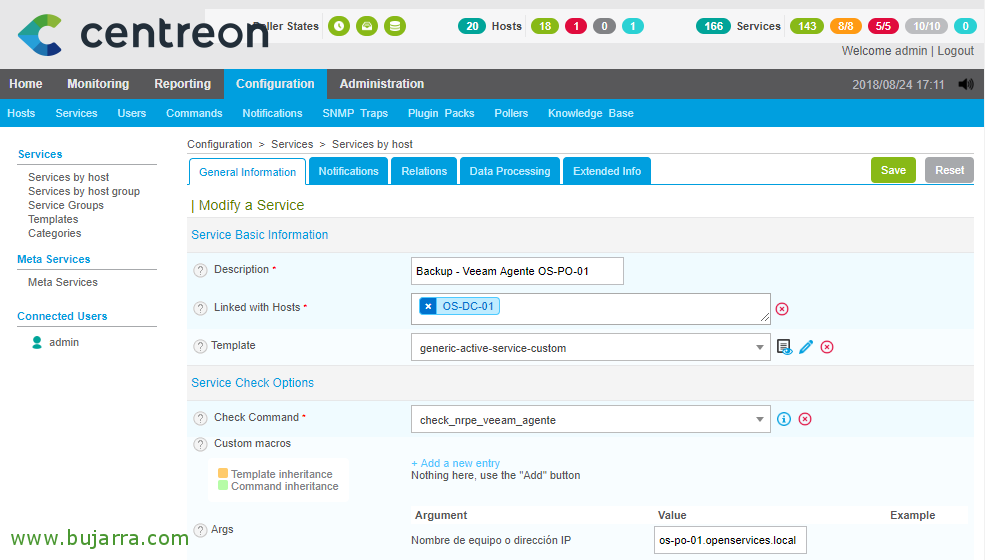
El que s'ha dit, des de “Configuration” > “Services”, duplicaremos algún servei que ya tenga el host de copias Veeam, o si no lo creamos de nuevo, vagi, con la siguiente información:
- Description: Será el nombre del servei, algo como Veeam Agente NOMBRE_EQUIPO segur que nos vale!
- Linked with Hosts: Enlazamos aquí el Host de la màquina Veeam, simplement per tenerlo tot al costat d'aquesta màquina.
- Template: Asociamos una plantilla pare para que herede ciertas configuraciones.
- Check Command: Estaré aquí on seleccionaremos el Comandament que hem creat en el pas anterior.
- Arguments: Al haber seleccionado el Comando anterior nos pedirà el argumento para que indiquemos cual és el nombre de la màquina amb l'Agente.
Agafem el Servei i creamos tants serveis com maquines amb l'Agent de Veeam Backup and Replication queramos monitorar! Grabamos, exportamos y reiniciamos también la configuració en Centreon para ver que tal queda…

Llist!! Si refrescamos la vista de lo que hem monitoritzat ja podrem veure els Serveis que comprovaran els nostres equips remotos i estarem segurs si la còpia fa o se deja de fer 😉 Por cierto en aquest altre document que igual te interessa, pots veure com monitoritzar qualsevol Job de còpia de seguretat o rèplica de Veeam. Espero us hagi semblat interessant!