Monitorando um QNAP NAS

Neste post, veremos como monitorar um QNAP NAS ou SAN que temos em nossa organização, faremos isso apenas através do SNMP e veremos tudo o que pudermos obter! Graças ao Centreon, será rápido e fácil ter tudo sob controle, de discos rígidos para qualquer sensor de chassi ou status RAID! Nada, Recebemos alguns scripts necessários primeiro e é isso! Em seguida, costure e cante!

Em primeiro lugar, deberemos habilitar se no lo hemos hecho ya el service SNMP en nuestra QNAP, lo haremos desde el “Painel de Controle” > “Servicio de Red” > “SNMP”, tras habilitarlo, estableceremos la Comunidad SNMP y Aplicamos los cambios.
Uso de CPU y Memoria
Con el script 'check_qnap_cpumem.sh’ poderemos facilmente obter resultados de uso de CPU e de la Memória utilizada na QNAP. Nos descargamos dicho fichero de Nagios Exchange y lo colocamos en '/usr/lib/nagios/plugins/'. Lo haremos executable con 'chmod +x’ y podremos probar a executarlo con el siguiente formato:
[Código-fonte]./check_qnap_cpumem.sh -H DIRECCION_IP_QNAP -v VERSION_SNMP -C COMUNIDAD_SNMP -w %_AVISO_WARNING -c %_AVISO_CRITICAL[/Código-fonte]

Monitorización de temperaturas
Para medir la temperatura de la QNAP, lo haremos con 'check_qnap_temp.sh', lo descargamos de Nagios Exchange e também o tornamos executável e deixamo-lo no caminho dos plugins.
[Código-fonte]./check_qnap_temp.sh -H ENDEREÇO_IP_QNAP -v VERSÃO_SNMP -C COMUNIDADE_SNMP -w TEMPERATURA_AVISO_EM_CELSIUS -c TEMPERATURA_CRÍTICA_EM_CELSIUS[/Código-fonte]

Mais coisas de QNAP…
O resto dos elementos, como o uso do disco, estado dos discos rígidos ou volumes poderemos obter com o script ‘check_qnap’ que também iremos baixar de Nagios Exchange, guardando-o no caminho dos plugins e tornando-o executável.
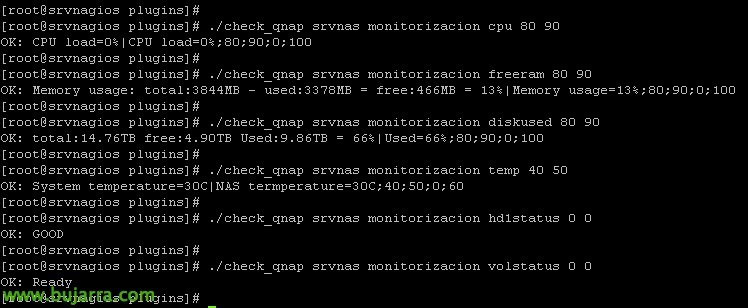
Se executarmos o comando seguido do parâmetro adequado (que obtemos com –Ajuda) poderemos monitorizar o que nos interesse. Talvez precisemos de editar o script ‘check_qnap’ ao nosso gosto para monitorizar mais discos… mas, bem, executando neste formato obteríamos resultados desde o shell:
[Código-fonte]./check_qnap ENDEREÇO_IP_QNAP COMUNIDADE_SNMP OPÇÃO AVISO CRÍTICO[/Código-fonte]
Poço, após os testes a partir da shell que são opcionais, procederemos a criar os 3 Comandos, um para cada script que utilizaremos, e por serem 3 diferentes para obter diferentes coisas que iremos monitorizar… Como sempre, faremos isso a partir de “Configuração” > “Comandos” > “Adicionar” e indicamos os nomes dos comandos com os nomes originais destes scripts, assim vamos relacioná-los melhor quando os precisarmos à hora de criar os Serviços.
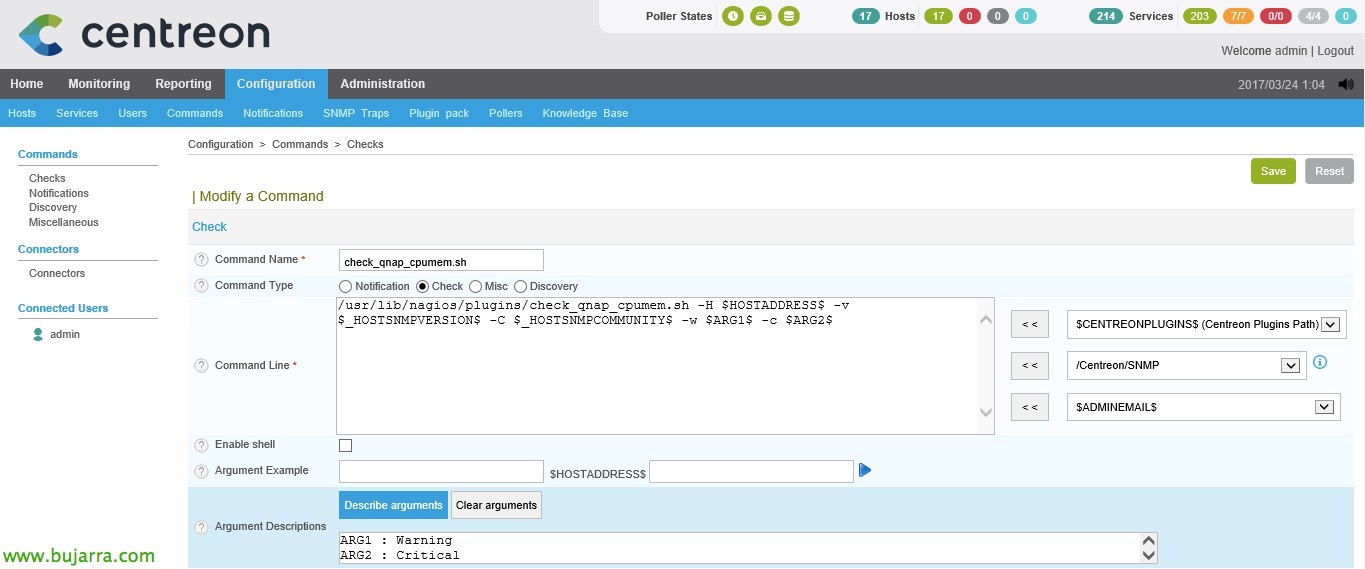
Exemplo de linha de comando para 'check_qnap_cpumem.sh':
[Código-fonte]/usr/lib/nagios/plugins/check_qnap_cpumem.sh -H $HOSTADDRESS$ -v $_HOSTSNMPVERSION$ -C $_HOSTSNMPCOMMUNITY$ -w $ARG1$ -c $ARG2$[/Código-fonte]
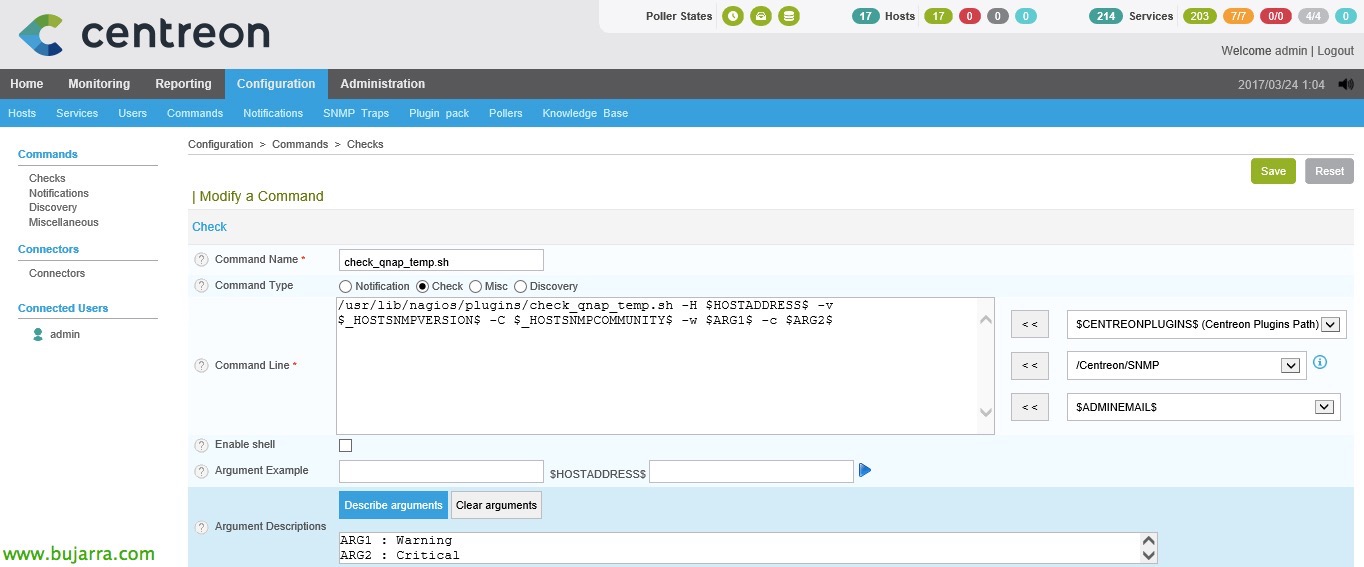
Exemplo de linha de comando para 'check_qnap_temp.sh':
[Código-fonte]/usr/lib/nagios/plugins/check_qnap_temp.sh -H $HOSTADDRESS$ -v $_HOSTSNMPVERSION$ -C $_HOSTSNMPCOMMUNITY$ -w $ARG1$ -c $ARG2$[/Código-fonte]
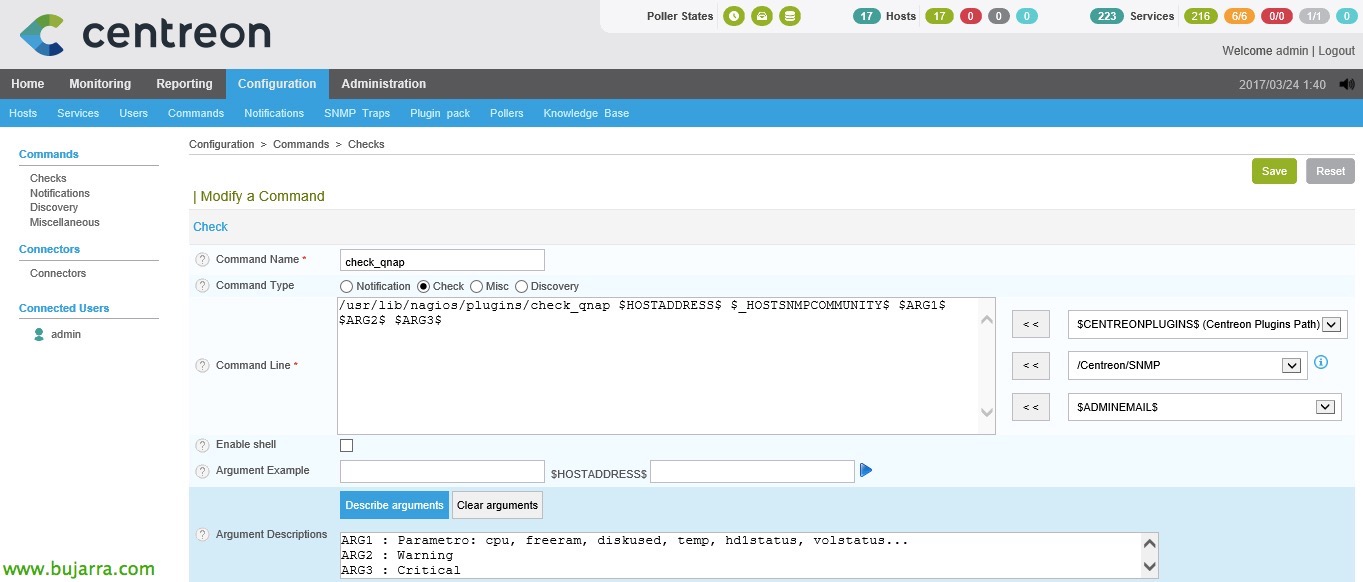
Ejemplo de línea de comando para ‘check_qnap’:
[Código-fonte]/usr/lib/nagios/plugins/check_qnap $HOSTADDRESS$ $_HOSTSNMPCOMMUNITY$ $ARG1$ $ARG2$ $ARG3$[/Código-fonte]
Donde el primer argumento serán los parámetros que le pasaremos desde el Servicio para monitorizar el volumen, disco…
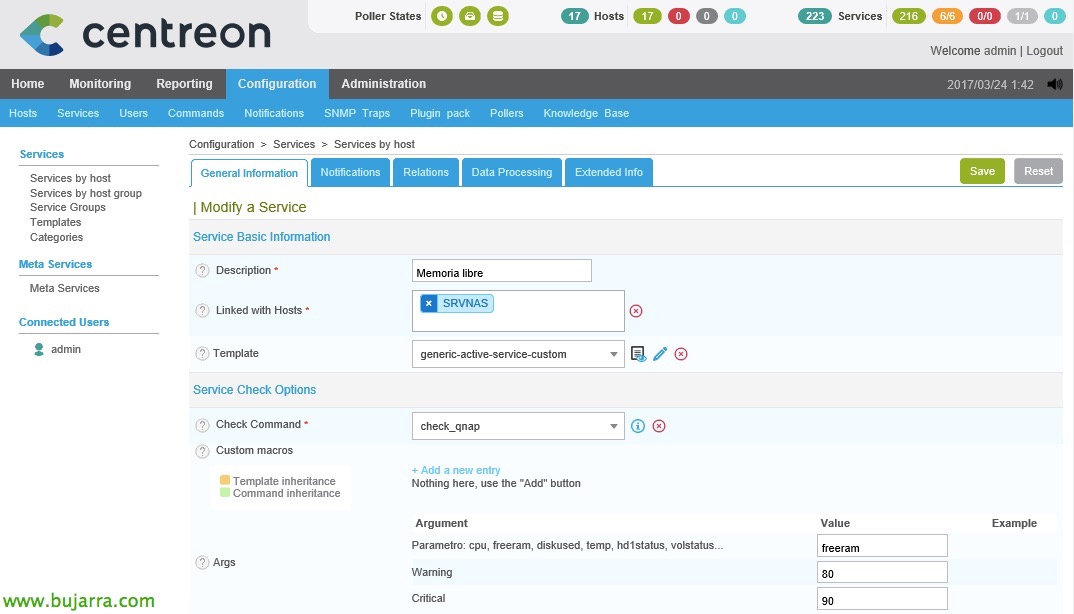
E nada, ya definidos los Comandos como base para empezar a trabajar, podemos crear ya los Servicios que monitorizará cada ítem,desde “Configuração” > “Serviços” > “Adicionar” los crearemos asociandolos al Host de la QNAP. Ojo que si no tienes creado este host es hora de hacerlo, lo das de alta desde “Configuração” > “Hosts” > “Adicionar” y le asignas un nombre, un alias, su dirección IP y le asignas la plantilla de generic-host al menos. Tras ello lo dicho, crearemos tantos Servicios como necesitemos, en este ecrã chequeamos la Memória Livre y tras selecionar el Comando cumplimentaremos los argumentos que nos interessam!

Tras grabar la configuración y reiniciar el engine, desde “Monitorização” > “Status Details” podemos ver todos los Servicios que hemos ido añadiendo, forçaremos um checkeo o esperamos a que Centreon los executa y verificar sua correta monitorização. Con este tipo de cosas, verdad que cada dia vivimos mais tranquilos? Já podemos garantir que temos controlada nossa pequena cabina de armazenamento QNAP!