Muntant una VPN o Xarxa Privada Virtual a Windows mitjançant protocol PPTP

Amb això, el que aconseguirem és, des d'una ubicació físicament separada a la LAN de la nostra empresa, casa… connectar-nos a ella mateixa i veure tots els equips de la xarxa. És una connexió gratuïta que farem servir un cop ja estiguem connectats a Internet. Cal tenir aquests ports oberts i mapejats contra el servidor de encaminament (VPN), Port 47 GRE (si no, TCP) i el 1723 TCP.

El primer que farem serà entrar a les Eines administratives i un cop allà, entrar a la consola d'Encaminament i Accés Remot. Al servidor amb el botó dret habilitarem i configurarem el servei.

Ens sortirà un assistent i fem clic a Següent.

Seleccionem l'opció de configuració manual i continuem.

Seleccionem només l'opció de Servidor VPN.

Confirmem i Continuem

Nos indicará que va a iniciar el servei y le damos a Sí.
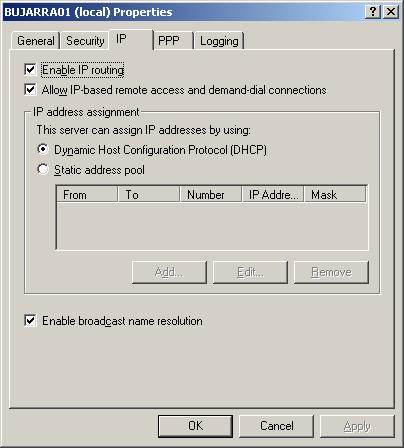
Una vez iniciado el servei debemos entrar en las propietats del servidor VPN y assignar un intervalo de direcciones IP per als clients que se nos vayan a conectar. Si en la red tenemos un servidor DHCP este le assignará una direccion IP, en el seu defecte hem d'indicar un rang vàlid.
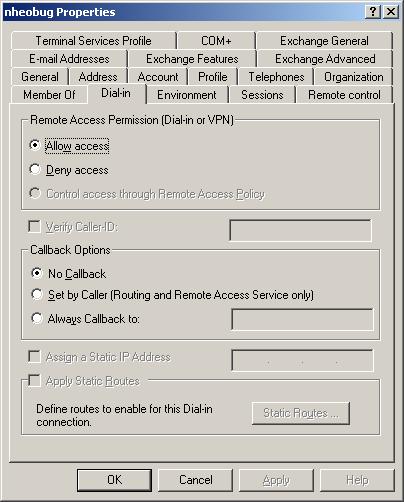
Ara hem d'anar a les Eines Administratives i a la consola d'Usuaris i equips del DA. Allí, hem de seleccionar que els usuaris volem que tengan permisos para connectarse por VPN, para ello en las propietats del usuario, en la pestaña de Marcado o Dial-In, tenemos que dirle que le de permisos al usuario.
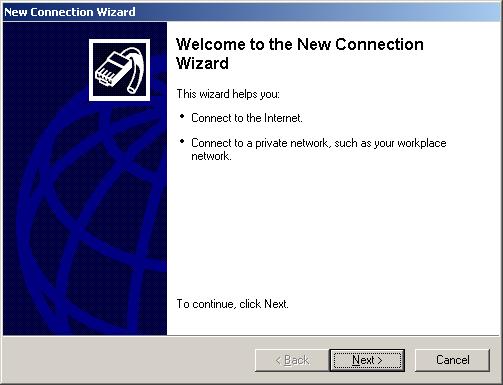
El servidor VPN ya estaría configurado correctamente ahora quedaría crear la conexion cliente para los puestos desde nos queramos conectar. Para eso debemos crear una nueva conexion de red y nos saldrá este asistente.

Le indicamos la opción de conectarse a una red de mi lugar de trabajo.

Conexion de red privada virtual.

Li posem un nom a la connexió.

Esta pantalla nos indica que si previamente al marcado de la conexion VPN del cliente hay que marcar alguna otra conexión.
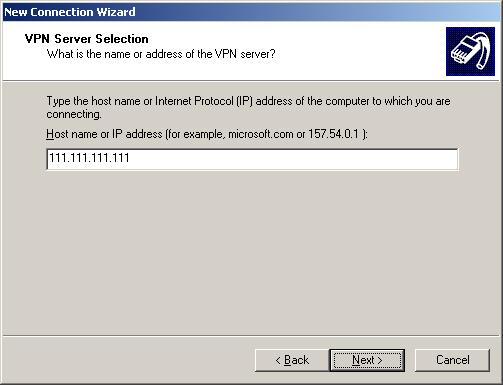
Este campo es para meter el nombre o la IP del servidor al qe nos queremos conectar.

Y está es ‘opcional’, simplemente nos indica si la conexion la usará algun otro usuario del equipo local.

Finalitzem
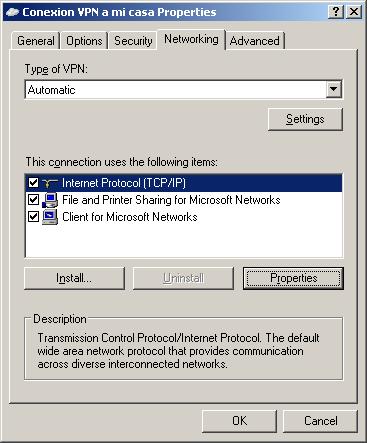
En las propietats de la connexió que acabamos de crear tenemos que ir a la pestaña de Red y entrar en les propietats del protocol TCP/IP.

Pinchamos sobre 'Avanzado…’

Quitaremos el check para que no salgamos a internet por sta conexión. Y probamos a conectarnos!!!