
Configurando uma VPN ou Rede Privada Virtual no Windows usando o protocolo PPTP

Com isto, o que conseguiremos é, desde uma localização fisicamente separada da LAN da nossa empresa, casa… conectar-nos a ela própria e ver todos os equipamentos da rede. É uma ligação gratuita que usaremos uma vez que já estejamos ligados à Internet. É necessário ter estas portas abertas e mapeadas contra o servidor de encaminhamento (VPN), Porta 47 GRE (em alternativa TCP) e o 1723 TCP.

A primeira coisa que faremos será entrar nas Ferramentas administrativas e, uma vez lá, entrar na consola de Encaminhamento e Acesso Remoto. No servidor, com o botão direito, iremos Habilitar e configurar o serviço.

Surgirá um assistente e clicamos em Seguinte.

Selecionamos a opção de configuração manual e continuamos.

Selecionamos apenas a opção de Servidor VPN.

Confirmamos e Continuamos

Nos indicará que va a iniciar el servicio y le damos a Sí.
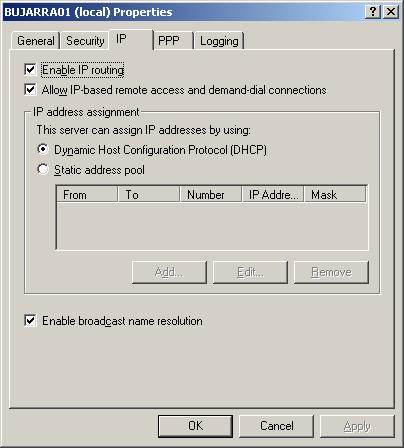
Una vez iniciado el servicio debemos entrar en las propiedades del servidor VPN y asignar un intervalo de directiones IP para los clientes que se nos vayan a conectar. Si en la red tenemos un servidor DHCP este le asignará una direction IP, en su defecto debemos indicar un rango válido.
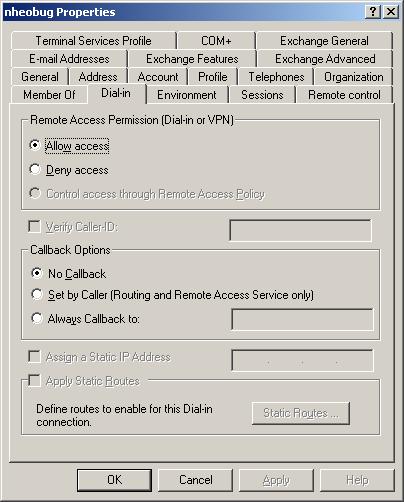
Ahora debemos ir a las Herramientas Administrativas y a la consola de Usuarios y equipos del DA. Allí, devemos selecionar que usuarios queremos que tengan permisos para conectarse por VPN, para ello en las propiedades del usuario, en la pestaña de Marcado o Dial-In, tenemos que dizer que le de permisos al usuario.
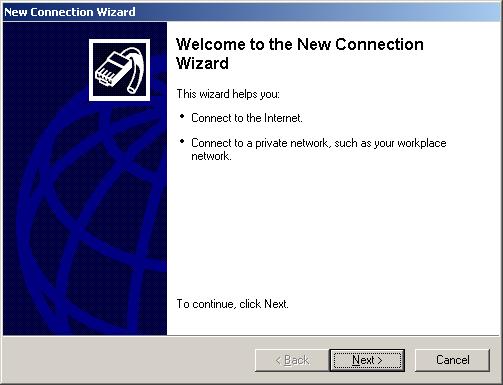
El servidor VPN ya estaría configurado correctamente ahora quedaría crear la conexion cliente para los puestos desde nos queramos conectar. Para eso debemos crear una nueva conexion de red y nos saldrá este asistente.

Le indicamos la opción de conectarse a una red de mi lugar de trabajo.

Conexion de red privada virtual.

Le ponemos un nombre à la conexión.

Esta pantalla nos indica que si previamente al marcado de la conexion VPN del cliente hay que marcar alguna otra conexión.
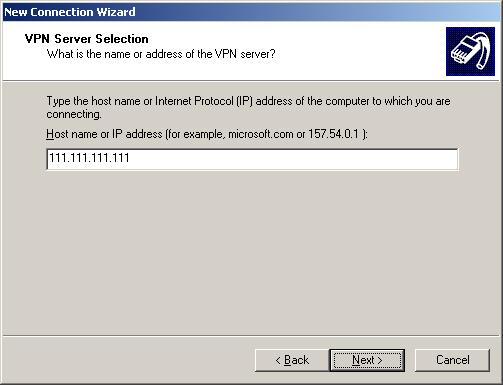
Este campo es para meter el nombre o la IP del servidor al qe nos queremos conectar.

Y está es 'opcional', simplesmente nos indica si la conexion la usará algun otro usuario del equipo local.

Finalizamos
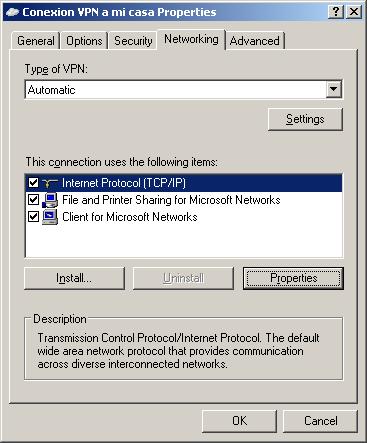
En las propriedades de la conexion que acabamos de crear tenemos que ir a la pestaña de Red y entrar en las propriedades del protocolo TCP/IP.

Pinchamos sobre 'Avanzado…’

Quitaremos el check para que no salgamos a internet por sta conexión. Y probamos a conectarnos!!!









