Nagios – Monitorando nosso serviço comercial (2/3)

Parte 2! Vamos a seguir dándole forma a esto… Una vez más o menos tengas documentado en papel o Excel (o como prefieras) esta jerarquía de Serviços que vimos en la Parte 1 de nossa Monitorização de Serviço de Negócio, procederemos com lo seguinte, que será la instalação del Plugin en Nagios, seguido da sua configuração já no Centreon para poder usá-lo!
Nagios BP
Este será el plugin que utilizaremos para monitorizar los procesos de nuestro negocio, llamado Nagios BP o Nagios Business Process; combina los resultados individuais de los checkeos de Nagios a una agrupación mayor, llamada Procesos de Negocio.
Y a parte de lo que ya te estás imaginando, usaremos outro Add On chamado 'Business Impact Analysis'’ Que nos permitirá analisar e avaliar alguns riscos e que impacto tende no nosso negócio. Respondendo a… ¿Qué pasa sí…? ¿Qué pasa si apago este router? ¿Qué pasa si suelto este cabo? ¿Qué pasa si marco um certificado como invalido? A qué afecta todo isto? Impresonante, pero lo veremos más adelante, vamos en orden!
Antes de instalar o addon de Nagios Business Process, deberemos cumplir con los requisitos de instalação, nos basaremos en que disponemos de um VENTILADOR Versão 2.4 (el requisto es disponer la versión 2.2 mínimo); tras cumplir eso, deberemos instalar a continuación el MK Livestatus si no lo tenemos ya!
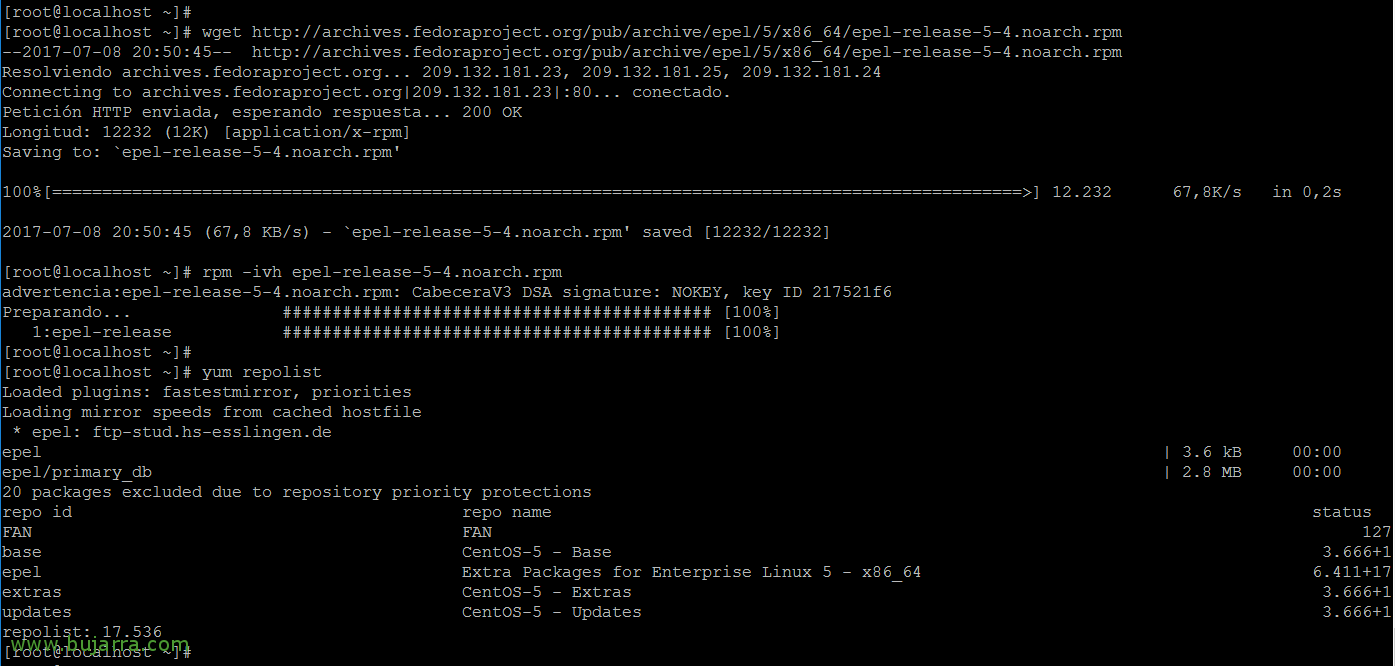
Olho, puede que tengamos desactualizadas las Repos de our Centos, en mi caso tengo una versión velha, Um 5.9, deberemos corregir los repositorios en el fichero de configuración en '/etc/yum.repos.d/CentOS-Base.repo'. Modificaremos las URLs que veamos mal, quitando la parte '/centreon’ de las URL. Exemplo: Referências HTTP://vault.centos.org/centreon/5.11/… –> Referências HTTP://vault.centos.org/5.11/… y cuidado! Que necessitaremos o repositório Epel no nosso Centro instalado para instalar ciertos paquetes, fazemos isso com:
[Código-fonte]WGET HTTP://archives.fedoraproject.org/pub/archive/epel/5/x86_64/epel-release-5-4.noarch.rpm
rpm -ivh epel-release-5-4.noarch.rpm
yum repolist[/Código-fonte]
E, a propósito! Este documento está basado en un FAN (Nagios totalmente automatizado), si por el contra, tú dispones de un CES 3.4 (Centreon Enterprise Server) y le instalaste NagVis seguindo documentos anteriores, ya tendrás MK Livestatus instalado! If no lo tienes instalado, puedes seguir en Este documento los pasos ‘Instale o MK Livestatus‘ e ‘Config en Centreon‘. Por tanto los pasos que verás a continuación no te serão necessários!

Y tras ello ya podremos começar a instalação de MK Livestatus con:
[Código-fonte]yum install mk-livestatus[/Código-fonte]
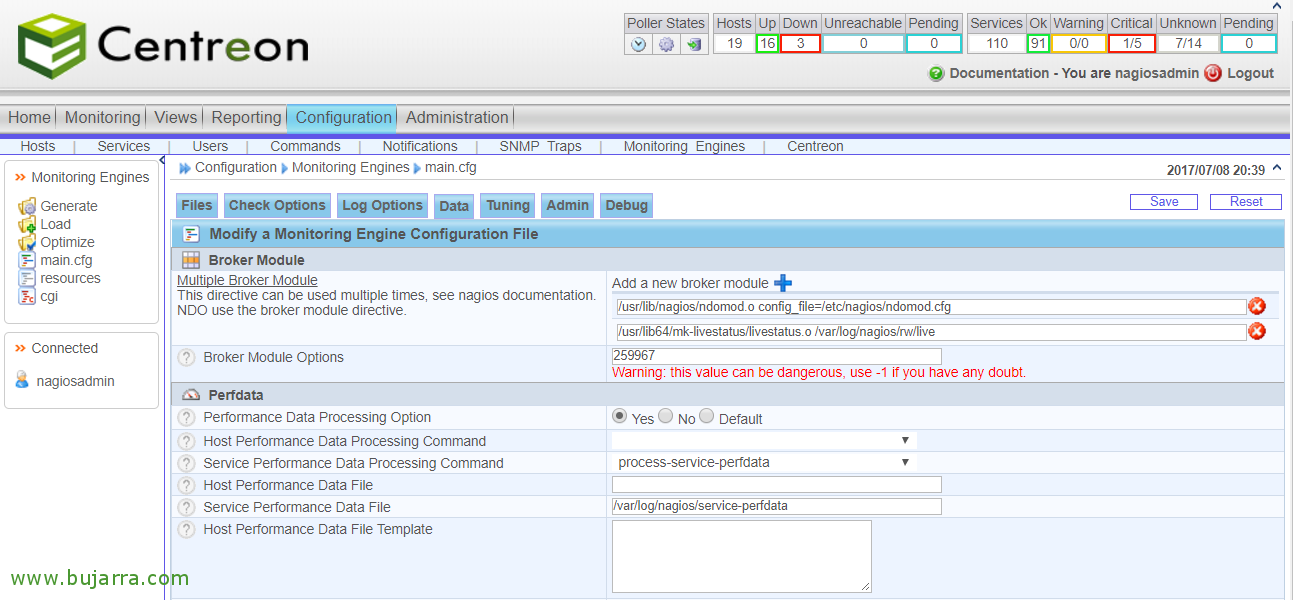
Añadimos un nuevo modulo en el broker para ello, devemos ir a “Configuração” > “Monitoring Engines” > “main.cfg” > “Nagios CFG 1” > “Data” > “Add a new broker module” e indicamos uno de los siguientes módulos:
[Código-fonte]Para la version x86_64 –> /usr/lib64/mk-livestatus/livestatus.o /var/log/nagios/rw/live
Para la version i386 –> /usr/lib/mk-livestatus/livestatus.o /var/log/nagios/rw/live[/Código-fonte]
O que eu disse, se em vez de Nagios com Centreon num FAN dispomos diretamente de Centreon CES 3.4, bastará verificar que temos e, se não for assim, Adicionar:
[Código-fonte]/usr/lib64/centreon-engine/bin/livestatus.or /var/lib/centreon-engine/rw/live[/Código-fonte]
Sem esquecer que temos que gravar & exportar a configuração e reiniciar o serviço de Nagios como já conhecemos!
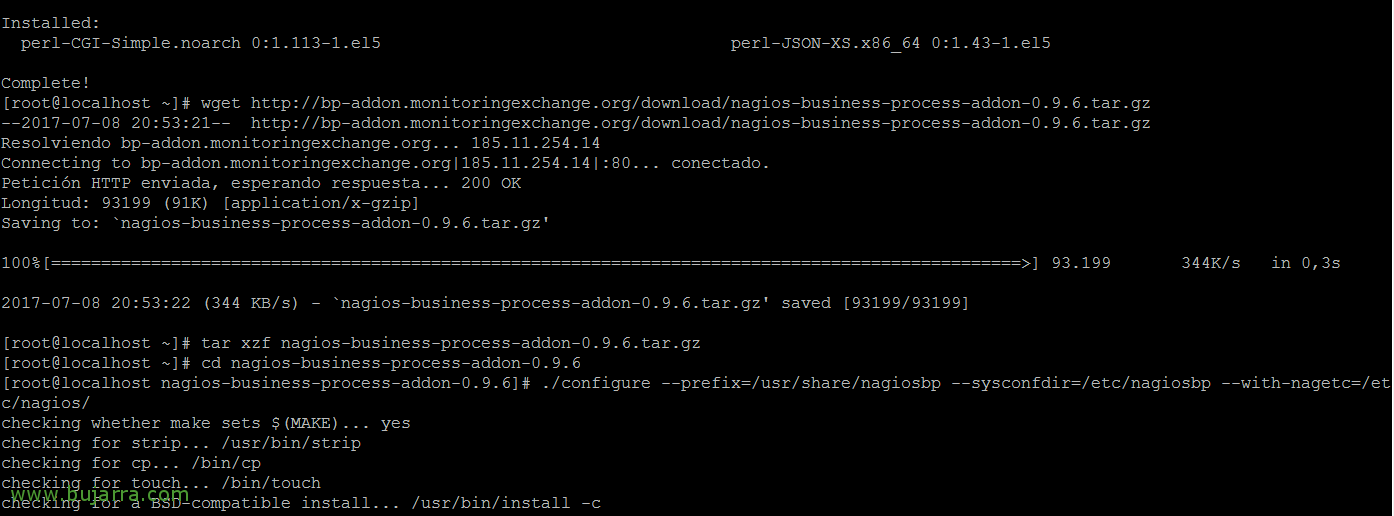
Começamos com a instalação, descargamos perl-JSON e perl-CGI-Simple do Repo Epel que instalámos antes, descargamos a seguir os fontes do Nagios BP, compilamo-los e instalamo-los da seguinte forma:
[Código-fonte]yum install –enablerepo=epel perl-JSON-XS perl-CGI-Simple
WGET HTTP://bp-addon.monitoringexchange.org/download/nagios-business-process-addon-0.9.6.tar.gz
tar xzf nagios-business-process-addon-0.9.6.tar.gz
cd nagios-business-process-addon-0.9.6
./Pôr –prefix=/usr/share/nagiosbp –sysconfdir=/etc/nagiosbp –with-nagetc=/etc/nagios/
make install[/Código-fonte]
Continuamos reiniciando o Apache e criando um ficheiro de configuração com:
[Código-fonte]/etc/init.d/httpd reiniciar
cd /etc/nagiosbp/
cp ndo.cfg-sample ndo.cfg[/Código-fonte]
Editamos o ficheiro recém-criado ‘/etc/nagiosbp/ndo.cfg’ e modificar as seguintes linhas:
[Código-fonte]ndo=mk_livestatus
ndo_livestatus_socket=/var/log/nagios/rw/live[/Código-fonte]
E se tivermos CES, o parâmetro ndo_livestatus_socket seria um caminho diferente, ser:
[Código-fonte]ndo_livestatus_socket=/var/lib/centreon-engine/rw/live[/Código-fonte]
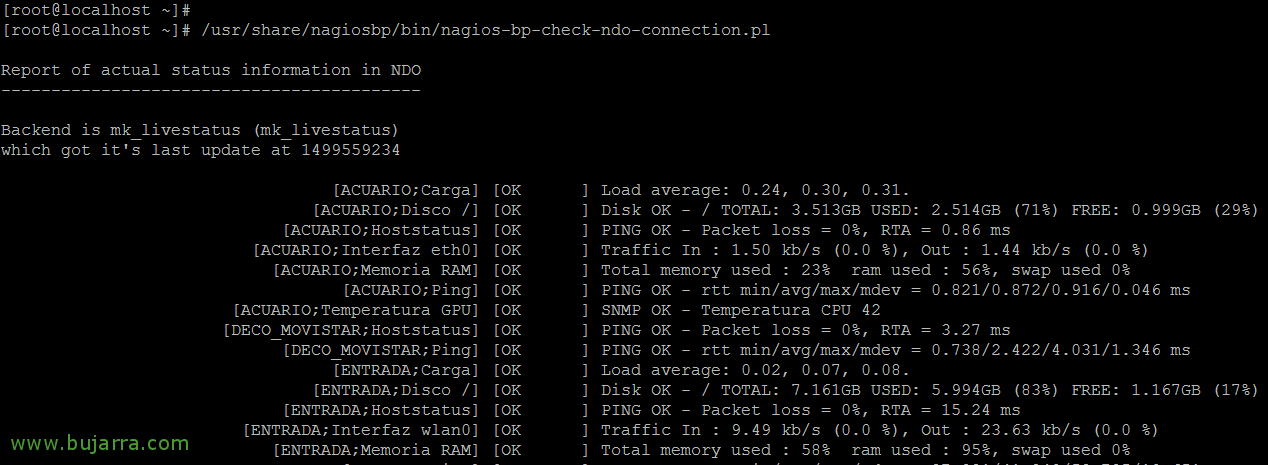
Testamos já o backend se funciona corretamente com:
[Código-fonte]/usr/share/nagiosbp/bin/nagios-bp-check-ndo-connection.pl[/Código-fonte]
Mostrará-nos o estado do backend e tudo o que vai obtendo do NDO, deveremos ver todos os itens que temos monitorizados já na nossa plataforma de Nagios ou Centreon, assim como o seu Status e informação complementar.
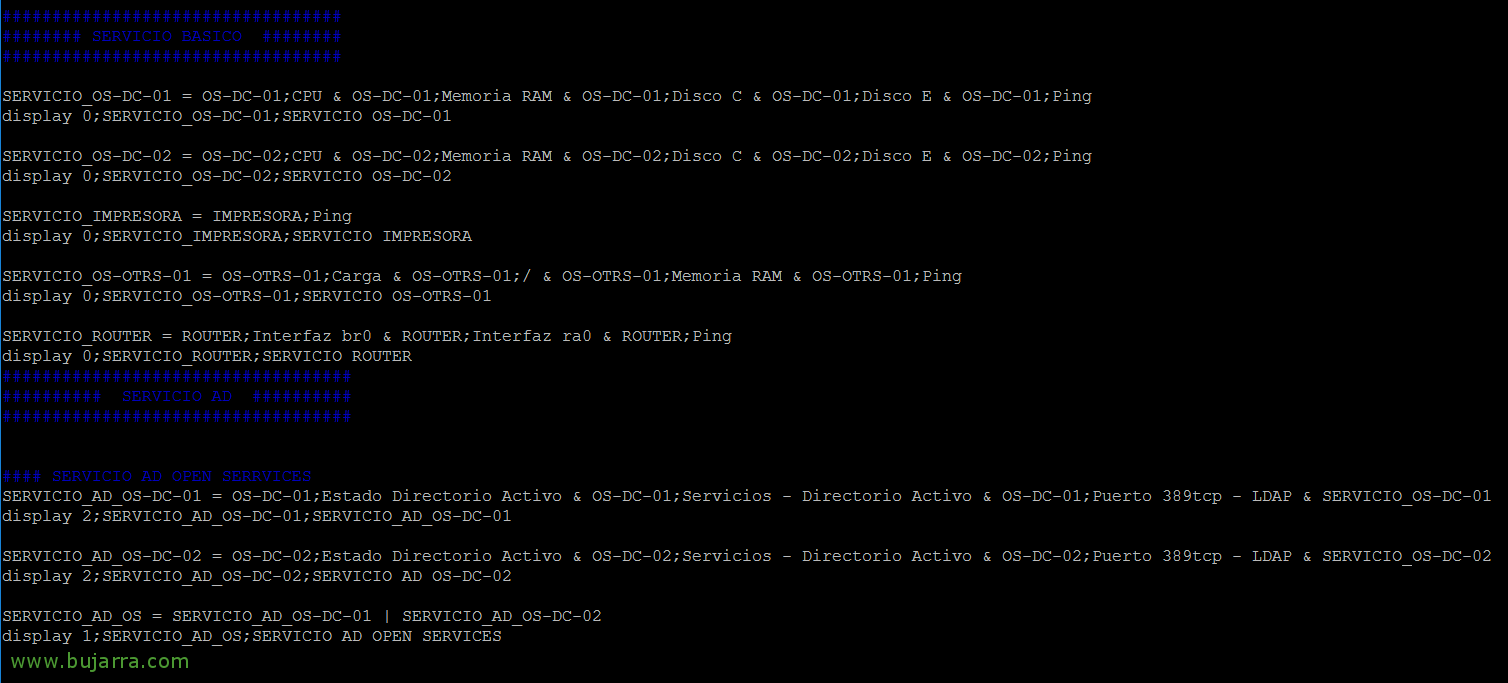
Agora que temos tudo a correr perfeitamente, não resta mais nada! hehe, só transportar ‘tudo’ lo que hemos definido previamente en un papel o excel aqui!
Dentro del fichero /etc/nagiosbp/nagios-bp.conf irán definidos todos los Servicios de Negocio, los Servicios Operacionales y los Servicios de Infraestructura!
Deberemos tener cuidado y definirlos con el formato requerido, si nos fijamos bien, por cada Servicio son 2 lineas con sus condicionantes (AND u OR):
[Código-fonte]ALIAS_SERVICIO = SERVIDOR;Servicio monitorizado 1 & SERVIDOR;Servicio monitorizado 2
display PRIORIDAD;ALIAS_SERVICIO;COMO LO VEMOS[/Código-fonte]
Iremos começar a escrever de arriba a abaixo no documento, começaremos a primeiro definir os nossos HOSTS y seus serviços para depois já ir escalando a los Servicios de Infraestructura, a los Operacionales y finalmente a los de Negócio. Nos va a llevar un buen rato realizarlo, hay que intentar documentarlo lo más visual posible en el fichero ese ya que luego la lectura será más comprensiva para nosotros.
Siguiendo con el tema de este documento, os pongo una mínima parte de lo que hemos visto en cuanto a configuração en este fichero, pero que os valdrá para compreender la sintaxis a utilizar. Definiré 1 Servicio de Nagocio, una pequeña parte de él a modo ejemplo, que será el de SERVICIO ATENCION AL CLIENTE, que como vimos tenía varios Servicios Operacionales, definiré unicamente el SERVICIO DE CORREO que daba servicio al correo de la empresa, Sim? Y de todos sus Servicios de Infraestructuras sólo definiré el SERVICIO DIRECTORIO ACTIVO & SERVICIO DNS, É claro, estes entero y con sus dependências. Del mismo modo que configuro estos Servicios, habría que configurar todos los restantes, que depende del tamaño de nuestra empresa requerirá de mucho tiempo de pensado y correcciones. Direto ao ponto, quedaría así mi fichero de configuración ‘/etc/nagiosbp/nagios-bp.conf’:
[Código-fonte]
##########################################################
######### SERVICIO BASICOS – DEFINICION DE HOSTS #########
##########################################################
# AQUI VAN TODOS LOS HOSTS QUE NECESITAREMOS MAS ADELANTE
SERVICIO_SRVDC01 = SRVDC01;CPU & SRVDC01;CARNEIRO & SRVDC01;Disco C & SRVDC01;Ping
exposição 0;SERVICIO_SRVDC01;SERVICIO SRVDC01
SERVICIO_SRVDC02 = SRVDC02;CPU & SRVDC02;CARNEIRO & SRVDC02;Disco C & SRVDC02;Ping
exposição 0;SERVICIO_SRVDC02;SERVICIO SRVDC02
# …etc, etc… definimos aquí todos los hosts que iremos necesitando más adelante…
##########################################################
############ SERVICIOS DE INFRAESTRUCTURAS ###############
##########################################################
########################################
###### SERVICIO DIRECTORIO ACTIVO ######
########################################
SERVICIO_AD_SRVDC01 = SERVICIO_SRVDC01 & SRVDC01;Estado Directorio Activo & SRVDC01;Serviços – Diretório ativo & SRVDC01;Puerto 389tcp – LDAP
exposição 4;SERVICIO_AD_SRVDC01;SERVICIO AD SRVDC01
SERVICIO_AD_SRVDC02 = SERVICIO_SRVDC02 & SRVDC02;Estado Directorio Activo & SRVDC02;Serviços – Diretório ativo & SRVDC02;Puerto 389tcp – LDAP
exposição 4;SERVICIO_AD_SRVDC02;SERVICIO AD SRVDC02
SERVIÇO_DIRECTÓRIO_ATIVO = SERVIÇO_AD_SRVDC01 | SERVICIO_AD_SRVDC02
exposição 3;SERVIÇO_DIRECTÓRIO_ATIVO;SERVICIO DIRECTORIO ACTIVO
######################################
########## SERVICIO DNS ##############
######################################
SERVIÇO_DNS_SRVDC01 = SERVIÇO_SRVDC01 & SRVDC01;Verificação DNS & SRVDC01;Serviços DNS
exposição 4;SERVIÇO_DNS_SRVDC01;SERVIÇO DNS SRVDC01
SERVIÇO_DNS_SRVDC02 = SERVIÇO_SRVDC02 & SRVDC02;Verificação DNS & SRVDC02;Serviços DNS
exposição 4;SERVIÇO_DNS_SRVDC02;SERVIÇO DNS SRVDC02
SERVIÇO_DNS = SERVIÇO_DNS_SRVDC01 | SERVIÇO_DNS_SRVDC02
exposição 3;SERVIÇO_DNS;SERVICIO DNS
# …etc, etc… definimos aqui todos os Serviços de Infraestrutura que iremos necessitar mais tarde…
##########################################################
############## SERVIÇOS OPERACIONAIS ###################
##########################################################
SERVIÇO_CORREIO = SERVIÇO_DIRECTÓRIO_ATIVO & SERVIÇO_DNS & SERVIÇO_VIRTUALIZAÇÃO & SERVIÇO_ECXCHANGE & SERVIÇO_COMUNICAÇÕES_INTERNAS
exposição 2;SERVIÇO_CORREIO;SERVIÇO CORREIO
# …etc, etc… definimos aqui todos os Serviços Operacionais que iremos necessitar mais tarde…
##########################################################
################ SERVIÇOS DE NEGÓCIO ####################
##########################################################
SERVIÇO_ATENDIMENTO_AO_CLIENTE = SERVIÇO_CORREIO & SERVIÇO_ERP & SERVIÇO_CRM & SERVIÇO_TELEFONIA & SERVIÇO_INTERNET
exposição 1;SERVIÇO_ATENDIMENTO_AO_CLIENTE;SERVIÇO ATENDIMENTO AO CLIENTE[/Código-fonte]
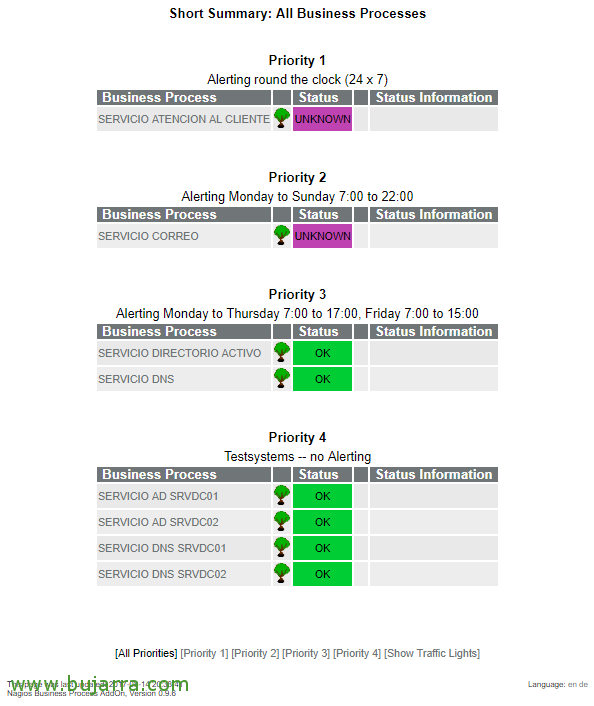
Y si todo ha ido bien y hemos tenido cuidado a la hora de crear el fichero con todas las definiciones, vamos a probar si es correto lo que hemos 'picado'. Abrimos un navegador contra http://IP_SERVIDOR_NAGIOS/nagiosbp o http://IP_SERVIDOR_NAGIOS/nagiosbp/cgi-bin/nagios-bp.cgi
Veremos lo que hemos ido configurando de forma visual, algo feo que ya mejoraremos, já… Si os fijais en la configuración que he puesto, ordeno los Servicios por Prioridad, isto é opcional, ei, pero en Prioridad 1 puse los Servicios de Negocio, Prioridad 2 Para los Servicios Operacionales, Prioridad 3 para los Servicios de Infraestructura y luego ya es opcional poner más o bueno, cada um como quiser.
Si vamos navegando pulsando en el icono del ARBOL, podremos ir viajando por nuestra configuración, bajando por las ramas descubriendo las dependencias como las hemos configurado, bien por ahora, Não? 🙂 La idea es ir acabando el fichero de configuration para que esto no falle con UNKNOWN tras completar todo deberíamos tener todo perfectamente relacionado.

Que os parece este pantallazo? Sería el ejemplo que hemos trabajado, vemos todas las dependencias que tenemos y su relación!!!
Una cosilla, si queréis changer de idioma en la interfaz de Business Process al español, podréis bajar el pack de idiomas en español y copiarlo en el path de idiomas, cogerá automáticamente el idioma a usar desde tu navegador, y si queremos forzarlo, machacamos el i18n_en.txt y el i18n_de.txt que vienen por defecto. Poço, los pasos serían:
[Código-fonte]WGET HTTP://bp-addon.monitoringexchange.org/download/language_pack_es_0.9.6.tar.gz
tar zxfv language_pack_es_0.9.6.tar.gz
cp es/i18n_es.txt /usr/share/nagiosbp/share/lang/[/Código-fonte]

Nada mau, como monitorizamos isto com o Nagios e o Centreon? Muito fácil! Já quase não falta nada para que tenhas o teu negócio totalmente monitorizado! Se formos para a shell, veremos que temos um plugin novo que nos permitirá verificar o estado de um Serviço dos que acabámos de criar, assim de simples poderíamos verificar que o Nagios vai poder monitorizá-lo:
[Código-fonte]/usr/share/nagiosbp/libexec/check_bp_status.pl -b NOME_DO_SERVIÇO[/Código-fonte]
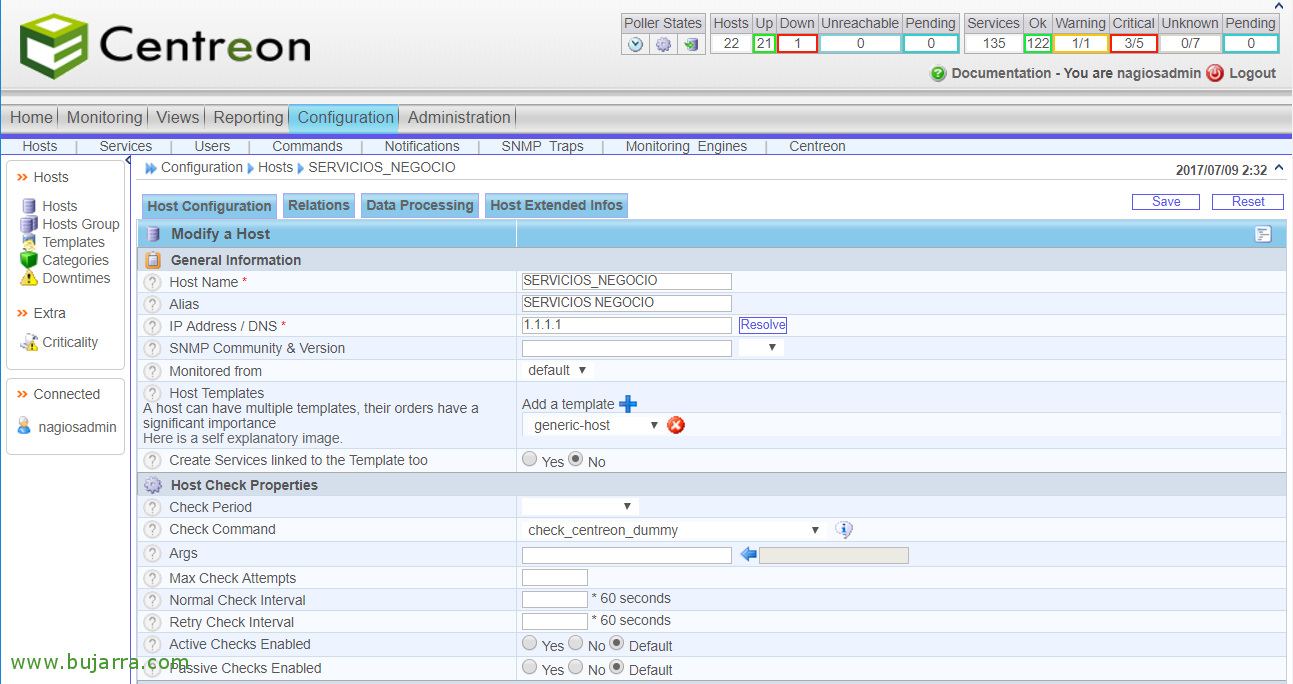
Agora levemos isto para o Centreon, vamos criar a monitorização dos Serviços de Negócio. Primero de todo, precisamos criar um Host ao qual associaremos todos estes serviços. Nós vamos “Configuração” > “Hosts” > “Adicionar…” e criamos um que se chame por exemplo SERVIÇOS_DE_NEGÓCIO inventando o seu endereço IP e associando-o como sempre à template genérica que quisermos; tendremos en cuenta en “Comando Check” indicar que use “check_centreon_dummy” para que no falle este Host imaginario que nos servirá para organizarnos. “Salvar”,
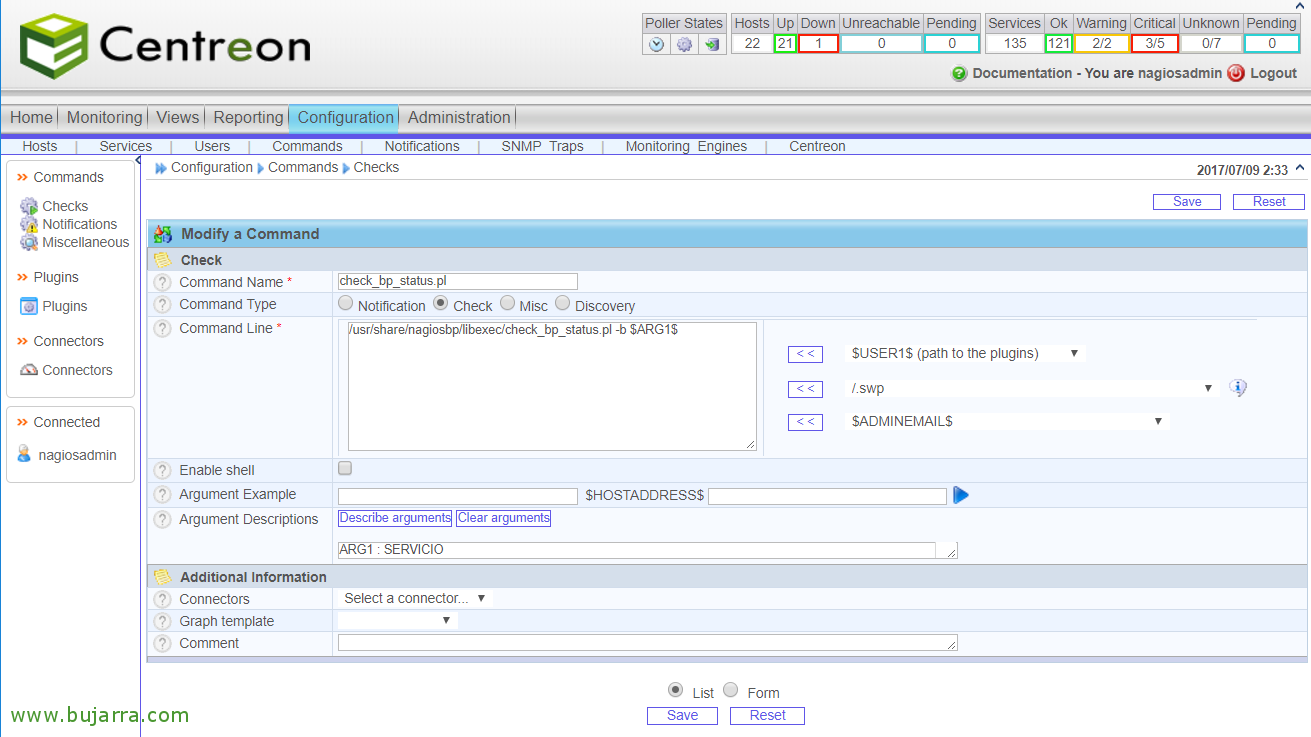
Lo siguiente será crear el Comando que ejecutaremos cuando vayamos a checkear un Servicio, desde “Configuração” > “Comandos” > “Adicionar…” e indicamos lo siguiente:
- Nome do comando: Indicamos como habitualmente, el mismo nombre del script que ejecutará, con algo como ‘check_bp_status.pl’ lo asociaremos mejor cuando creemos los Servicios.
- Tipo de comando: Selecionamos 'Check'.
- Linha de comando: Si nos basamos en lo que hemos ejecutado en la shell, crearemos su ejecución con el mismo formato, unicamente que le pasaremos el Argumento1 cuando creemos el Servicio. Algo como:
/usr/share/nagiosbp/libexec/check_bp_status.pl -b $ARG1$
- Descrição do argumento: Será donde indiquemos qué es ARG1, e será então o ALIAS do Serviço de Negócio ou Operacional ou de Infraestrutura que definimos no ficheiro de configuração '/etc/nagiosbp/nagios-bp.conf'.
Gravamos com “Salvar”,
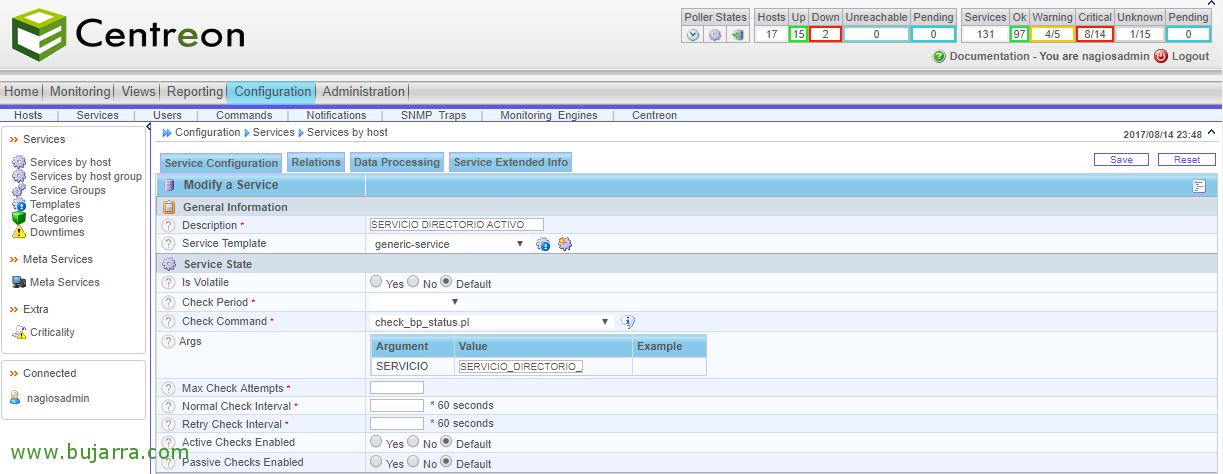
E nada! Agora só falta registar no Centreon todos os Serviços de Negócio / Operacionais ou de Infraestrutura que temos! Nós vamos “Configuração” > “Serviços” > “Adicionar”, neste exemplo vemos como criar o Serviço Diretório Ativo. Indicar:
- Descrição: Indicamos o nome do Serviço que está a ser monitorizado, para não misturar, chamamo-lo igual, neste caso SERVIÇO DIRETÓRIO ATIVO.
- Modelo de Serviço: Como de costume, isto depende de cada site de Nagios, pode ser que tenhamos um template pai com configurações pré-definidas, tipo notificações…
- Comando Check: Indicamos o Comando que acabámos de criar 'check_bp_status.pl'.
- Argumentos: Será isso dito, os ALIAS que definimos no ficheiro de configuração e com os quais vamos validar este Serviço.
Não nos esqueçamos de “Relações” associá-lo ao Host que acabámos de criar SERVIÇO_DE_NEGÓCIO, ou talvez, como sabemos, seja mais rápido clonar Serviços do que os adicionar um a um estabelecendo os parâmetros.
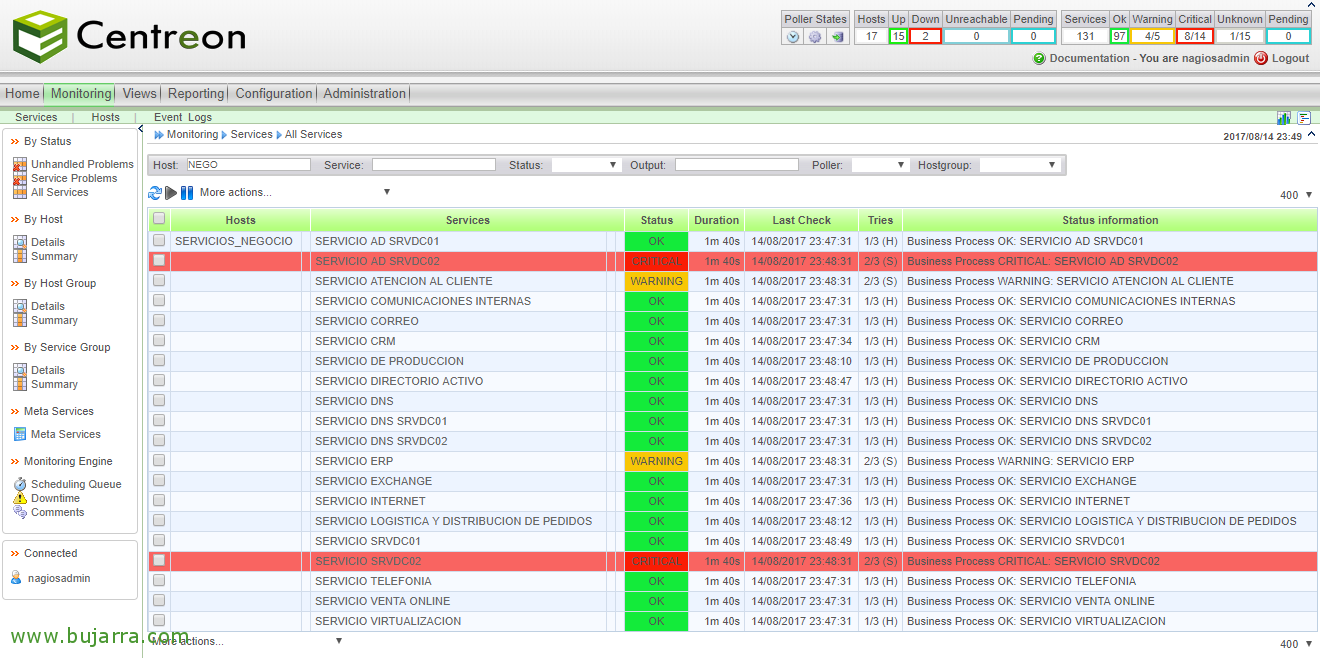
Y zas!!! já temos monitorizados com o nosso amado Nagios e Centreon o que são todos os Serviços dos quais o nosso negócio depende!!! Num último documento iremos tirar mais proveito e mostrar-te o que mais podemos obter, a magia acaba de começar, vais ver!!!