ownCloud – Montando el nostre Dropbox corporatiu

Una de les millors solucions per muntar el nostre propi Dropbox en la nostra organització és ownCloud, tenemos clientes para Windows, Linux, Mac, iPad, iPhone, Android y client web! Amb ell els usuaris podran tenir un repositori de fitxos que podran compartir amb gent de fora de l'organització de forma segura i controlada, a més de poder sincronizar calendari, contactes, tenir aplicacions tipus visores de fotos, reproducción de música online y centenars d'aplicacions que podremos agregarle (visores de mail…)
En este documento veremos la instalación de ownCloud en un Ubuntu Server 12.10 x64, posteriormente integraremos ownCloud con nuestro Directorio Activo para que puedan validarse los usuarios de una forma centralizada, además de ver alguna opción de configuración, cuotas, formas de compartir…
Tenemos aquí el manual de administrador completo: http://doc.owncloud.org/server/4.5/admin_manual/
Instal·lació: http://doc.owncloud.org/server/4.5/admin_manual/installation.html

Aún que haya otra forma de instalarlo más automático, que sería agregandonos el repositorio de owncloud en nuestro sources.list, en este caso hice una instalación manual, que viene siendo lo mismo, primero tenemos que tener el S.O. actualizado y luego instalar las dependencias de ownCloud:
sudo apt-get update
sudo apt-get upgrade
sudo apt-get install apache2 php5 php5-gd php-xml-parser php5-intl php5-mysql smbclient curl libcurl3 php5-curl php5-sqlite php5-ldap
Posteriorment baixem ownCloud, el descomprimim i el movem a /var/www, així com establim els permisos corresponents:
wget http://mirrors.owncloud.org/releases/owncloud-4.5.7.tar.bz2
tar -xvf owncloud-4.5.7.tar.bz2
sudo mv owncloud /var/www/
sudo chown -R www-data:www-data /var/www/owncloud
Més informació de com fer-ho una mica més automatitzat amb altres distribucions de Linux: http://software.opensuse.org/download.html?project=isv:ownCloud:community&package=owncloud

Editem a ‘/etc/apache2/sites-available’ i habilitarem al directori ‘/var/www/’ el ‘AllowOverride’ a ‘All’ i reiniciem apache.
vim /etc/apache2/sites-enabled/000-default.
AllowOverride a All
sudo service apache2 restart

Rien i ja podrem accedir sense problemes a configurar ownCloud, obrim un navegador a http://IP/owncloud per crear el compte d'administrador que vulguem, amb la contrasenya que ens interessi, i podrem especificar en aquest moment on tindrem les dades d'emmagatzematge, abans d'aquest punt pot ser que hàgim connectat a la màquina un disc amb més capacitat per separar el S.O. dades, tan bon punt el tinguem muntat li indicarem aquí el camí. A més de quin tipus de BD utilitzarem, en aquest cas una SQLite, si volem una MySQL prèviament l'haurem de tenir instal·lada. I posem en “Completar la instalación”,

I entrarem com a administrador, aquesta és la vista inicial.

El primer serà configurar si ens interessa el mètode d'autenticació, en nuestro caso habilitaremos desde la ‘tuerca’ de Settings, en ‘Aplicaciones’ > ‘LDAP user and group backend’ i posem en “Activar”,
Esta parte de aplicaciones es una de las más interesantes de ownCloud, ya que podremos integrar distintas opciones en el portal web, para que puedan tener acceso a su correo (con webmail tipo RoundCube), cliente de VNC para accesos remotos… y una infinidad de ellos que podremos encontrar en: http://apps.owncloud.com

Bé, ahora en “Administració” podremos configurar la parte de autenticación con LDAP, tendremos en cuenta en ‘LDAP Basic’:
– ‘Servidor’: IP o nombre del controlador de dominio.
– ‘DN base’: base de localización de los usuarios.
– ‘DN usuario’: Usuario con privilegios de consultar o modificar si fuese necesario en nuestro AD.
– ‘Contraseña’: La seva contrasenya.
– ‘Filtre d'inici de sessió d'usuari’: sAMAccountName=%uid
– ‘Llista de filtres d'usuari’: objectClass=person
– ‘Filtre de grup’: objectClass=group
“Save”,

I en els paràmetres avançats:
– ‘Port’: Si no és el port LDAP predeterminat el canviem.
– ‘Arbre base d'usuari’: Contenidor a nivell d'OU dels usuaris.
– ‘Arbre base de grup’: Contenidor a nivell de Grup dels usuaris.
– Marquem la casella ‘Servidor LDAP sensible a majúscules/minúscules’ (Windows)’
– ‘Camp de nom d'usuari a mostrar’: sAMAccountName.
– ‘Camp de nom de grup a mostrar’: sAMAccountName.
“Save”,

I si anem a “Usuaris” per confirmar que els tenim a tots aquí, podrem assignar-los a diferents grups, o establir-los quotes també.

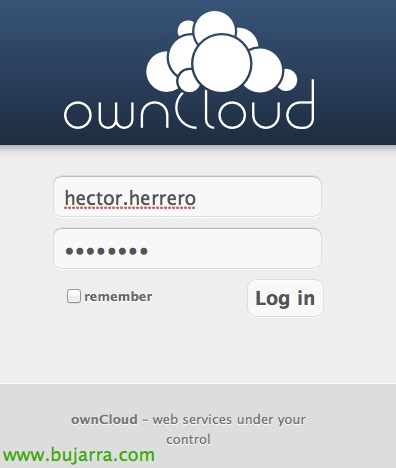
Provem d'entrar amb un usuari del Directori Actiu,

En entrar com a usuari i anant a ‘Personal’ podrem accedir a la informació general, on veurem enllaços de descàrrega per als clients, l'ús que tenim al compte, veurem les rutes URL per als accessos al nostre contingut via WebDAV, Mitjana, o accés al calendari per a sincronitzacions… en el cas de veure URLs locals com és el meu cas i sense https, seria bàsicament configuració d'apache posar-li un certificat i habilitar-li SSL.

I res, això seria la vista genèrica de la carpeta ‘Arxius’, on podrem pujar-los manualment, podrem sincronitzar-los gràcies a les aplicacions de client multi sistema operatiu o mòbils. Podrem canviar el nom dels arxius, compartir-los amb usuaris interns d'ownCloud o usuaris externs via correu, les proporcionaríamos un link públic cifrado y opcionalment protegido con una contraseña. Elegiríamos los permisos que queremos que tengan sobre dicho(s) fichero(s) i si volem una caducidad para que no se nos oblidem quitar accessos! Podremos también descargar-los directament o veure un historial de versions del contenido para una vuelta atrás si fuese necesario.

En el cas de la 'Música’ podremos reproducir online el contingut de audio que hayamos subido des del navegador directamente, al igual que los videos (si es que hemos habilitado la app de videos!).

En el cas del 'Calendario’ seria lo mismo, podremos crear citas, importar, exportar, o sincronizar amb las URLs que obtendremos desde sus ajustes.

I res, únicament ens quedaría descargar los clients para los S.O. que necessitemos.
– Link de descarga para clientes en desktops: http://owncloud.org/sync-clients/
– Link de descarga para clientes en dispositivos móviles: https://owncloud.com/overview/mobileapps

Y la configuración como vemos no tiene nada, será meter la URL (pública o privada) y la compte del usuario. En aquest moment l'usuari podrà començar a treballar amb ownCloud i subir la informació que necessite!