RDP sobre SSH o Conectarse a Terminal Server (RDP) mediante conexión segura

Situación, nos queremos conectar mediante el protocolo RDP a un servidor que está al otro lado de Internet, hago un caso práctico. Imaginmos que yo estoy en mi casa con un PC normal y una conexión normal de MODEM/ADSL, me quiero conectar a un servidor de mi empresa. La IP pública de mi empresa es la 212.011.234.068, y tengo por exemplo 4 servidores RDP dentro de la red (o 192.168.0.101, 102, 103 e 104), lo primero es el FW de la empresa mapear el puerto 22 (SSH) al servidor SSH que en mi caso práctico será el 192.168.0.101. Luego simplemente desde el PC abriremos una conexión SSH al FW, me redirigirá a SERVIDOR01 y una vez logeado mediante SSH, minimizo la pantalla del putty (Cliente SSH) y desde o meu próprio PC posso abrir o cliente RDP de Windows y conectarme al servidor que me de la gana.

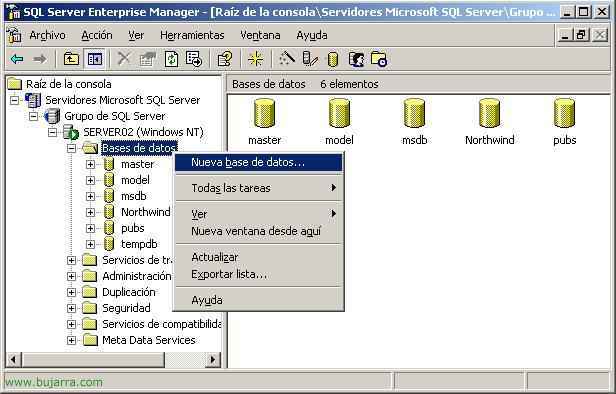
Lo primero es instalar el servidor SSH en el 192.168.0.101, para ello seguimos los passos de este procedimiento – AQUI. Que más o menos sabiendo se resume en la próxima tela:

Primeiro se instala o servidor SSH en el 192.168.0.101 y una vez finalizada la instalação se hacen esses comandos para dar permissões de LOGON a um utilizador via SSH y arrancar o serviço SSH. No olvidar en el FW o Router mapear el puerto 22 a esta IP. Y con solo esto la parte de los servidores está finalizada, simplesmente agora são unos retokes en la parte del cliente.

Para conectarnos usaremos o cliente SSH chamado Putty (AQUI), simplesmente es un executable, lo abrimos y modificamos estes parâmetros: Na parte de “Tunnels”, podemos criar redirecionamentos de puertos, por exemplo quando nos conectemos al puerto 8101 iremos al RDP de 192.168.0.101, quando nos conectemos al 8102 iremos al RDP de 192.168.0.102, ao 8103 iremos al 192.168.0.103… y assim todos los que querramos, nos inventamos el puerto origen.

Na parte de “SSH”, habilitamos la compresión clickando “Enable compression” y selecionamos que sólo nos conectaremos con la versión 2 de SSH pinchando en “2 only”.

E agora arriba agarraremos a sessão para não ter que configurar tudo isto sempre que queremos conectar. Ponemos a dirección IP Pública de nuestra empresa a la que nos conectaremos a su puerto 22 y nos reenviará hacia dentro, ponemos los parâmetros como en la imagen, le damos a guardar “Salvar” y ya podemos abrir la conexión para probarlo con “Abrir”.

La primera vez que nos conectemos saldrá esta alerta, Indicar “Sim”.

Okey, metemos el usuario y la contraseña con la que nos logearemos en el SSH que será la que previamente le hemos dado permisos mediante los comandos del SSH server, una vez conectados NO CERRAMOS LA VENTANA, la dejamos MINIMIZADA.
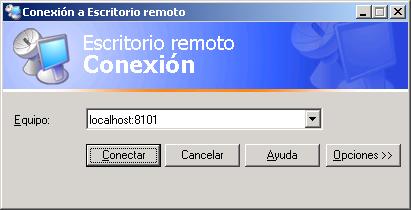
Abrimos el cliente de RDP > “Princípio” > “Programas” > “Acessórios” > “Comunicações” > “Conexión a Escritorio remoto” y ponemos a conectarnos SIEMPRE localhost seguido de puerto al que nos conectaremos, antes de que nas melodias haja criado três portos el 8101, 8102 e o 8103, cada puerto nos llevará a um distinto servidor. Ponemos en el ejemplo: “Anfitrião local:8101” e nós damos “Ligar”.

Y vemos que nos abre la conexión, ahora sólo queda… trabajar!!

Y siempre importante dejar la ventana del putty minimizada, y una vez que acabemos con RDP pues la cerramos, y de esta forma accederemos sempre a Terminal Server de forma segura, cifrando o tráfico de vermelho.