

Redimensionar ou aumentar o tamanho de um disco rígido virtual no VMware Server

Algo normal en este mundo de virtualizaciones es que se nos quede un HD virtual pequeño y tengamos la necesidad de ampliarlo. Así que como es el mundo virtual es más fácil que tener que comprarse uno más grande, con un comando simples podremos ampliar os nossos discos virtuais de VMware, VMDK.

Primero de todo, con la máquina virtual apagada, desde outro equipo executamos o próximo comando para converter el disco actual en un disco simple pero expandible:
vmware-vdiskmanager -r DISCO_VMDK_ORIGINAL -t 0 DISCO_VMDK_EXPANDIBLE.

… esperamos enquanto nos criamos este nuevo disco… tardará dependiendo del disco original,

Okey, agora ampliaremos su tamanho,

Sobre el nuevo disco que acabamos de crear, temos que ampliarle el tamaño que nos interessa que tenga en total, en mi caso quiero que mi nuevo disco ocupe 8 gigas, así que executamos el siguiente comando:
vmware-vdiskmanager -x TAMAÑO_GB DISCO_VMDK

… esperamos enquanto se expande el disco…

Nada mau, una vez que este disco novo ha crecido devemos substituir irlo na consola de VMware. Así que la vamos abriendo…

Então, en las propiedades del servidor virtual al que le hemos ampliado el disco debemos quitar el disco duro original y agregar el nuevo que acabamos de crear.
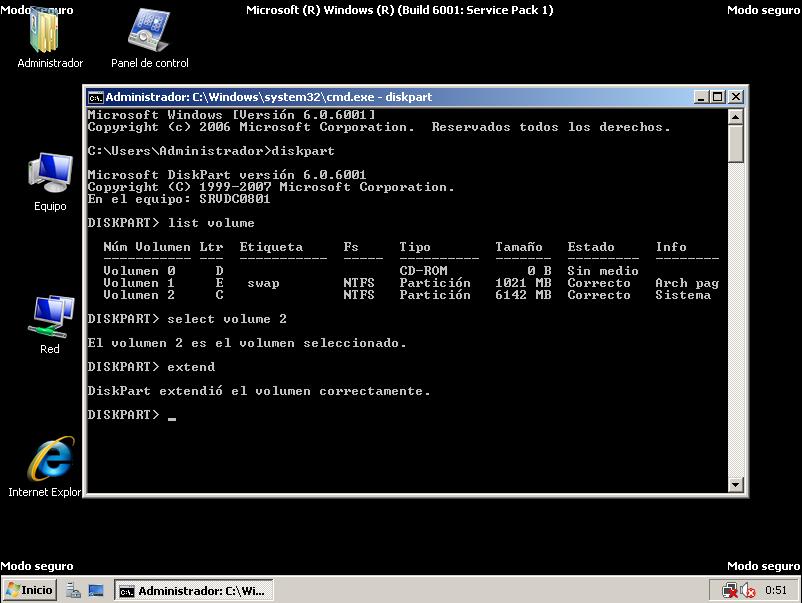
Nada mau, ahora lo que hace falta es decirle a la máquina virtual, a su sistema operativo que su tamaño ha mudado, no caso de um Windows (sea XP, 2003, Vista ou 2008) lo podremos hacer, reiniciando la máquina virtual en modo seguro, pulsando F8. Una vez que estamos dentro de la MV, devemos executar um comando desde MSDOS: diskpart.
Dentro de esse comando devemos saber que volume ha sido el que ha mudado, dentro de 'diskpart’ ejecutaremos 'list volume’ para ver que volúmenes tenemos no nosso S.O., nos mostrará los discos lógicos/volumenes, selecionamos el que hemos ampliado, en mi caso será el volumen 2, que antes ocupaba 6Gb y agora 8Gb, assim que lo seleccionamos com el comando 'select volume 2'’ y lo extendemos con el comando: 'extende'. Una vez executado ya podremos arrancar la MV de la forma habitual.
Comandos de VMware Server:
vmware-vdiskmanager OPCIONES nombre_disco
Opções:
-c : crea disco
-d : defragmenta el disco
-n : renombra el disco
-r : convierte el disco a unas caractesrísticas que se le indique
-x : expande la capacidad del disco
-Para : (solo con el operador -c adapter type (ide, buslogic ou lsilogic)
-s : capacity of the virtual disk
-t : tipo de disco
tipos de disco:
0 : disco simple, el cual se va expandiendo quando necesita espacio
1 : igual que el 0, pero se parte cada 2 gb
2 : disco, con tamaño reservado,(no cres)
3 : igual que el 2, pero se parte cada 2 gb
La capacidad puede ser especificada en , Kb, Mb ou Gb.
Los valores aceptados están comprendidos entre estos:
adaptador de ide : [100.0Mb, 950.0PT]
adaptador SCSI: [100.0Mb, 950.0PT]
ej 1: vmware-vdiskmanager -c -s 850Mb -a ide -t 0 mi_disco.vmdk
ej 2: vmware-vdiskmanager -d mi_disco.vmdk
ej 3: vmware-vdiskmanager -r disco_fuente.vmdk -t 0 disco_destino.vmdk
ej 4: vmware-vdiskmanager -x 350Gb mi_disco.vmdk (por defeito é do tipo 0)
ej 5: vmware-vdiskmanager -n disco_fuente.vmdk disco_destino.vmdk
Vmrun:
vmrun COMANDO [PARÂMETROS]
Opções:
list lista as vm, que estão a funcionar
start Caminho do ficheiro vmx inicia uma VM
stop Caminho do ficheiro vmx Para uma VM
reset Caminho do ficheiro vmx Reinicia uma VM
suspend Caminho do ficheiro vmx Suspende uma VM
installtools Caminho do ficheiro vmx para instalar os vmware-tools no sistema vm
Exemplo:
vmrun start “/var/lib/vmware/Virtual Machines/Windows 2000/ w2k.vmx”
Vmware-mount:
vmware-mount [Opções] [letra:] [caminho do disco virtual]
Opções
/v:N Monta a partição N do disco virtual. Por defeito N vale 1.
/p Mostra as partições do disco virtual
/d Desmonta a unidade mapeada
/f Força o desmontar a unidade mapeada
Exemplo: vmware-mount V: c:vmsistema.vmdk
www.bujarra.com – Héctor Herrero – Nh*****@*****ra.com – v 1.0









